Log映像の色作りが簡単に?CineMatchとDaVinci Resolveの標準機能を比較
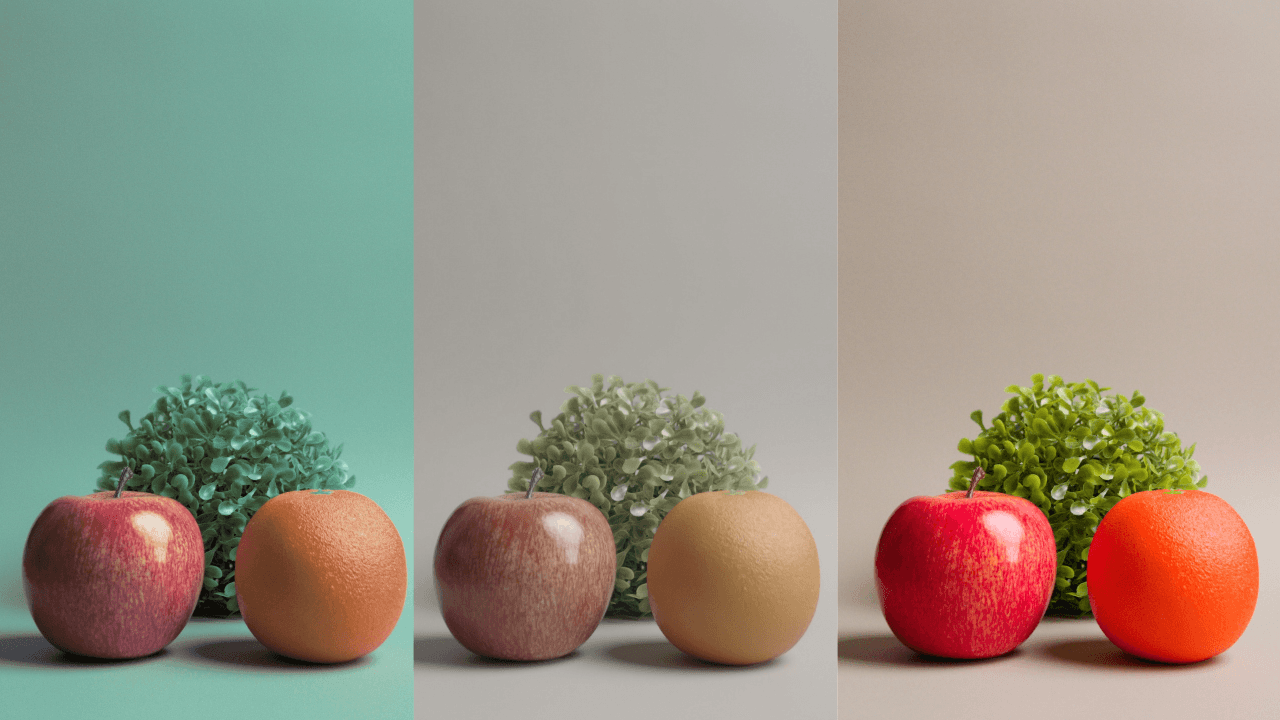
そんなときに、複雑な調整をせず、好みに近い自然な色に仕上げたいと感じていました。
そこで今回試したのが、カメラごとのLog映像の変換や、異なるカメラ間の色合わせに使えるプラグイン「CineMatch」。
【公式サイトはこちら】
Panasonicの公式LUTやDaVinci Resolveのカラースペース変換との比較に加え、LUMIX GH7とDJI Osmo Pocket 3の色合わせも紹介します。
※本記事は、CineMatchのメーカーからライセンスの提供を受けて制作しています。評価・感想は実際に使用した結果に基づくものです。
レビュー動画はこちら

この記事で検証すること
- Panasonic公式LUTとCineMatchのRec.709変換で、色がどう変わるか
- GH7とOsmo Pocket 3の映像を揃える基本的な操作手順
- DaVinci Resolve標準のカラースペース変換との違い
公式LUTとCineMatchで、色はどう変わる?
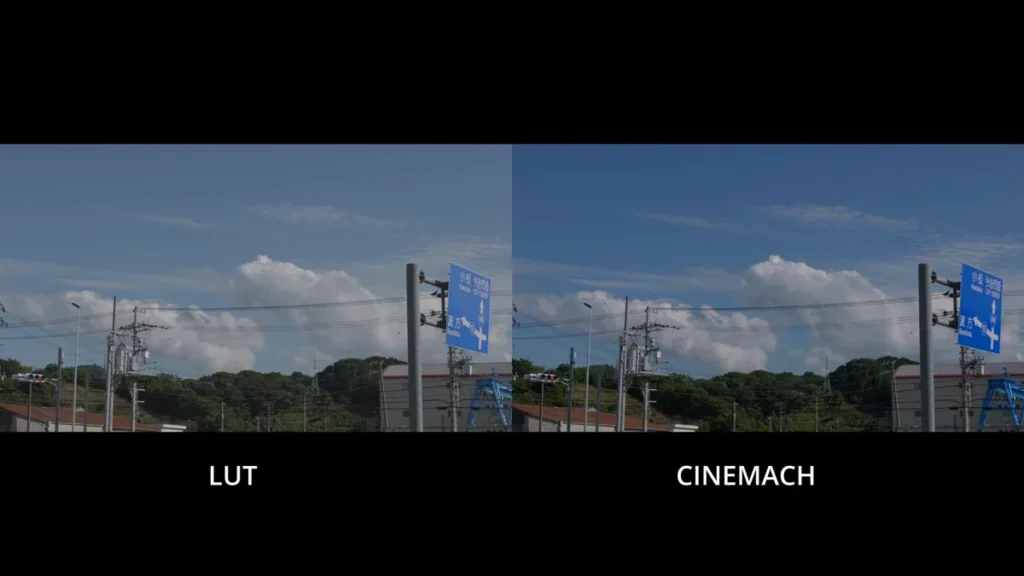
Log映像をRec.709に変換する手軽な方法の一つがLUTです。
まずは、LUMIX S9でV-Log撮影した同じ素材に、Panasonicが配布する公式のRec.709変換LUTとCineMatchをそれぞれ適用して比較しました。
どちらも、変換後の彩度や明るさなどは追加調整していません。
見比べると、今回の素材ではCineMatchの方が彩度やコントラストがやや強く、はっきりした印象です。
緑の出方にも差があり、とくに青の部分では違いがわかりやすく感じられました。
私の好みに近かったのは、CineMatchの変換結果です。
もちろん、公式LUTからコントラストや彩度、トーンを追い込む方法もあります。ただ、CineMatchなら最初の変換段階で好みに近い色が出たため、細かな調整にかける手間を減らせそうだと感じました。
なお、ここでの印象は今回の映像と設定での比較結果です。公式LUTより常に優れている、という意味ではありません。
CineMatchの基本的な使い方
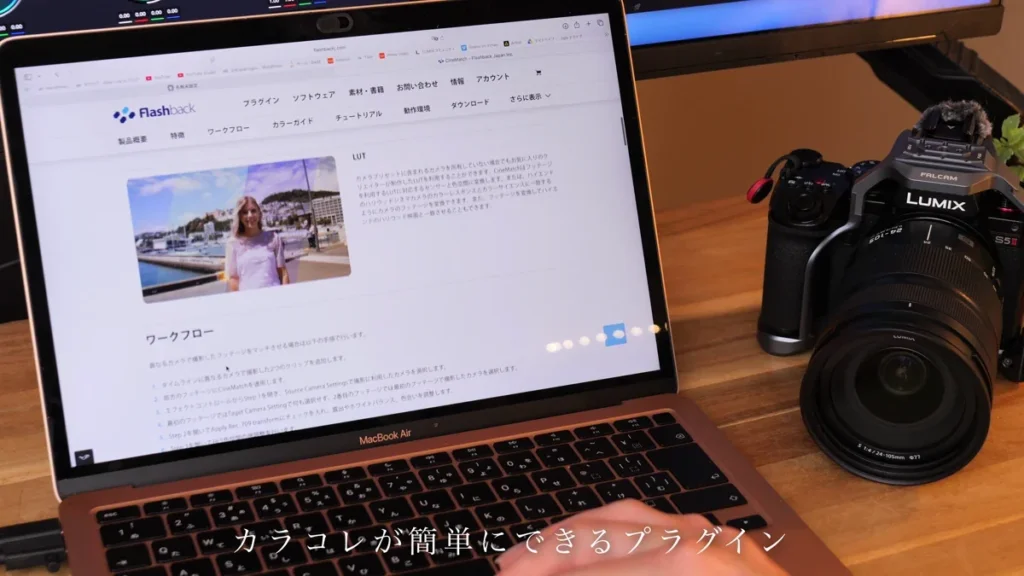
CineMatchはDaVinci Resolve、Premiere Pro、Final Cut Proで使えるプラグインです。
ここからはDaVinci Resolveを例に、まずGH7のV-Log映像をRec.709に変換します。
1.GH7のV-LogをRec.709に変換する
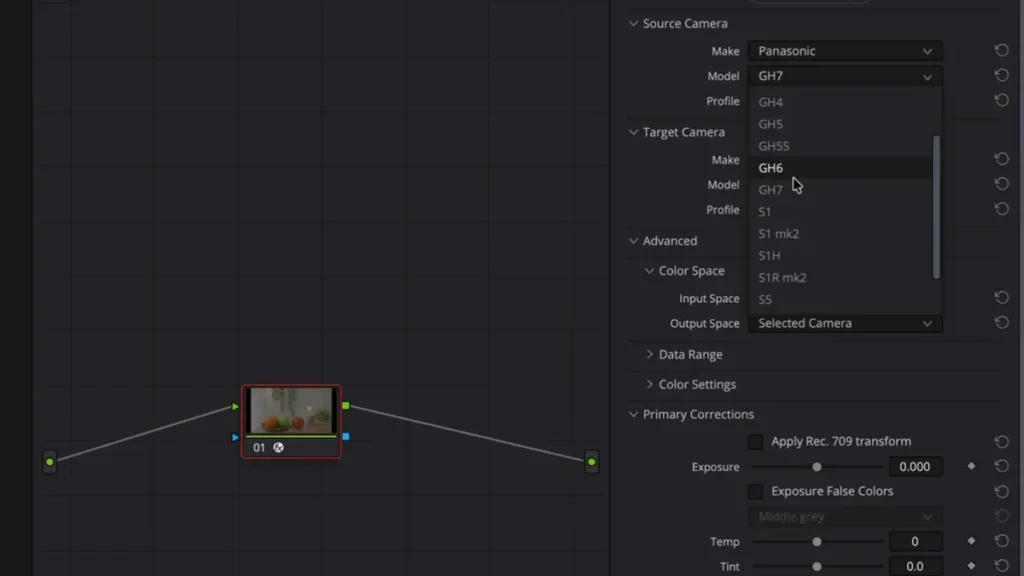
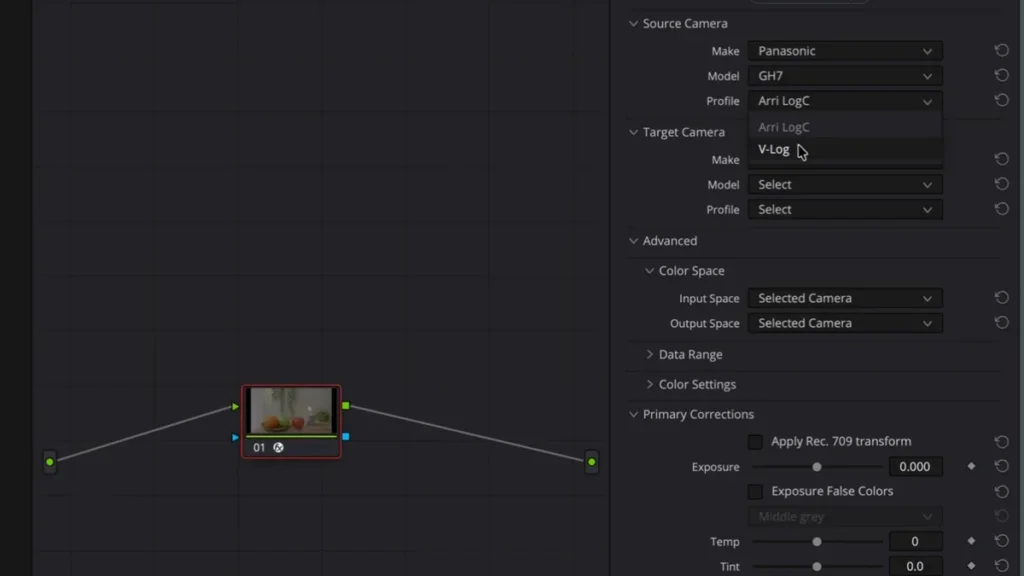
- カラー画面でGH7のクリップを選び、ノードにCineMatchを適用します。
- 「ソースカメラ」でメーカーをPanasonic、モデルをGH7、プロファイルをV-Logに指定します。
- 今回はGH7を色合わせの基準とするため、ターゲットカメラは指定しません。
- 「709 トランスフォーム」をオンにすれば、Rec.709に変換された映像を確認できます。
CineMatchではLogの種類だけでなく、カメラの機種も指定できます。
各機種のセンサー特性を考慮したプロファイルが用意されている点が特徴です。お使いの機種への対応状況は、導入前に公式サイトで確認しておくと安心です。
2.Osmo Pocket 3をGH7の色に近づける
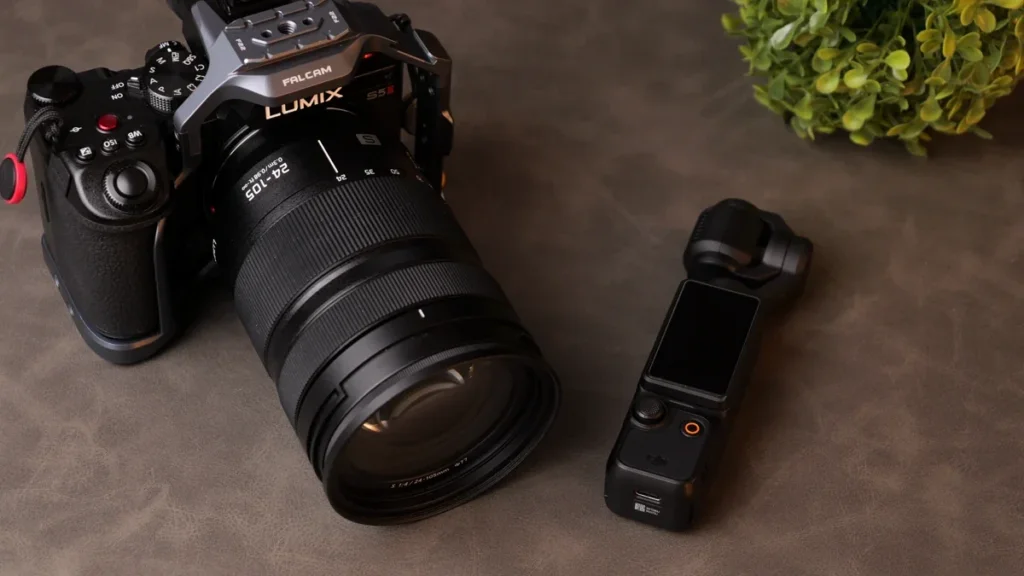
CineMatchのもう一つの特徴が、異なるカメラで撮影した映像の色を揃えられること。
今回はDJI Osmo Pocket 3のD-Log M映像を、GH7のV-Log映像に合わせてみました。
- Pocket 3のクリップにもCineMatchを適用します。
- ソースカメラをDJI → Osmo Pocket 3 → D-Log Mに設定します。
- ターゲットカメラをPanasonic → GH7 → V-Logに設定します。
- 「709 トランスフォーム」をオンにします。
これでGH7の色を目標とした変換ができますが、実際にはカメラごとの露出やホワイトバランスの差が残るため、続けて調整します。
3.フォルスカラーで露出を合わせる
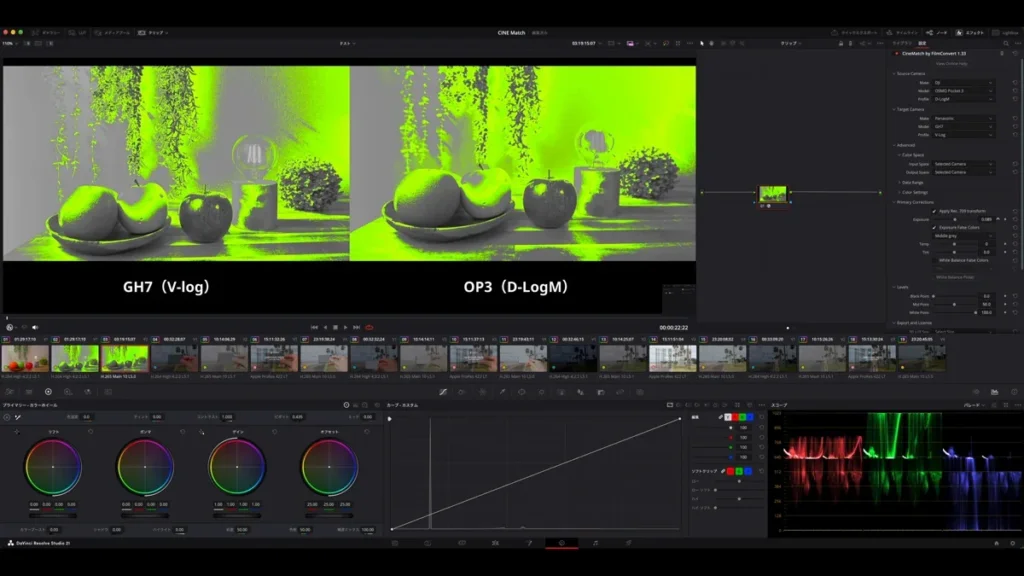
「エクスポージャーフォルスカラー」をオンにして、「ミドルグレー」を選択します。
本来は撮影時に18%グレーカードを記録し、それを基準に調整する方法ですが、今回はGH7とPocket 3で、グリーンのガイド表示が近くなるように調整しました。
人物が写っていれば、スキントーンを目安に明るさを確認する方法も使えます。
見た目だけに頼らず、表示色を基準に露出を比較できるので、調整の判断がしやすくなりました。
4.ホワイトバランスを揃える
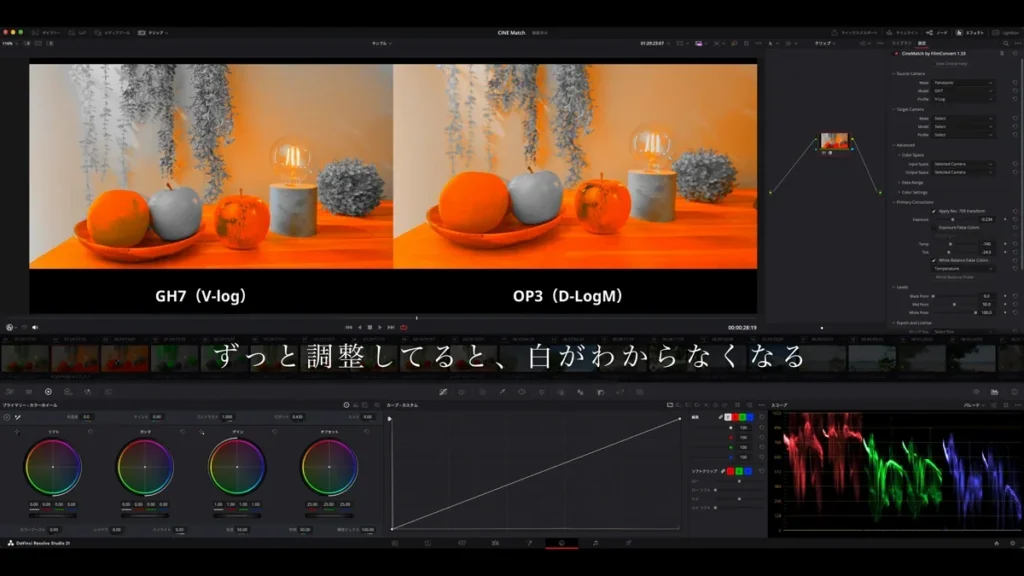
まず試したいのは「ホワイトバランスピッカー」。画面内の白い部分を指定すると、色温度とティントを自動で調整できます。
それだけで合わない場合は、「ホワイトバランス フォルスカラー」が便利です。
フォルスカラー表示の見方
色温度:暖色寄りの部分はオレンジ、寒色寄りの部分は青で表示。基準の映像に近づくよう調整します。
ティント:赤みのある部分はピンク、緑寄りの部分はグリーンで表示。こちらも基準の映像に近づけます。
最後は通常表示に戻し、GH7の映像と見比べて全体のバランスを確認します。
ホワイトバランスは調整を続けていると目が慣れ、何がニュートラルかわからなくなることがあります。その点、色の偏りを可視化できるのは助かります。
一度基準に近づけたうえで、少し暖かくするのか、すっきりした印象に仕上げるのかを考えられるため、私には使いやすい機能でした。
ターゲットカメラを指定すると、仕上がりはどう変わる?
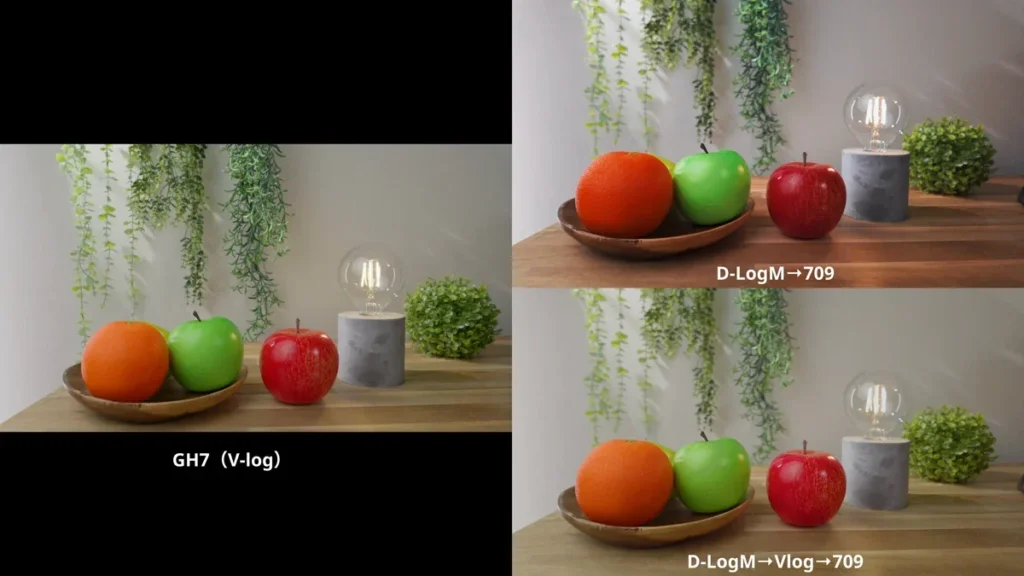
Pocket 3のD-Log MをCineMatchでそのままRec.709に変換した映像と、ターゲットカメラをGH7に指定し、露出・ホワイトバランスまで合わせた映像を比較しました。
今回の比較では、ターゲットを指定して調整した方が、メインカメラであるGH7の色味に近づいた印象です。
複数台のカメラを編集で混在させる場合、この機能は特に役立ちそうです。
さらに細かく仕上げたい場合は、CineMatch内の「レベル」でブラックポイント・ホワイトポイント・中間調を調整できます。
「ホイール」では全体の彩度や、シャドウ・ミッドトーン・ハイライトの明るさを調整可能です。
また、CineMatchのノード内で設定した内容を、3D LUTとして書き出す機能も備わっています。
DaVinci Resolveのカラースペース変換と比較
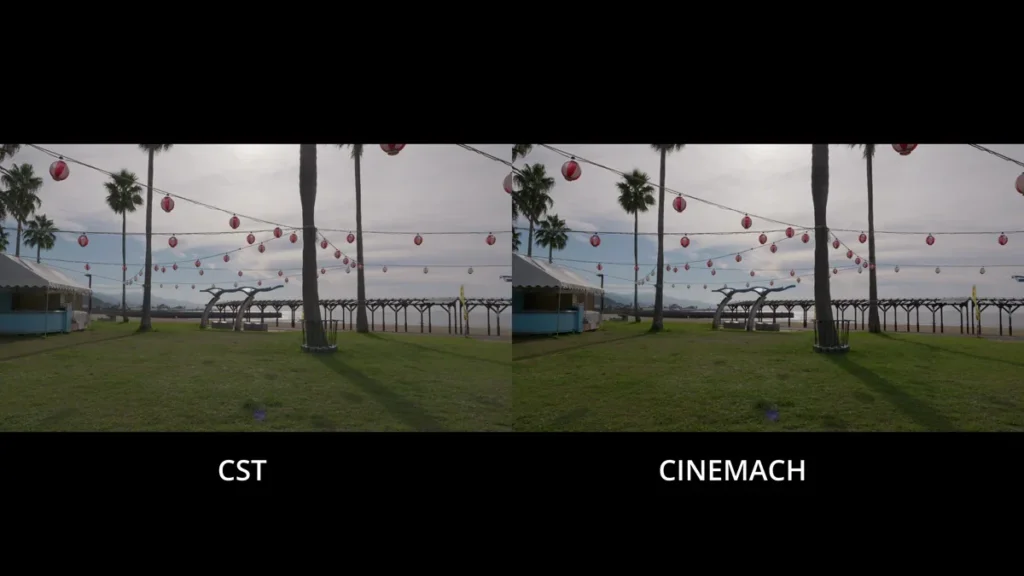
DaVinci Resolveには、Log映像をRec.709に変換できる標準の「カラースペース変換(CST)」があります。
私もこれまでよく使っていた機能なので、CineMatchとの違いを同じ素材で確認しました。
公式LUTとの比較ほど大きな差はなく、ぱっと見ではわかりにくい部分もあります。
その中で特に違いを感じたのは水の透明感。
今回の映像ではCineMatchの方が水の色がすっきりして、よりクリアに感じられました。
また、肌の色も私にはCineMatchの方が自然で、好みに近い印象でした。
ただし、この結果は使用した素材と設定での比較です。どの映像でもCineMatchが優れているという意味ではありません。
CSTで変換した後に、自分好みに調整する方法でも十分に仕上げられると思います。
使って感じたCineMatchの魅力
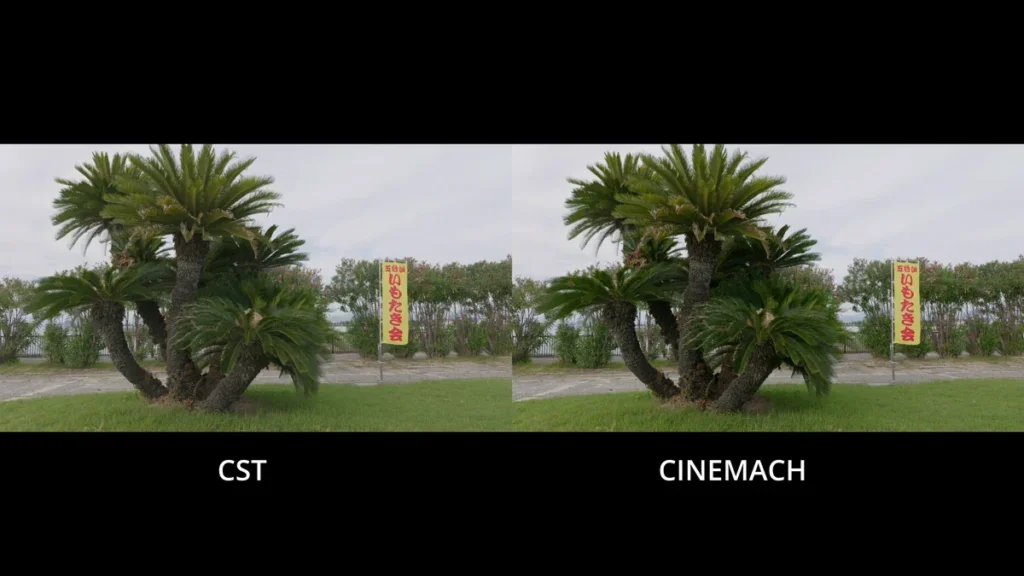
私にとって一番のメリットは、Logから変換した時点で、好みに近い色が得られたことです。
もちろん、そこから調整する余地はありますが、スタート地点の色が好みだと編集も進めやすく感じます。
もう一つは、露出とホワイトバランスのガイド機能。
目で比べるだけでは判断に迷いがちな部分を、フォルスカラーで確認しながら調整できます。
GH7とPocket 3のように異なるカメラを組み合わせる場面では、特に頼もしい機能だと感じました。
一方、ターゲットカメラを指定するだけで、すべての素材が自動的に同じ色になるわけではありません。
撮影時の露出やホワイトバランスの差は残るため、素材に合わせた確認と微調整は必要です。
まとめ
CineMatchは、Log映像をRec.709に変換するだけでなく、カメラごとに異なる色の傾向を近づけたり、露出やホワイトバランスの調整を手助けしてくれるプラグインです。
カラーグレーディングを細かく追い込みたい方だけでなく、自然な色を効率よく作りたい方や、複数のカメラの色合わせに悩んでいる方も、比較結果を参考にしてみてください。
なお、導入前には対応カメラとプロファイルを公式サイトで確認することをおすすめします。






 こんにちは!