
iMacやStudio Displayに近い見え方?27インチ5Kモニター JN-IPS275K-HSPC9を使って感じたこと

この内容は動画でも紹介しています。
今回は、JAPANNEXTの27インチ5Kモニター「JN-IPS275K-HSPC9」をレビューしていきます。
27インチの5Kモニターは、Macと相性がいいと言われることが多いですよね。
ただ、実際に4Kモニターと何が違うのか、どれくらい体感差があるのか気になっている方も多いと思います。
僕自身も「4Kでも十分きれいなのに、5Kにするとそんなに違うのか?」というところが気になっていました。
実際に使ってみると、映像や写真の精細感ももちろん違いはあるのですが、それ以上に印象的だったのは文字やUIの見え方です。
この記事では、JAPANNEXT「JN-IPS275K-HSPC9」をMacと組み合わせて使ってみて感じた良かったところ、気になったところ、4Kモニターとの違いについてまとめていきます。
5Kと4Kの違いはPPIで見るとわかりやすい
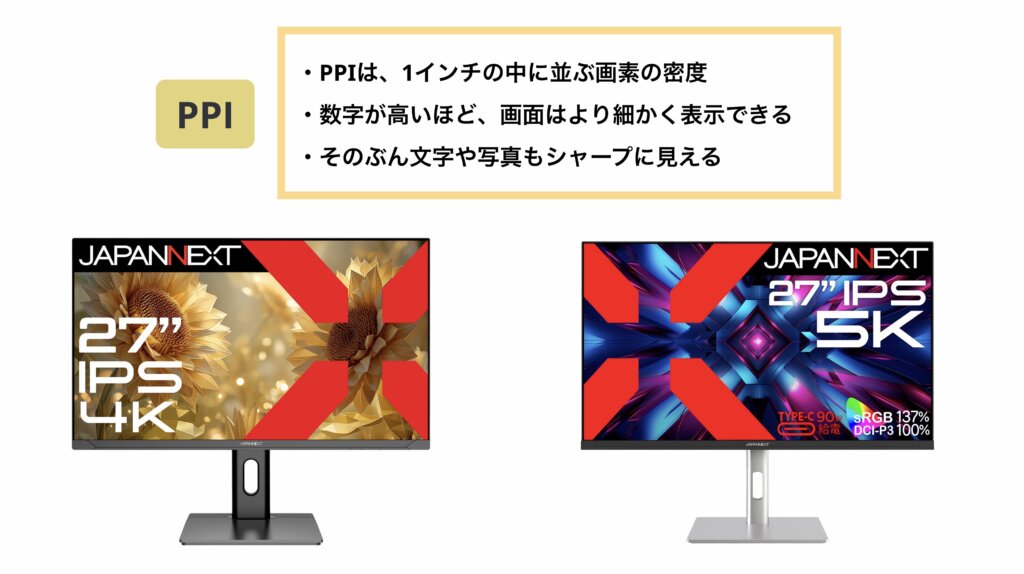
5Kと4Kモニターを比較するときに、まず見ておきたいのが「PPI」という数字です。
PPIは、1インチあたりにどれだけピクセルが詰まっているかを表す単位です。
この数値が高いほど、文字や画像の輪郭が細かく、なめらかに見えやすくなります。
27インチの4Kモニターは、およそ163PPI。
それに対して、今回レビューする27インチ5Kモニター「JN-IPS275K-HSPC9」は約218PPIあります。
この218PPIという数字がポイントで、AppleのiMacやStudio Displayとかなり近い数値です。
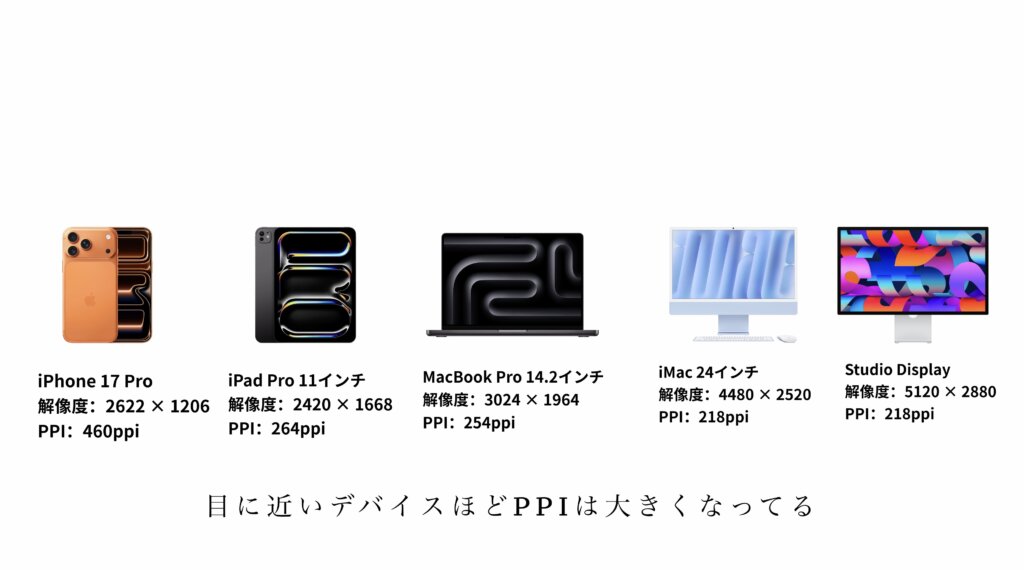
AppleのRetinaディスプレイは、製品ごとに解像度は違いますが、共通しているのは「人の目でドット感がわかりにくいくらいの細かさ」を目指しているところだと思います。
たとえばiPhoneを見ていて、ピクセルの粒々を意識することはほとんどありませんよね。あのようなスッキリした見え方を、外部モニターでも実現しやすいのが5Kモニターの魅力です。
もちろん、4Kモニターも十分きれいです。
普通に使っていて、画面が粗いと感じることはほとんどありません。
ただ、5Kと4Kを並べて見比べてしまうと、やっぱり違いはあります。
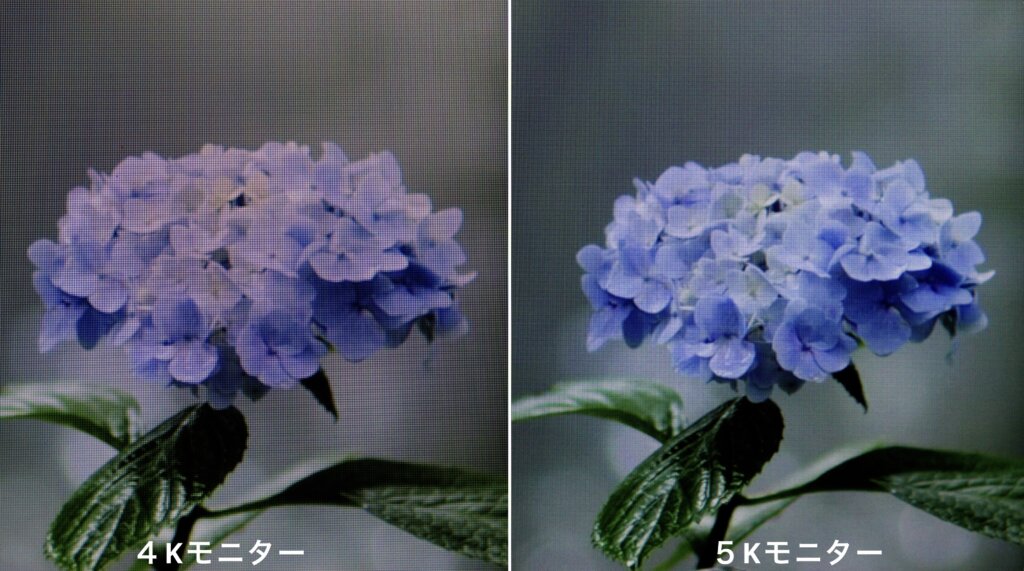
特にわかりやすいのは文字の見え方です。
5Kモニターのほうが文字の輪郭がよりシャープで、細い文字もくっきり見えます。写真や映像でも精細感の差はありますが、個人的に一番違いを感じたのは、文字やUIの見やすさでした。
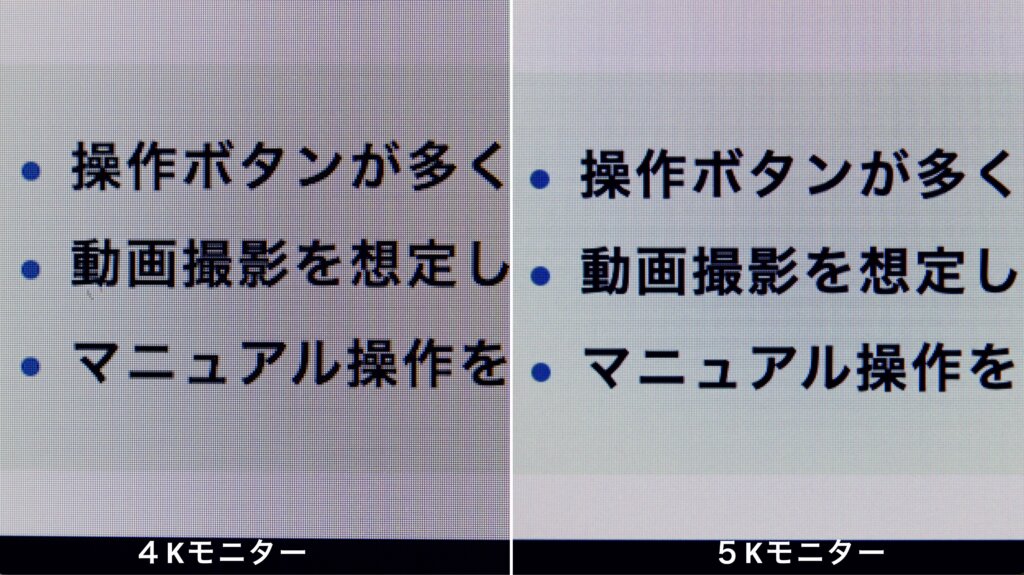
iMacで作業していると画面全体がスッキリ見えると感じていたのですが、その理由のひとつはこのPPIの高さにあったのだと思います。
4Kでも十分きれい。
でも、5Kのスッキリした表示を見てしまうと、やっぱりこちらで作業したくなります。
「たった1Kの違い」と思っていましたが、実際に見比べると、その差はしっかり感じられました。
JN-IPS275K-HSPC9の主なスペック
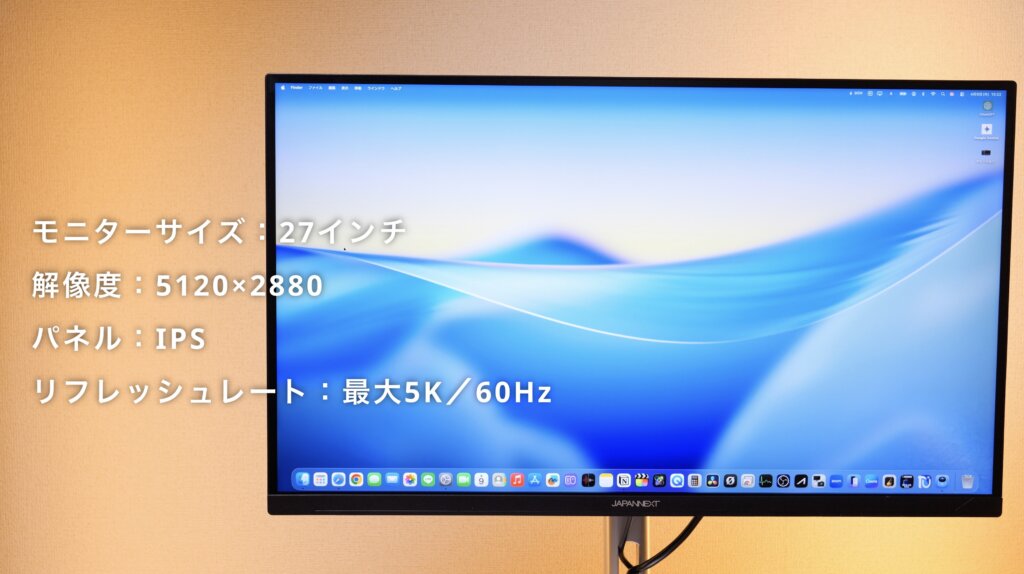
ここからは、JAPANNEXT「JN-IPS275K-HSPC9」の主なスペックを見ていきます。
輝度は350cd/㎡なので、ものすごく明るいタイプではありません。
ただ、コントラスト比が2000:1あるおかげか、黒が締まって見えて、体感としては発色もかなり良い印象でした。
画面サイズ:27インチ
解像度:5120×2880
パネル:IPS
リフレッシュレート:最大60Hz
sRGB:137%
DCI-P3:100%
輝度:350cd/㎡
コントラスト比:2000:1
USB-C接続:対応
USB-C給電:最大90W
USB-C 1本でMacBookと接続できるのが便利
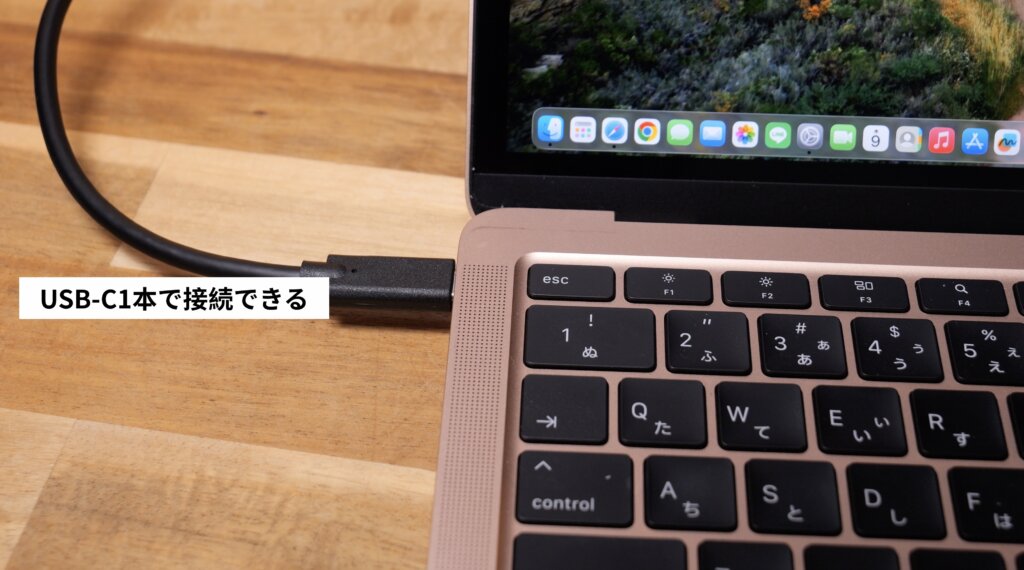
このモニターの大きなメリットのひとつが、USB-C接続に対応していることです。
MacBookとUSB-Cケーブル1本で接続すれば、映像出力、給電、データ通信をまとめて行えます。
デスクまわりをシンプルにしたい人にとって、この手軽さはかなり大きいです。
さらに、USB-C給電は最大90Wに対応しています。
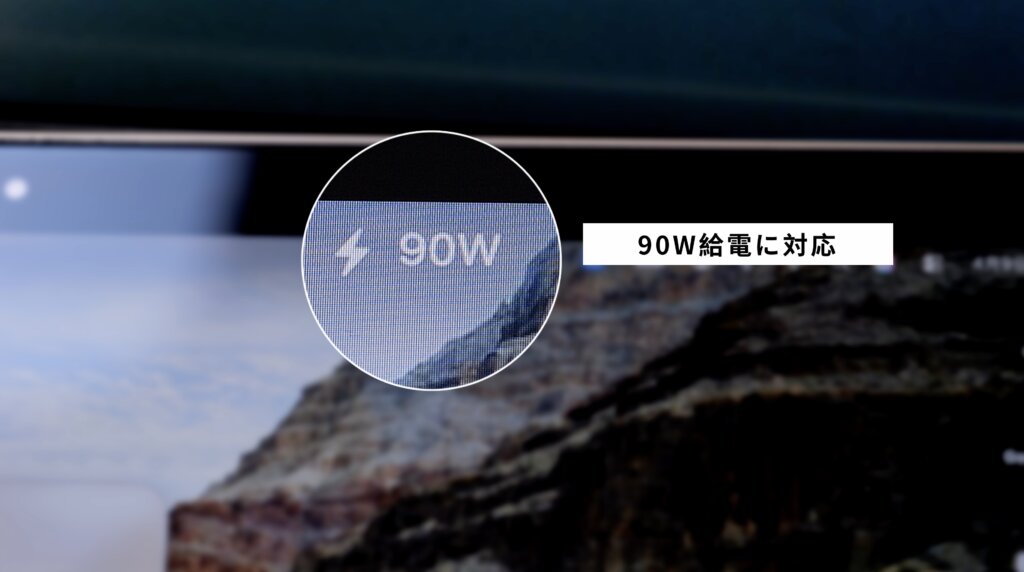
MacBook Airはもちろん、MacBook Proでもしっかり充電しながら使える出力です。
付属品も一通りそろっていて、HDMIケーブル、Type-Cケーブル、USB-A to Bケーブル、電源ケーブルが同梱されています。
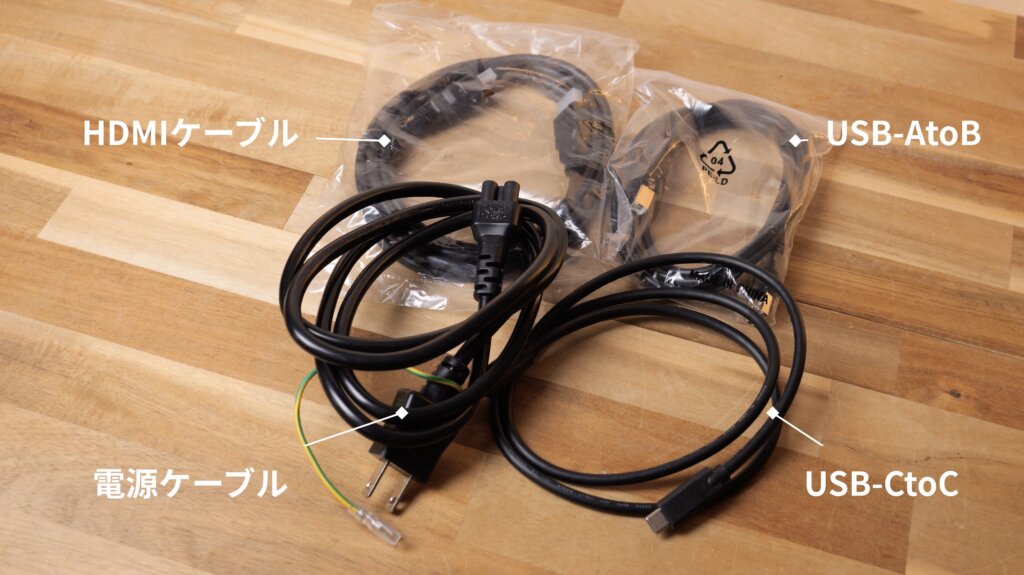
特に、90W給電と5K映像出力に対応したUSB-Cケーブルが付属しているのはありがたいポイントです。
ただし、付属ケーブルの長さは1.5m。
短すぎるわけではありませんが、MacBookを机の下に隠したい場合や、少し離れた場所に置きたい場合はやや短く感じました。
デスク環境によっては、もう少し長いケーブルを別途用意したほうが使いやすいと思います。
MacBookとケーブル1本でスッキリ使える5Kモニターを探している方は、このあたりで商品リンクをチェックしておくと選びやすいと思います。
端子構成とKVM機能について
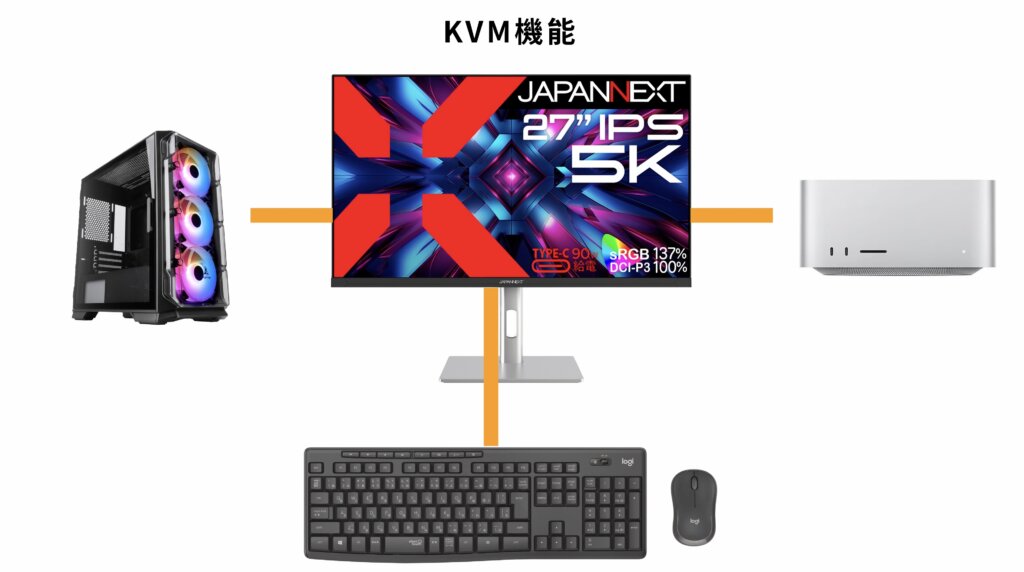
端子まわりも見ていきます。
JN-IPS275K-HSPC9には、USB-CのほかにHDMIとDisplayPortが用意されています。
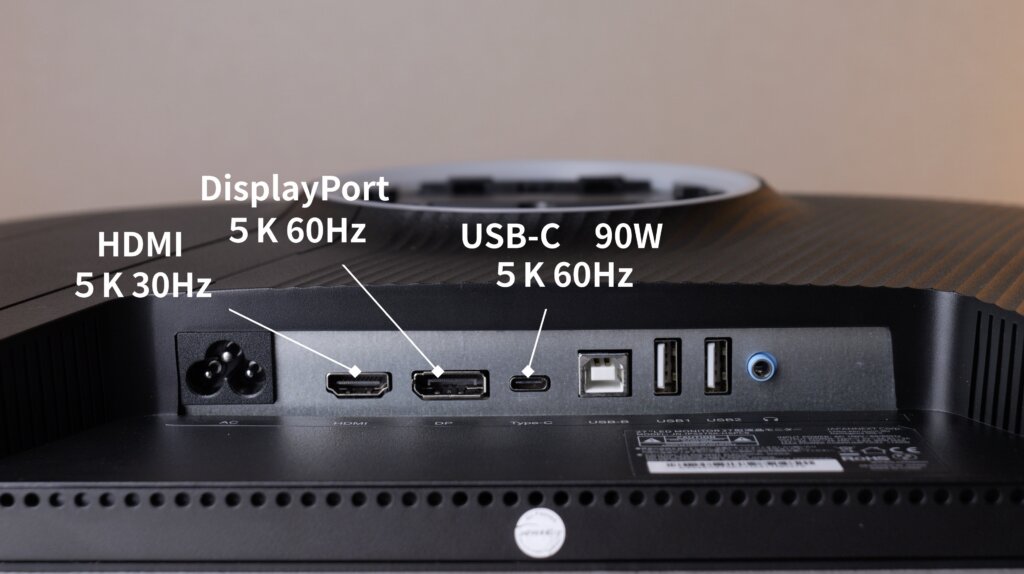
注意点として、HDMI接続で5K出力する場合は最大30Hzまでになります。
5Kを60Hzで使いたい場合は、DisplayPortまたはUSB-Cポートを使う必要があります。
MacBookと接続するなら、基本的にはUSB-Cを使うのが一番シンプルです
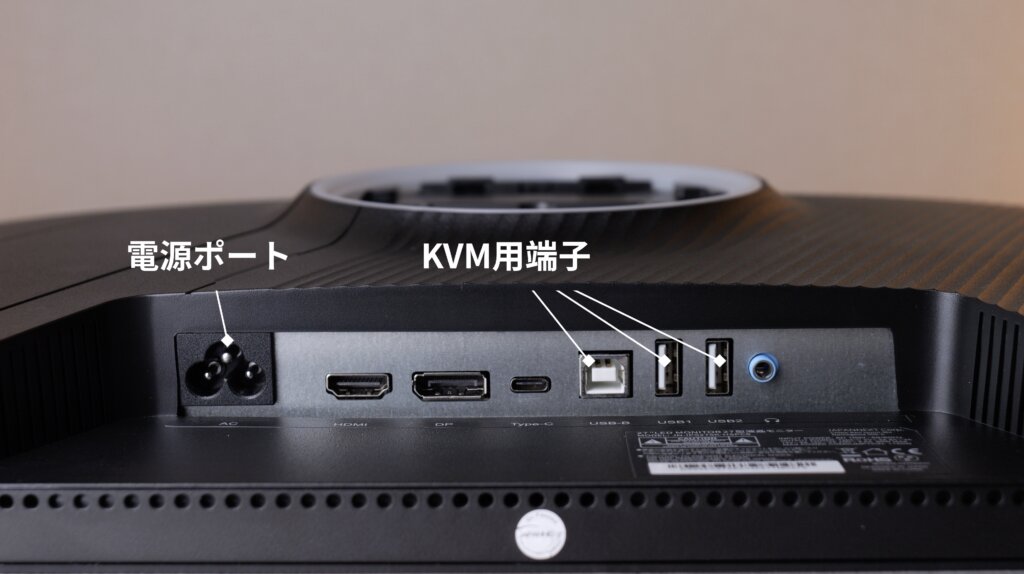
そのほかに、USB-BポートとUSB-Aポートが2つ搭載されています。これはKVM機能を使うための端子です。
KVM機能を使うと、1組のキーボードとマウスで2台のパソコンを切り替えて使えるようになります。
たとえば、MacBookとWindows PCを同じデスクで使っている人には便利な機能です。
そのほかには、電源ポートと3.5mmイヤホンジャックも搭載されています。
外観とスタンドの使い勝手
続いて、外観とスタンドまわりです。
ベゼルは上と左右が約8mm、下が約13mm。
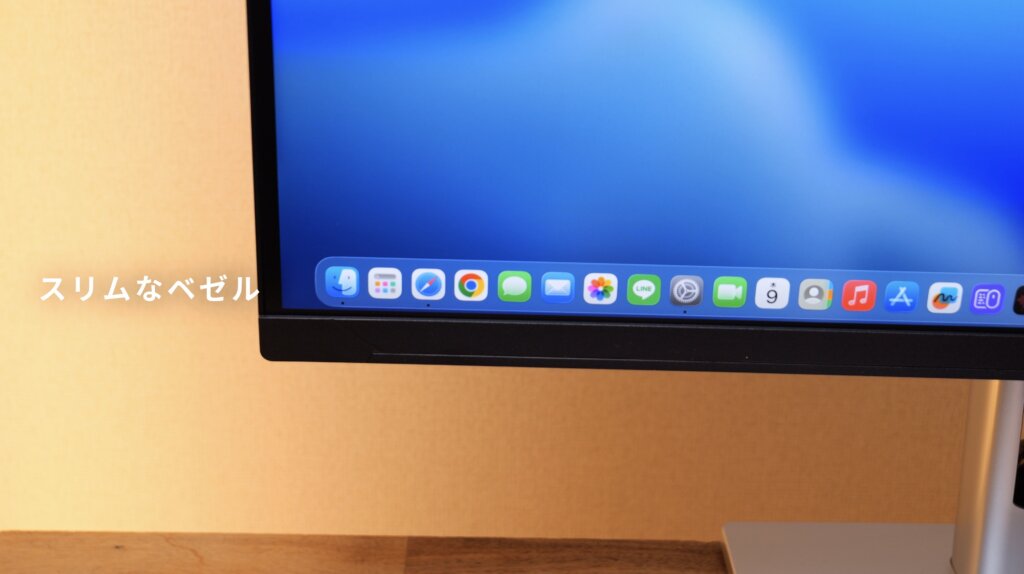
全体的に細めなので、画面まわりはすっきりしています。ロゴの主張も個人的にはそこまで気になりませんでした。
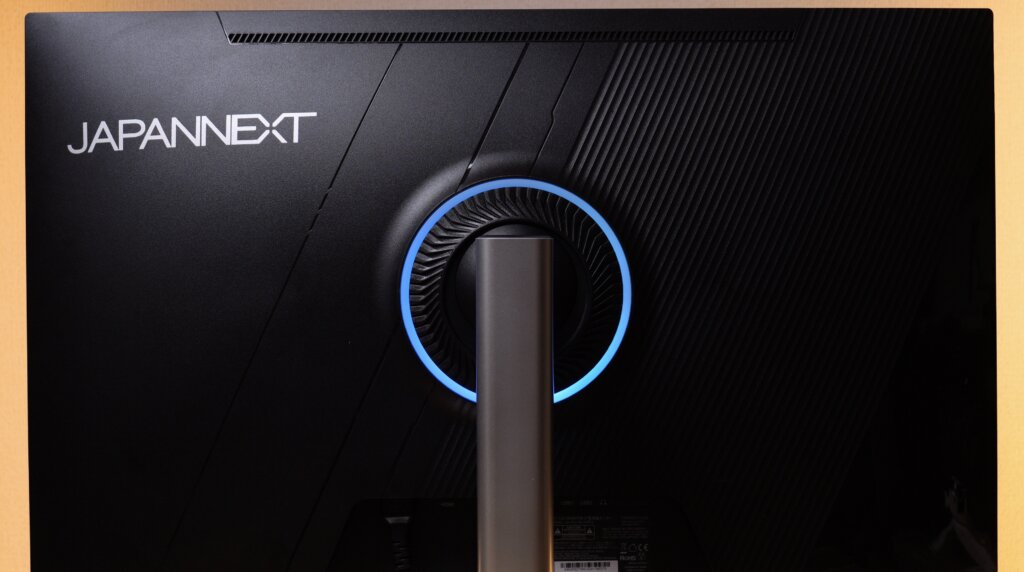
背面には、ゲーミングモニターのようなLEDライトが内蔵されています。
色の変更はできませんが、ライト自体をオフにすることは可能です。壁に向けて設置すると少し反射はしますが、そこまで強い光ではありませんでした。
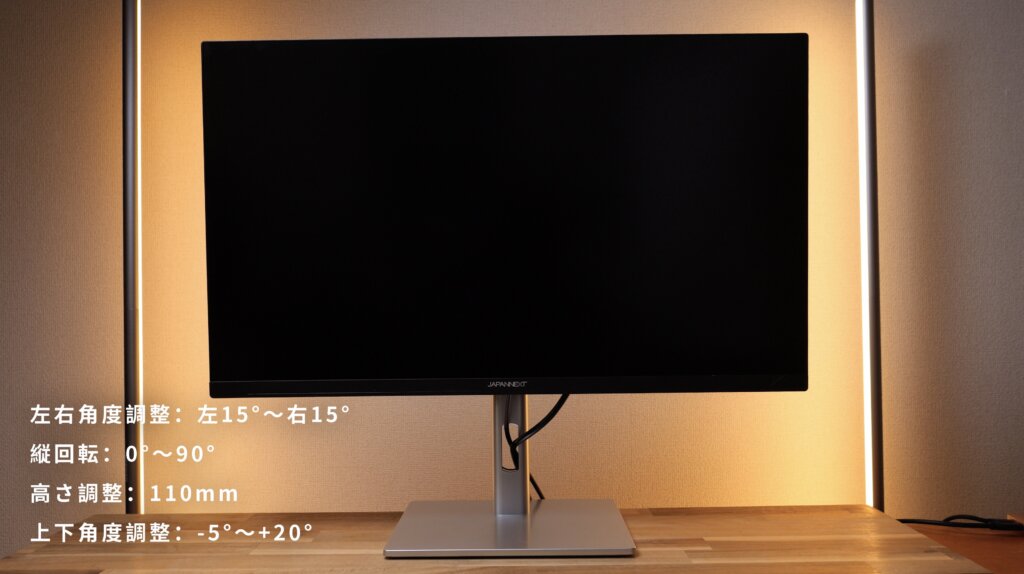
JN-IPS275K-HSPC9は、昇降に対応したスタンドが付属しているモデルです。
見た目はシンプルで、デスクに置いても使いやすいデザインです。
可動域は、左右がそれぞれ15度、上下は上向きに20度、下向きに5度。
高さは最大まで上げると、机の天板からモニター下まで約15cmほど確保できます。
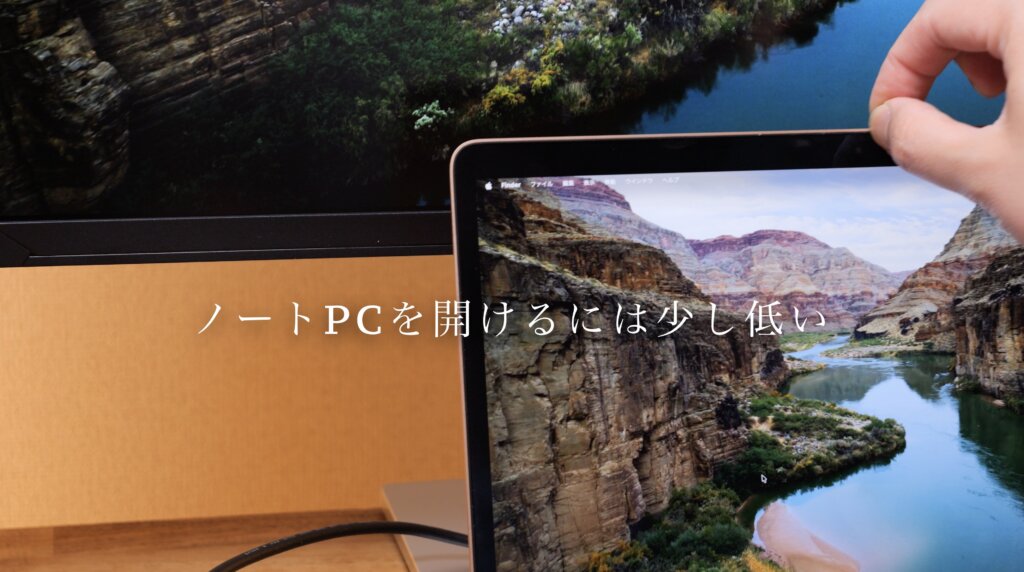
モニター下にMacBookを置きたくなるのですが、MacBookの画面を開いた状態だと、少し画面が被ってしまいました。
クラムシェルで使うなら問題ありませんが、MacBookの画面も開いてサブディスプレイ的に使いたい場合は、もう少し高さがほしくなります。
JAPANNEXTのモニターアーム「JN-GC12V」も使ってみた
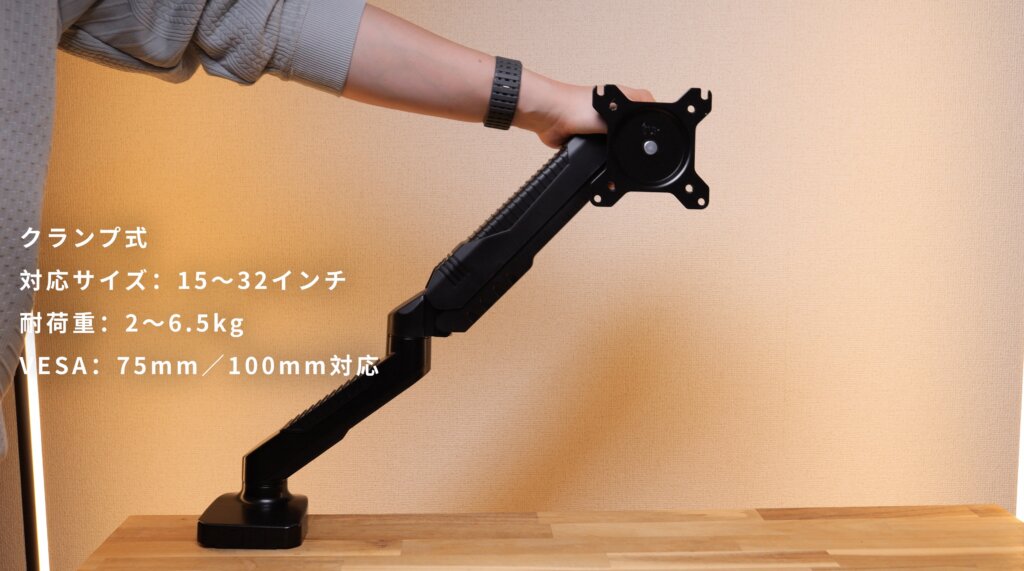
今回は、同じJAPANNEXTから出ているモニターアーム「JN-GC12V」もあわせて使ってみました。
モニター下にMacBookを置いても干渉しないくらいの高さを確保したかったからです。
JN-GC12Vはクランプ式のモニターアームで、15インチから32インチまでのモニターに対応しています。
耐荷重は2kgから6.5kg。
VESAは75mmと100mmに対応しています。
個人的には、モニターを使うならアーム運用がおすすめです。
デスクがかなりスッキリしますし、モニターの位置調整もしやすくなります。
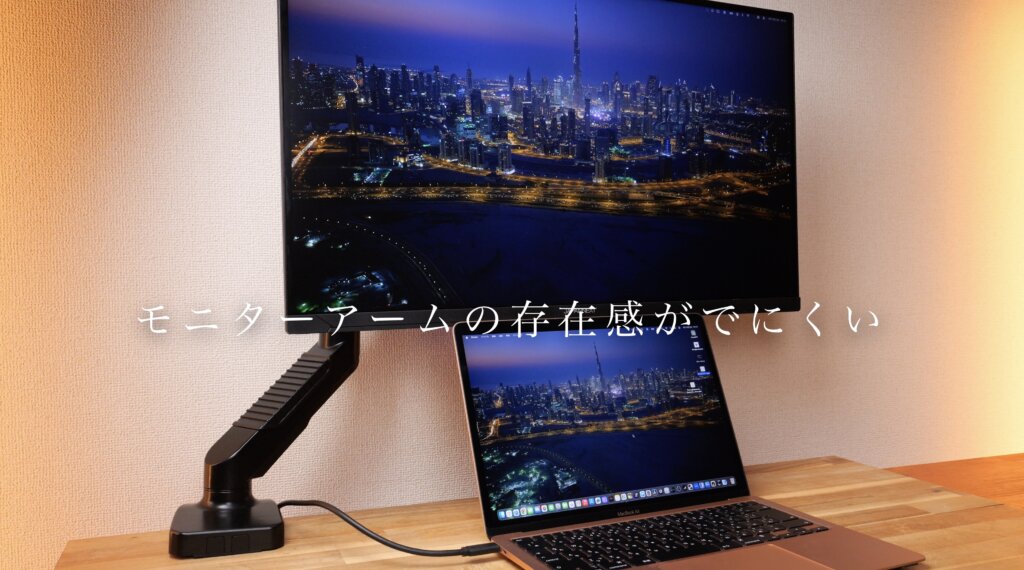
このアームの特徴は、ポールがないことです。
一般的なモニターアームだと、高さを稼ぐために支柱のようなポールが付いているものも多いですが、JN-GC12Vはそのポールがありません。
そのぶん、デスクまわりがかなりスッキリ見えます。
ただ、実際に使ってみて気になったところもあります。
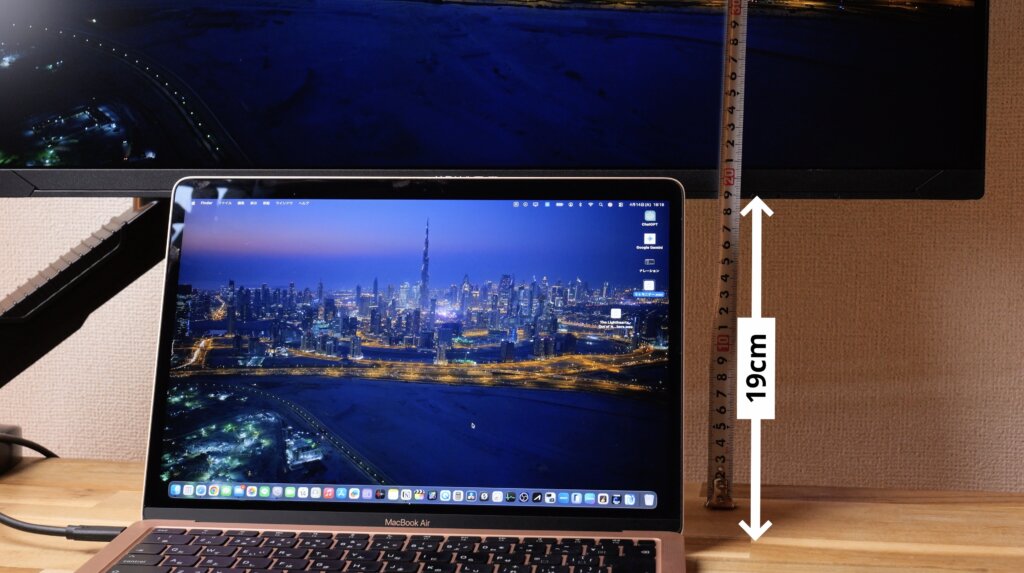
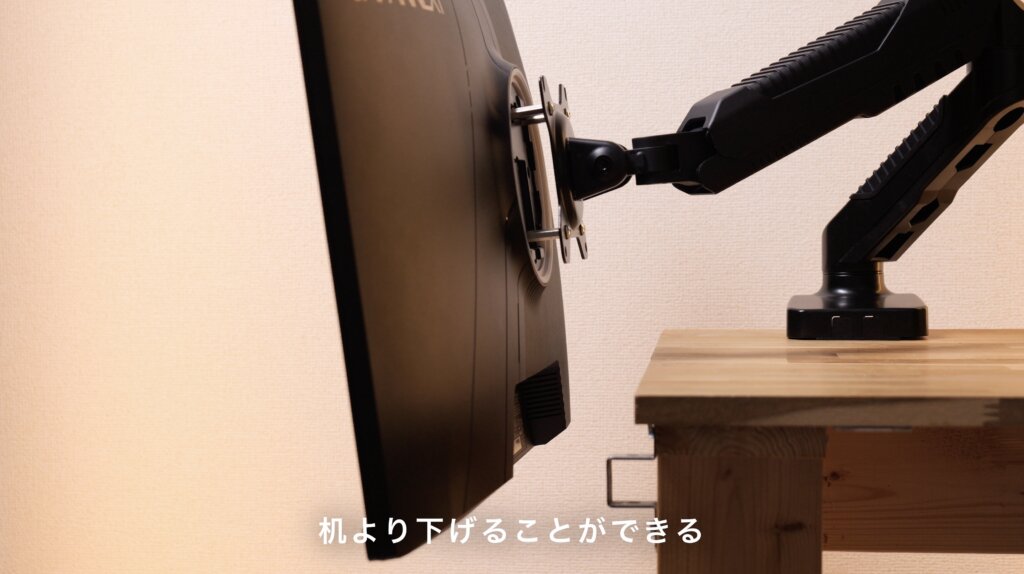
今回のモニターを一番上まで上げた状態でも、机の天板からモニター下までは約19cmくらいでした。
これくらいあれば、MacBookの画面とギリギリ干渉しないくらいではあります。
ただ、外部モニターの前にノートパソコンを置いて使うなら、もう少し上まで上げられるほうが使いやすいと感じました。
なので、MacBookを開いたまま外部ディスプレイの前に置いて使いたい人は、別のアームも検討したほうがいいかもしれません。
一方で、デスクトップPCやクラムシェル運用がメインで、デスクをスッキリ見せたい人にはかなり合うアームだと思います。
しかもこのアーム、実売で4,000円前後とかなり手に取りやすい価格です。
動きは価格なりに少し硬さを感じる部分もありますが、モニターアームは一度位置を決めたらそこまで頻繁に動かさない人も多いと思います。
僕の場合は、そこまで気になりませんでした。
価格を考えると、かなり導入しやすいモニターアームだと思います。
デスクまわりをスッキリさせたい方は、モニターとあわせてアームも検討してみると満足度が上がりやすいです。
Macとの色合わせで気になったこと
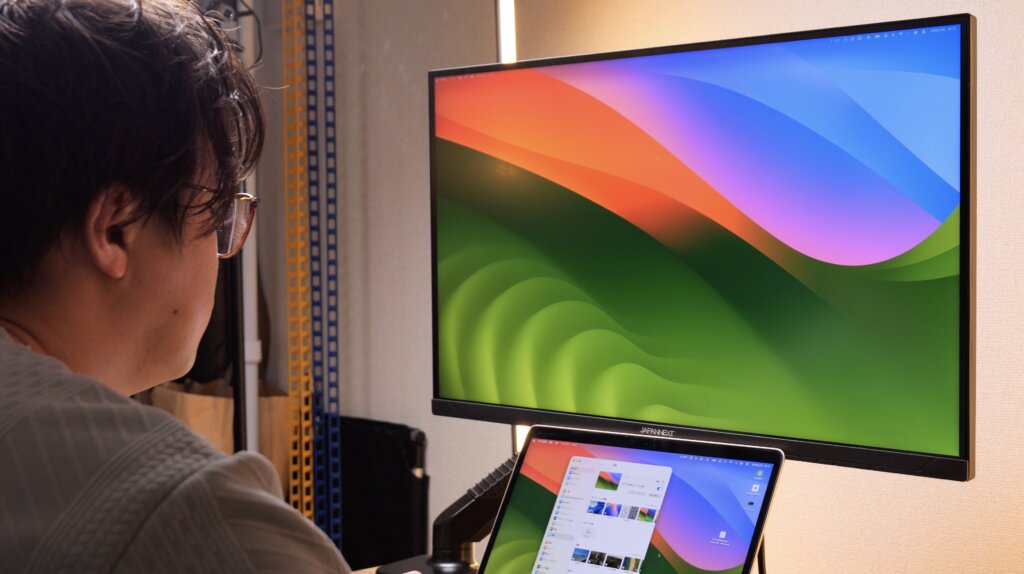
映像制作や写真編集で使う場合、気になるのがMacの画面と色が合うかどうかです。
JN-IPS275K-HSPC9はDCI-P3を100%カバーしていることもあり、デフォルトの状態でも素材によってはそこまで大きな違いを感じないこともありました。
ただ、個人的に気になったのは白の出方です。
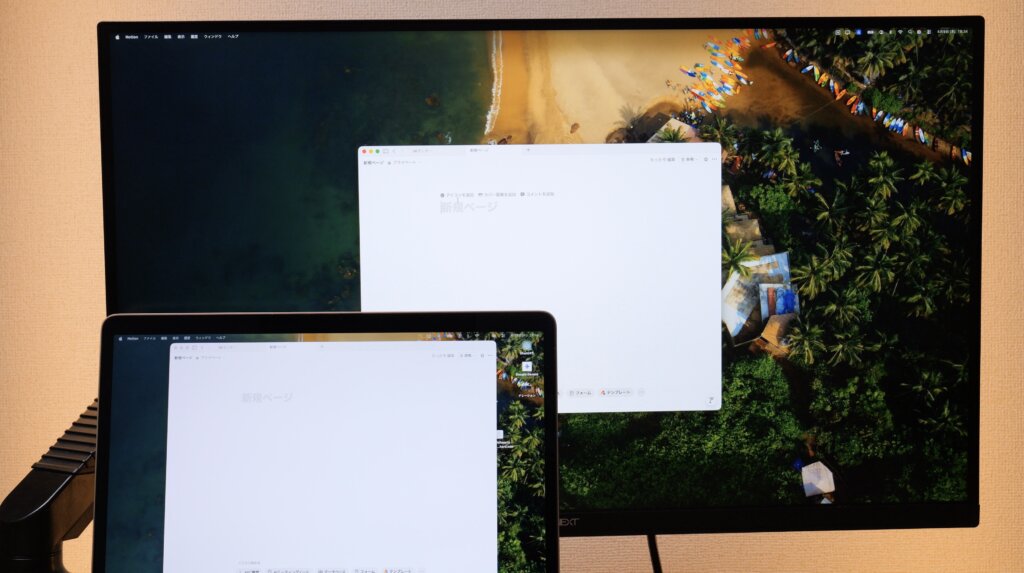
初期状態だと、少し緑っぽく見える印象がありました。
そこで、自分なりに少し調整しています。
ここから紹介する設定は、あくまで僕が目視で合わせたものです。正確なキャリブレーションではないので、参考程度に見てもらえればと思います。
まず、Mac側のカラープロファイルは「ディスプレイP3」に変更しました。
そのうえで、モニター側は以下のように設定しています。
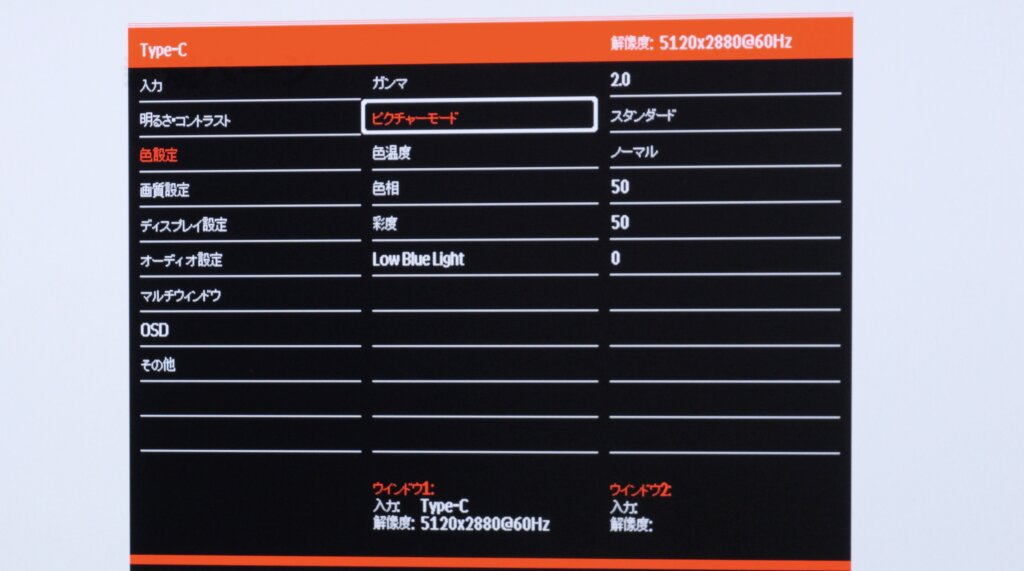
ピクチャーモード:スタンダード
コントラスト:48
ガンマ:2.0
色温度:ユーザー設定
赤:51
緑:50
青:51
Macのガンマは2.2と言われることが多いですが、僕の見た目では2.0のほうが近い印象でした。
ピクチャーモードはスタンダードにしています。
このモニターは、ほかのピクチャーモードだと細かい設定ができない部分があるため、微調整したい場合はスタンダードを選ぶのが良さそうです。
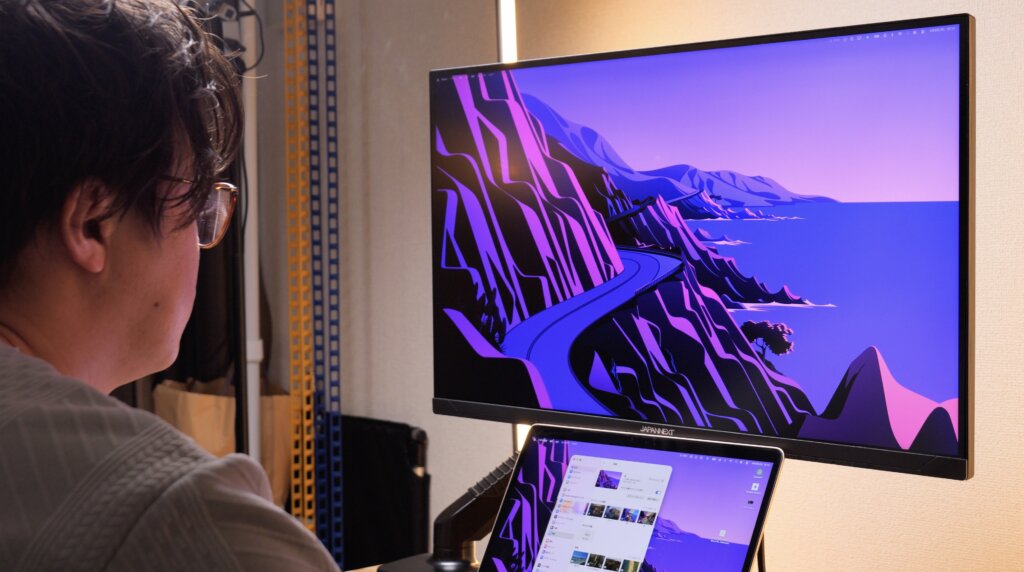
この設定で、個人的にはMacの画面とだいたい近い印象になりました。
理想を言えば、出荷前のカラーキャリブレーションがされていたり、ハードウェアキャリブレーションに対応していたりすると、動画や写真を扱う人にとってはさらに安心感があります。
もちろん、この価格帯でそこまで求めると、もう一段上の本格的なモニターの話になってきます。
ただ、映像や写真用途で使うなら、そういった部分まで対応しているとうれしいというのが本音です。
結局、Mac用に5Kモニターはおすすめなのか
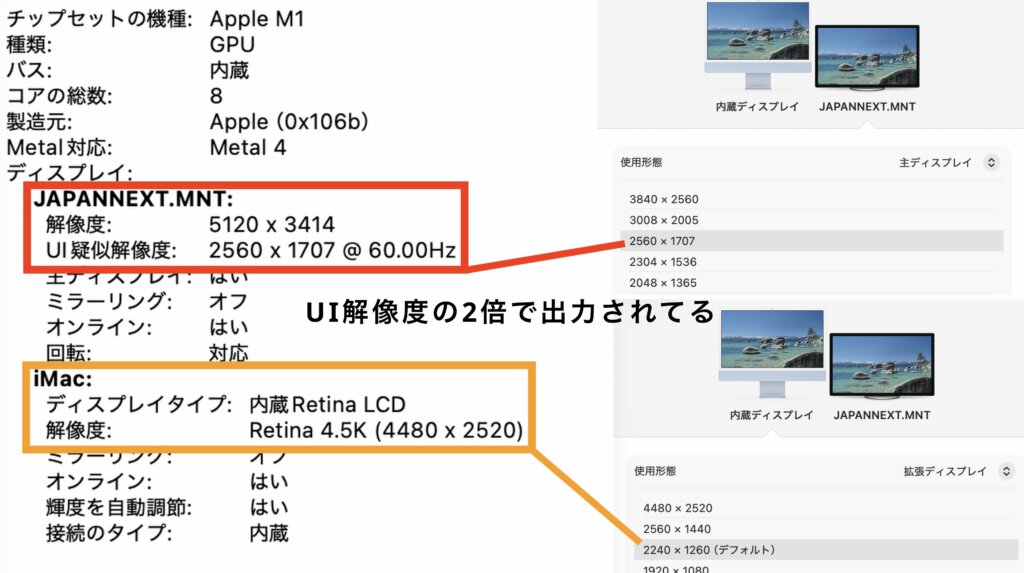
実際に使ってみて感じたのは、やっぱり5KモニターはMacとの相性がいいということです。
Macで5Kがいいと言われる理由のひとつに、Appleが2560×1440前後、いわゆるWQHDくらいの表示領域を基準にしていることがあると思います。
Macは、文字やUIをきれいに見せるために、表示領域をより高精細に描画してから縮小表示するような考え方になっています。
そのため、27インチ5Kモニターとの相性がいい。
これが、Macでは5Kがいいと言われる理由のひとつだと思います。
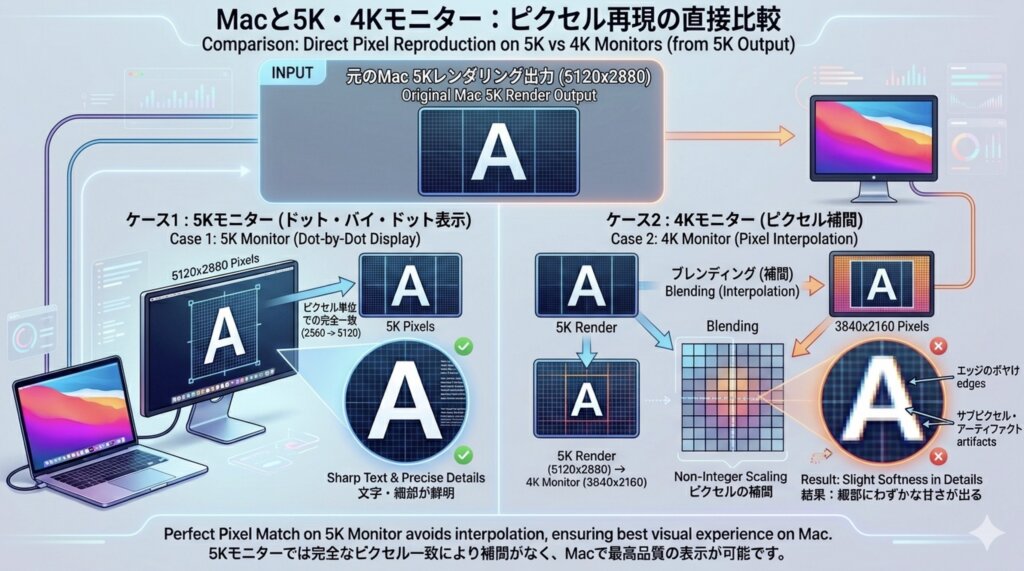
4Kモニターでももちろん使えますが、5K相当の高精細な描画を4Kパネルに表示しようとすると、ピクセルの補間が入ります。
その結果、細かい部分ではわずかに甘さが出やすくなる。
だからこそ、Macでは5Kが好まれるのだと思います。
ただし、自分のように表示領域をもう少し広くして、3008ピクセル幅くらいで使いたい場合は少し話が変わってきます。
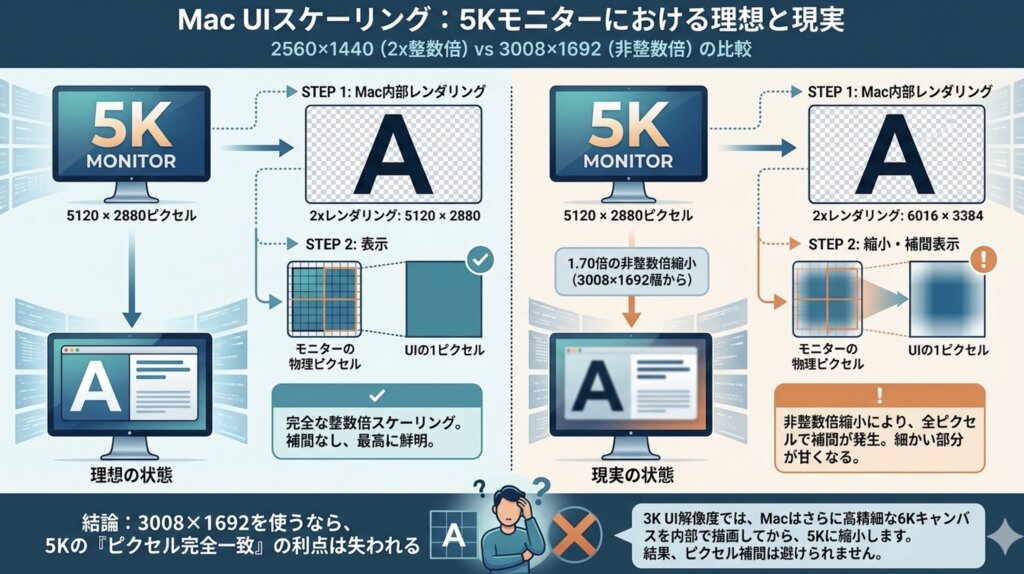
この場合、Mac側では3K相当の表示領域を、さらに高精細な6K相当に描いて表示するような形になります。
つまり、5Kモニターが常に理想的な表示状態になるわけではありません。
とはいえ、意味がないわけではありません。
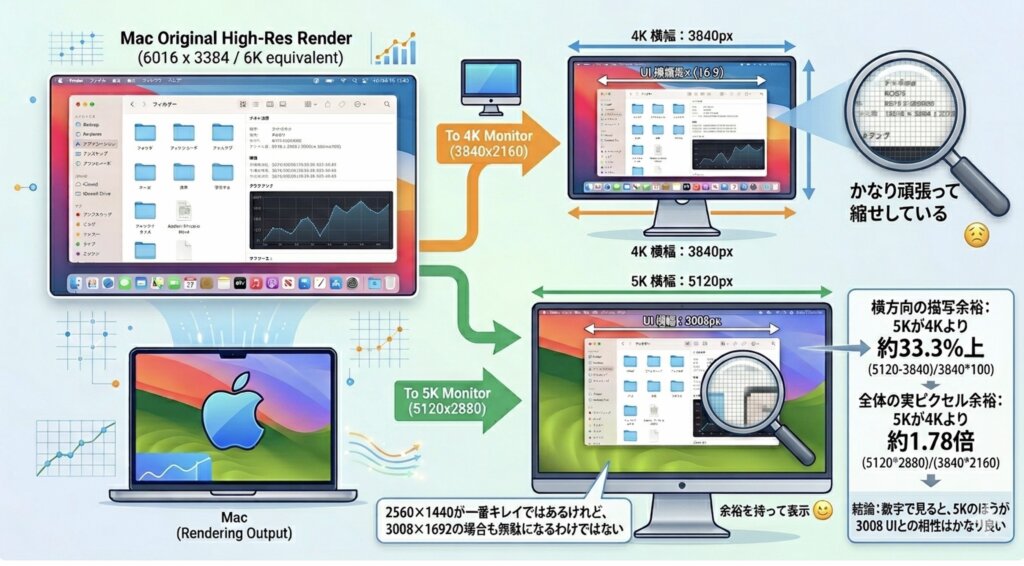
そもそも5Kモニターは4Kモニターよりも1インチあたりのピクセル数が多いので、同じように3K前後の表示領域で使ったとしても、文字や輪郭はよりなめらかに見えやすいと感じました。
Macで5Kが特に活きるのは、2.5K前後の表示領域で使うとき。
ただ、それ以外の使い方でも、高精細さのメリットがなくなるわけではありません。
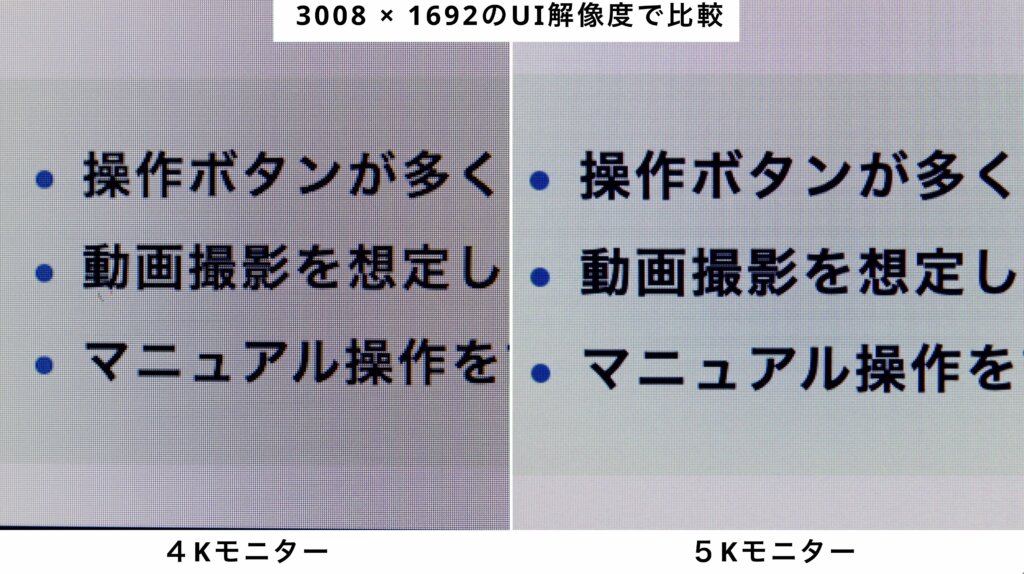
個人的には、映像や写真の解像感よりも、文字の見え方のほうが違いを感じやすかったです。
4Kより一段スッキリしていて、長時間作業していても見やすい印象でした。
もちろん、4Kモニターも十分きれいです。
全員に5Kが必要かと言われると、そこはプラスαのこだわりだと思います。
ただ、ピクセルが肉眼でわかりにくいレベルまで詰まっている表示の気持ちよさは確かにあります。
iMacやStudio Displayに近い見え方のモニターがほしい人
MacBookとUSB-Cケーブル1本でスッキリ接続したい人
文字やUIの見やすさを重視したい人
4Kよりも一段高精細な作業環境にしたい人
こういった人にとって、JAPANNEXT「JN-IPS275K-HSPC9」はかなり候補になる1台だと思いました。
まとめ
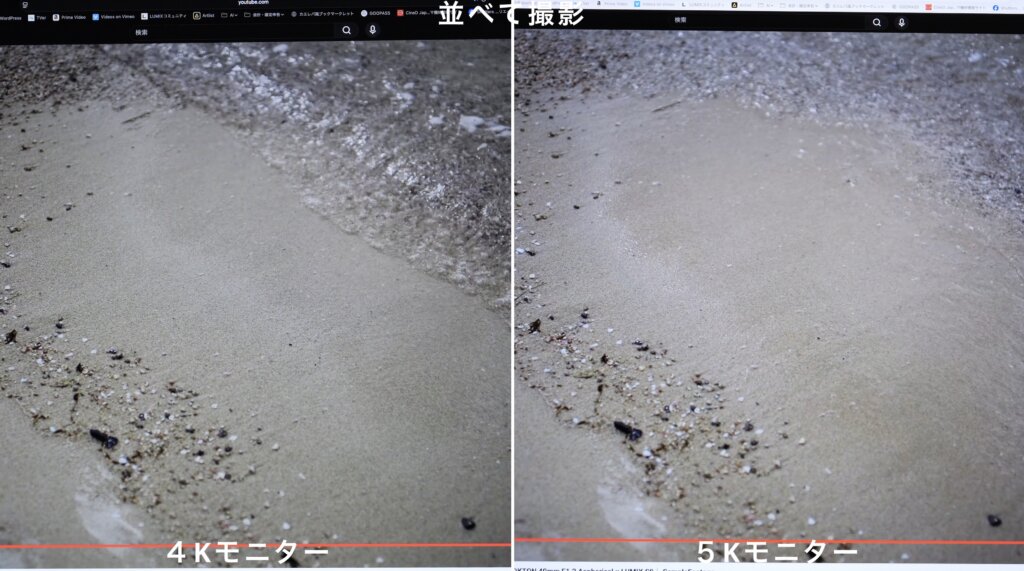
JAPANNEXT「JN-IPS275K-HSPC9」を使ってみて、あらためて27インチ5KモニターとMacの相性の良さを感じました。
4Kモニターも十分きれいですが、5Kは文字やUIの見え方が一段スッキリしています。
特に、iMacやStudio Displayのような高精細な表示に慣れている人だと、この違いは感じやすいと思います。
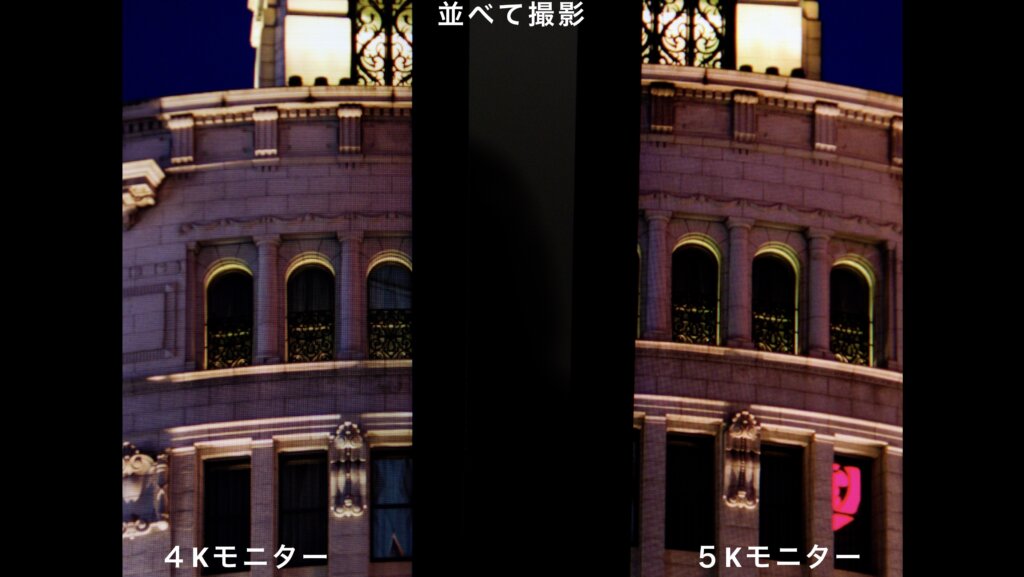
良かったところ:5Kならではの高精細な表示、DCI-P3 100%カバーの広い色域、USB-C 1本で映像出力・給電・データ通信ができる
気になったところ:HDMIでは5K 30Hzまでになる、付属USB-Cケーブルは環境によって少し短く感じる、初期状態の色味は少し調整したくなる
それでも、Mac用の27インチ5Kモニターを探している人にとっては、かなり魅力的な選択肢だと思います。
iMacやStudio Displayに近い見え方を、外部モニターで取り入れたい方はチェックしてみてください。






 こんにちは!