
ウルトラワイドでも足りなかった“縦”を補う。3:2モニター JN-282Ei4KPレビュー

この内容は動画でも紹介していますが、今回はブログ向けに、実際に使って感じたことを中心にまとめていきます。
自分はウルトラワイドじゃなかった
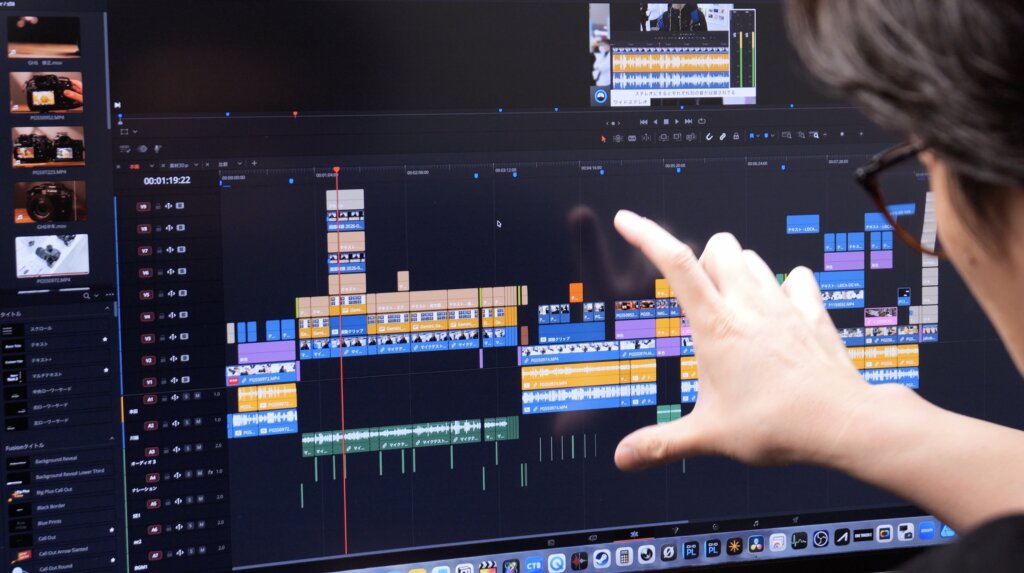
ウルトラワイドモニターを使っていても、動画編集が思ったほど快適にならない。
そんなふうに感じたことがありました。
その理由はシンプルで、足りなかったのは横幅ではなく縦幅だったからです。
動画編集では、映像のレイヤーを重ねたり、音声トラックを増やしたりするうちに、タイムラインがどんどん窮屈になります。
表示を縮めたり、レイアウトを変えたりしながら作業していると、ずっと「もう少し縦に広ければ、、、」と感じていました。
むしろ、タイムラインを縦に広く表示できるほうが作業しやすい。
そう考えるようになって気になり始めたのが、3:2というアスペクト比のモニターです。
一般的な4Kモニターより縦方向に広く表示できるので、作業効率はかなり変わるのではないか。
そう思って秋葉原の店舗も見て回ったのですが、なかなか実機を見つけられませんでした。
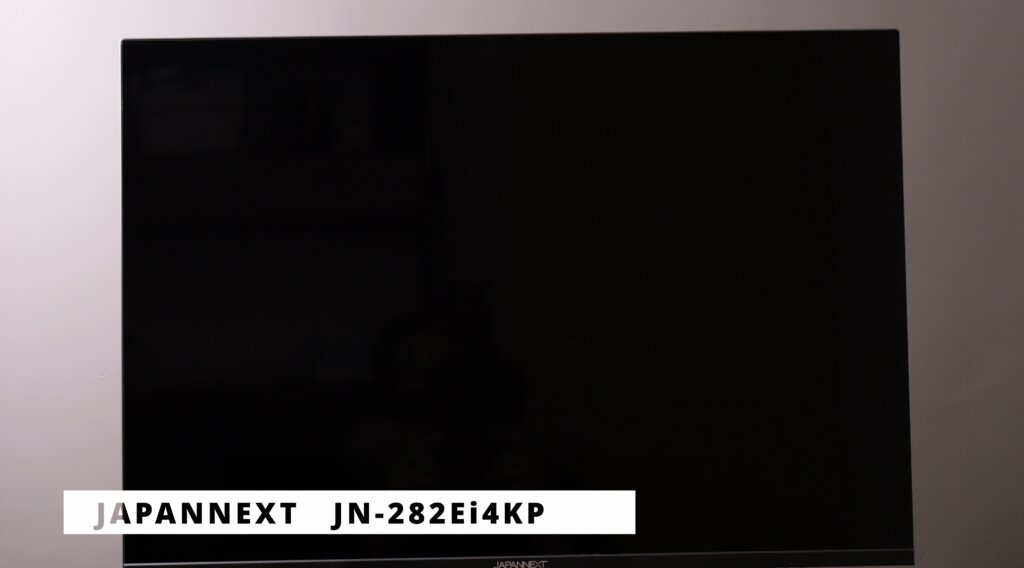
そんな中でJAPANNEXTさんに相談したところ、今回このモニターを試せることになりました。
もともと自分でも購入候補に入れていたモデルだったので、実際に使ってみてどうだったのか、導入前に気になっていたポイントを順番にまとめていきます。
3:2モニターが気になった理由
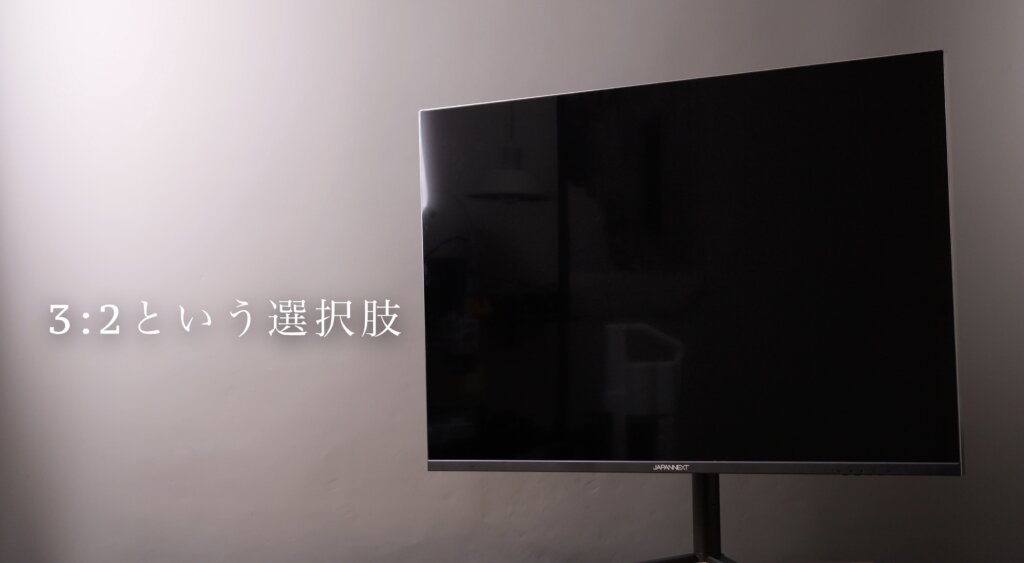
一般的な16:9モニターや、さらに横長なウルトラワイドは、確かに見た目のインパクトがあります。
ただ、自分の作業内容に置き換えてみると、横方向の余裕以上に、縦方向の表示領域のほうが作業効率に直結しているように感じます。
JN-282Ei4KPの基本スペック
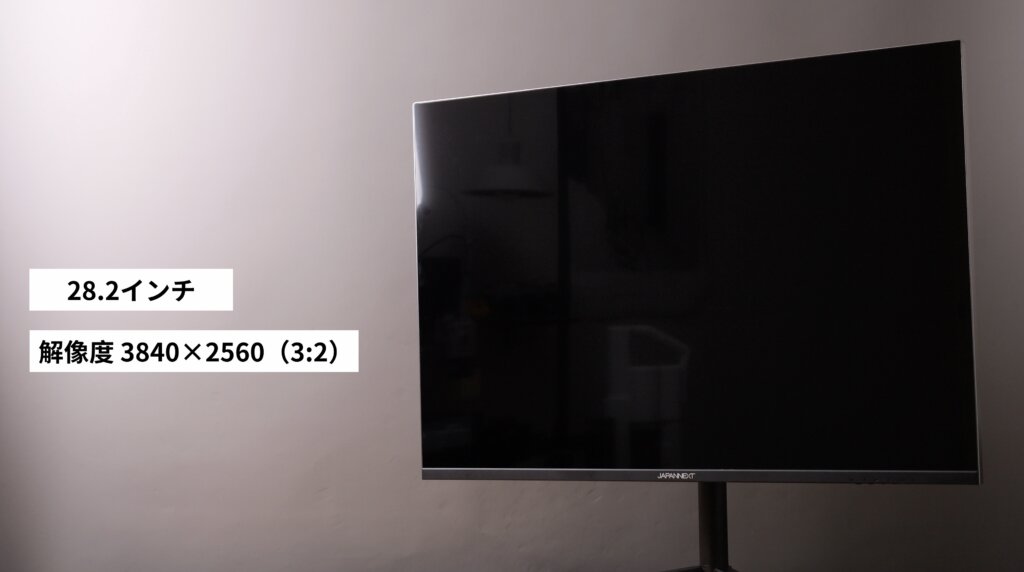
今回試したのは、JAPANNEXTの「JN-282Ei4KP」です。

画面サイズ:28.2インチ
解像度:3840×2560(4K Plus)
パネル:IPS
色域:sRGB 100% / DCI-P3 95%
コントラスト比:1200:1
輝度:340cd/m²
価格帯:3万円台で導入しやすい
価格もこのクラスとしてはかなり手に取りやすく、スペックと価格のバランスはかなり良いと感じました。
タイムラインはどれくらい広くなるのか
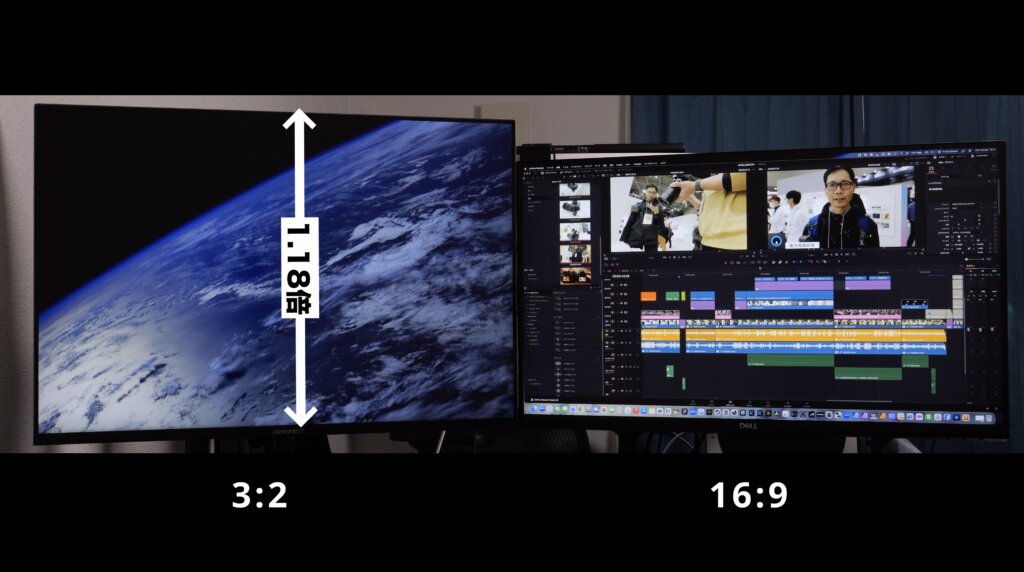
一番気になっていたのは、実際にタイムラインがどれくらい広く使えるようになるのかという点でした。
3:2モニターは、一般的な4Kモニターより表示領域が約1.18倍広いと言われています。
ただ、数字だけ見ても実感しにくいので、今回は27インチの4Kモニターと比べてみました。
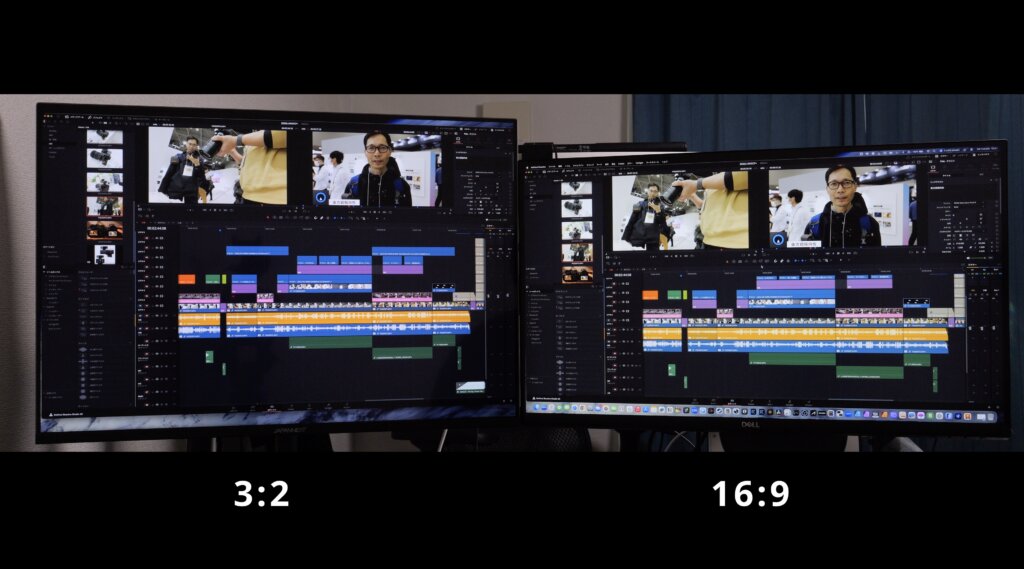
比較時は、横方向の条件をそろえるため、どちらもディスプレイ解像度を普段使っている横幅3008ピクセルに設定。
さらにプレビュー画面の大きさもそろえた状態で、タイムラインにどれだけレイヤーを表示できるかを見ています。
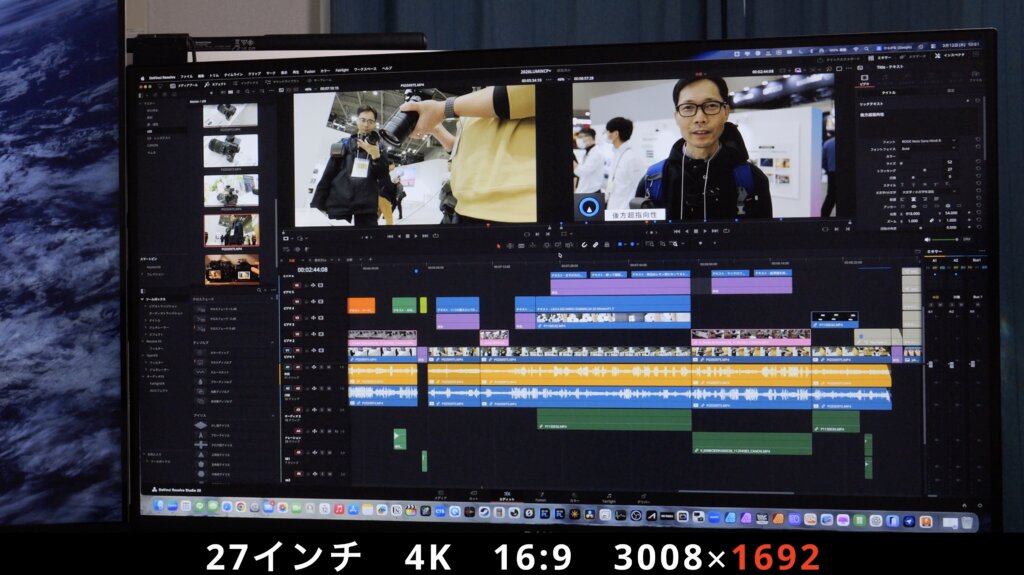
まず27インチの4Kモニターでは、横3008ピクセル時の縦解像度は1692ピクセル。
この状態で、タイムラインには映像が5レイヤー、音声が6レイヤー表示できました。
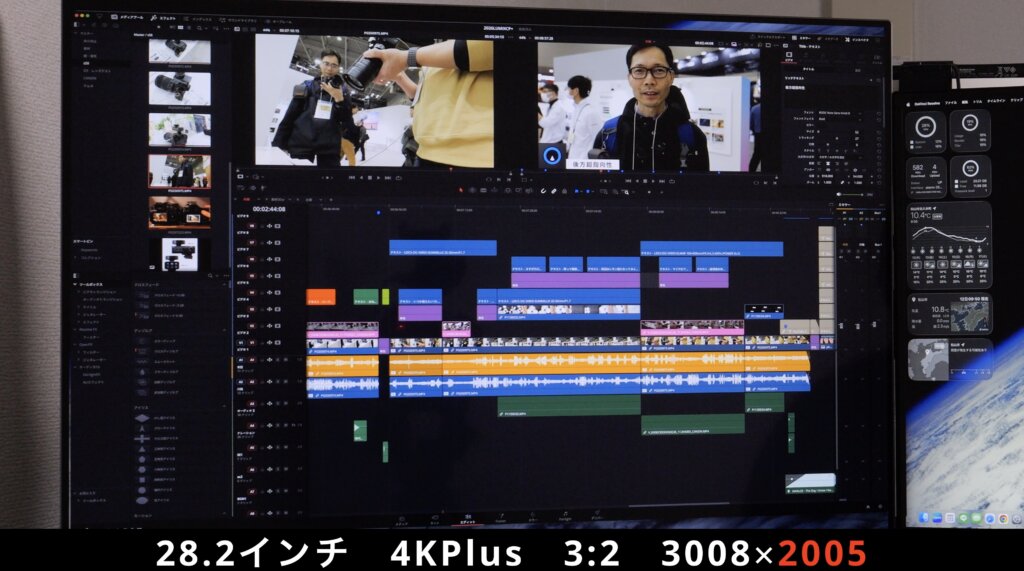
一方、4K Plusの3:2モニターでは、横は同じ3008ピクセルでも縦が2005ピクセルまで広がります。
この状態だと、映像が8レイヤー、音声が7レイヤー表示できました。
27インチ4Kモニター:映像5レイヤー / 音声6レイヤー
JN-282Ei4KP:映像8レイヤー / 音声7レイヤー
体感の違い:レイアウト調整の回数が減り、編集のテンポがかなり良くなる
数字だけ見るとわずかな差に見えるかもしれません。
ただ、実際に使ってみるとこの違いはかなり大きいです。
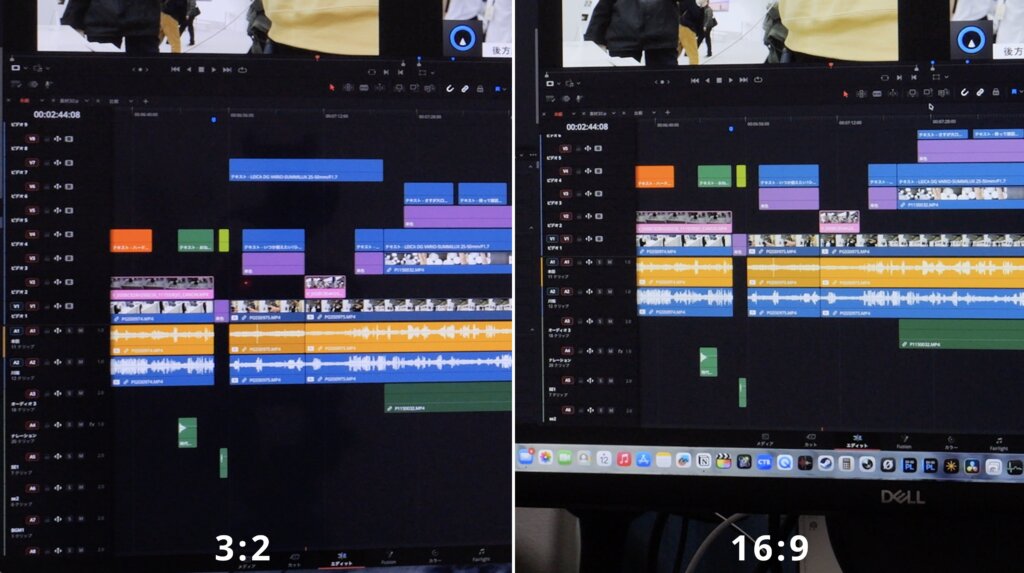
毎回レイアウトを微調整して全レイヤーが見えるようにしたり、トラックの位置関係を確認したりといった細かな手間が減るので、作業のテンポがかなり良くなりました。
動画編集用として見ると、かなり“ちょうどいい”サイズ感だと感じます。
動画編集以外の作業ではどう見えるか
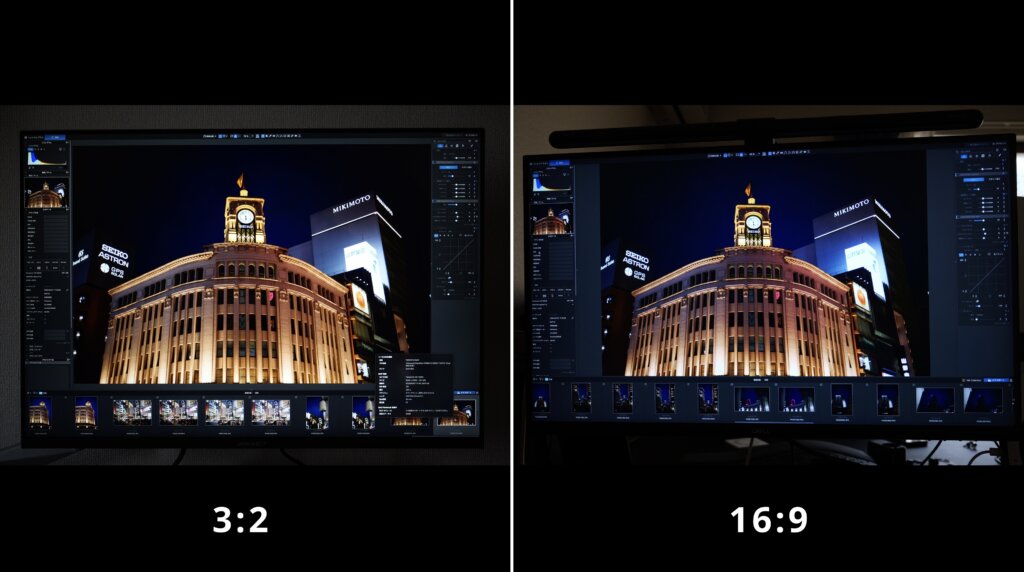
3:2モニターの良さは、動画編集だけに限りませんでした。
まず写真編集ソフトを使ったときは、プレビュー画面の収まりがかなり良く感じます。
撮影する素材のアスペクト比にもよりますが、フルサイズ機やAPS-C機で撮った写真は3:2との相性が良いので、余白が少なく効率よく表示できます。
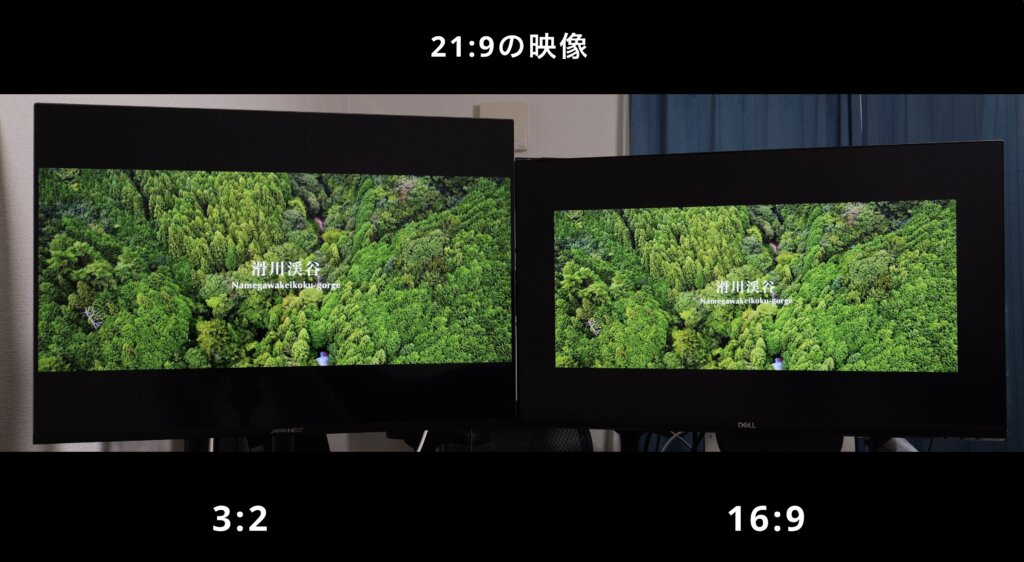
映像視聴では、16:9や21:9のコンテンツを表示すると上下に余白が出ます。
ただ、実際に使った印象では、その黒帯が強く気になるほどではありませんでした。
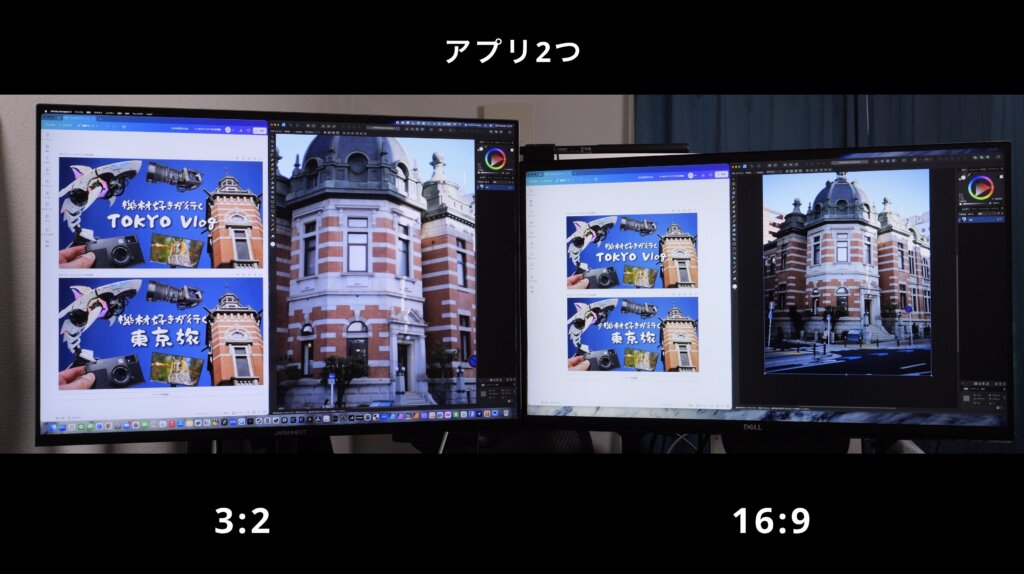
ソフトを2つ並べて表示した場合は、16:9モニターに比べてウインドウが縦長に感じます。
ただ、そのぶん作業領域は広く、縦写真の確認や文章編集のような作業ではむしろ使いやすい場面もあります。
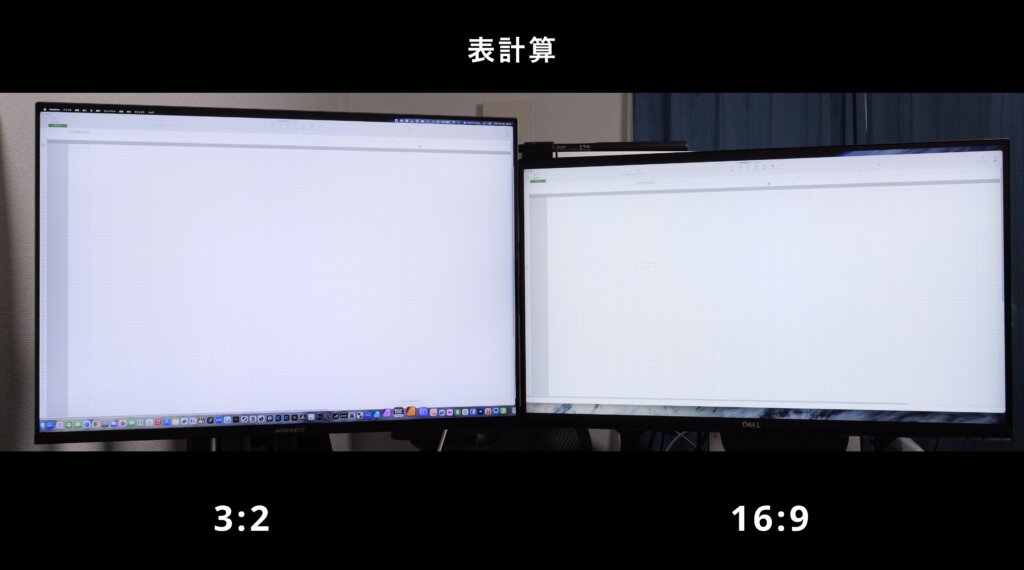
表計算ソフトでも違いは分かりやすく、横方向は大きく変わらない一方で、縦に表示できる行数はしっかり増えます。
たとえばNumbersで表を開いたときは、4Kモニターでは60番までだったのに対して、4K Plusでは74番まで表示できました。
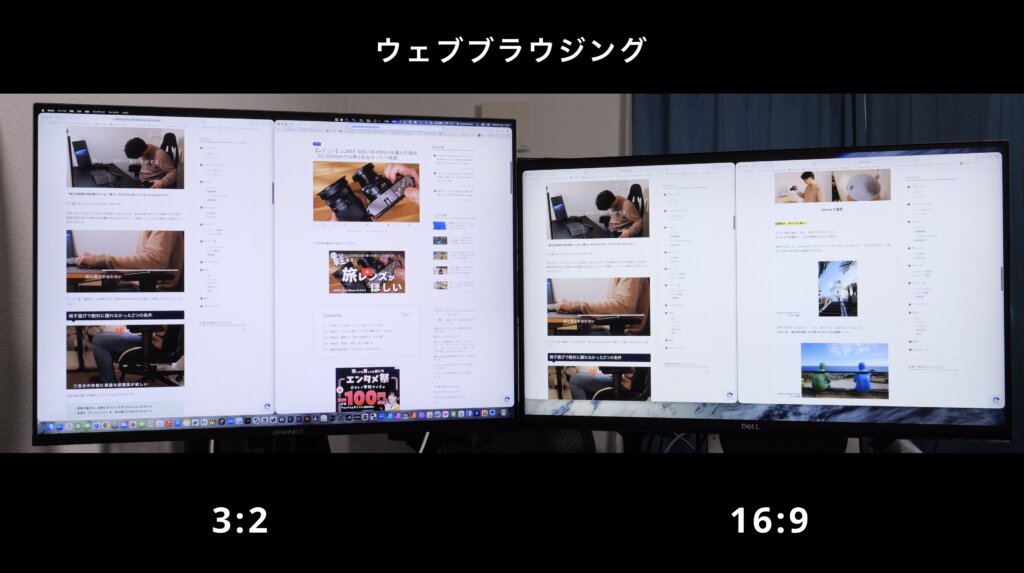
Webブラウザでも同じで、縦の表示領域が広いぶん、スクロール回数が減ります。ブラウジングや調べもののしやすさも、16:9より一段上だと感じました。
写真編集:3:2写真との相性が良く、余白が少ない
映像視聴:上下に余白は出るが、想像より気になりにくい
2画面作業:縦長ウインドウになるが、文章作成や縦写真確認に向く
表計算・Web閲覧:縦表示が増えてスクロール回数を減らせる
Macと色味はどれくらい合わせられるか
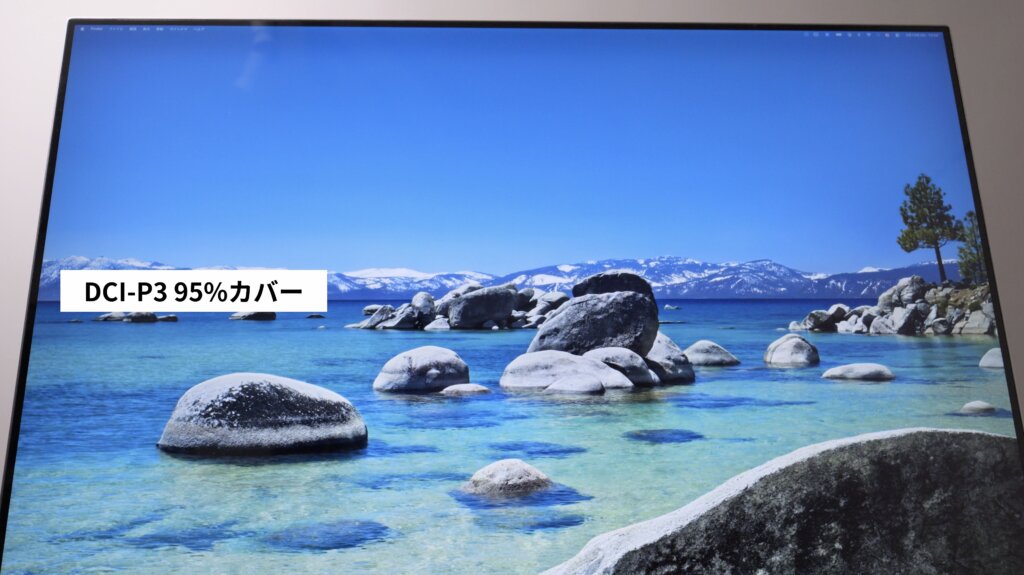
個人的に一番気になっていたのは、Macとの色の相性です。
DCI-P3を95%カバーしているので、ある程度の色再現性は期待できそうでしたが、やはり実際に見てみないと分からない部分でもあります。
そこでMacBook Airの画面と並べて、色味をチェックしてみました。
まずデフォルトの状態では、光沢パネルということもあり、全体の印象はかなり近く感じます。
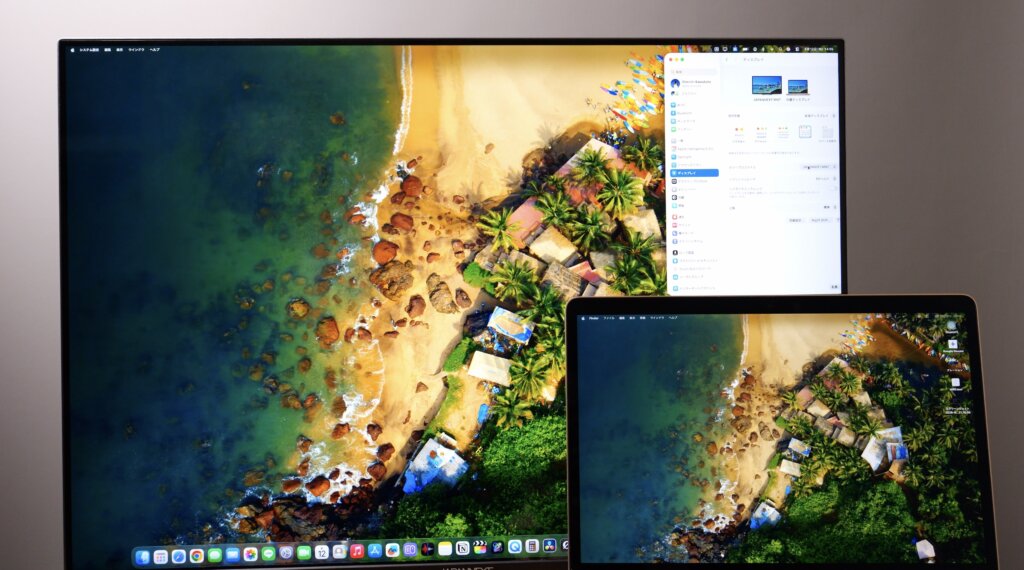
ただ、細かく見ていくと、モニター側のほうが少し彩度とコントラストが強めで、色温度もわずかに低めに見えました。
そこから、自分なりにMacに寄せる方向で調整しています。
・ソフト側ではカラープロファイルをDisplay P3に変更。
・モニター側では、色温度をユーザー設定にしてRGBを個別に調整しました。
(一般的なモニターのように寒色・暖色をざっくり選ぶ方式ではなく、RGBそれぞれを触るタイプなので、黄色っぽさを抑えたいときは赤と緑を少し下げるような調整になります)
自分の環境では、赤44、緑48、青47あたりにするとかなり見やすくなりました。
・ピクチャーモードはムービーに変更。
・ガンマもMacに合わせて2.2に設定しています。
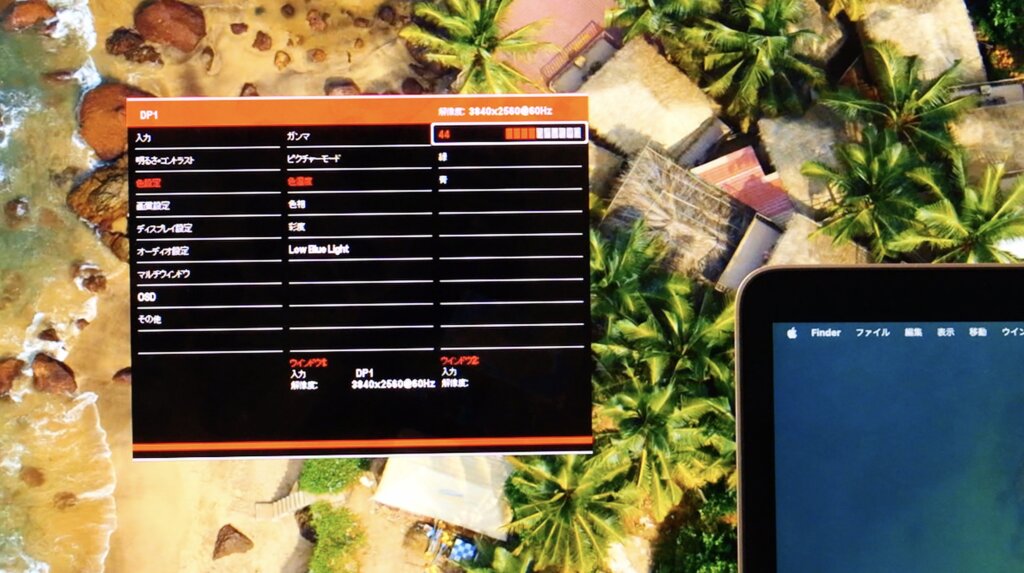
もちろん今回の調整は測色器を使ったものではなく、見た目で合わせたものです。そのため厳密な意味での色合わせではありませんが、実用上はかなり近いところまで持っていけました。
Apple系ディスプレイは独特なので完全再現は難しいと思いますが、光沢パネルということもあって、個人的にはかなり寄せやすい印象でした。
光沢パネルの映り込みは気になる?
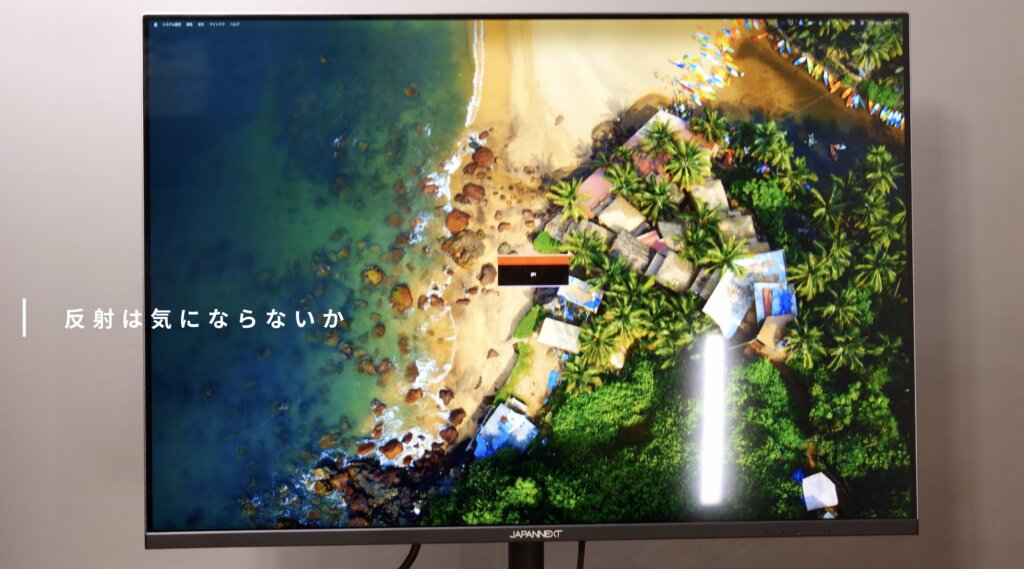
このモニターの大きな特徴のひとつが、光沢パネルです。
自分はこれまでiMacも使ってきたので、発色のきれいさという意味ではグレアのほうが好みでした。
ただ、実際に使ってみた第一印象としては、「思ったより映り込みはある」というのが正直な感想です。
これは設置環境によって大きく変わる部分ですが、自分の環境では背景側に窓があるため、外の景色がしっかり映り込みました。
以前使っていたiMacは24インチだったので、単純に画面サイズが大きくなったぶん、反射が気になりやすくなった可能性もあります。
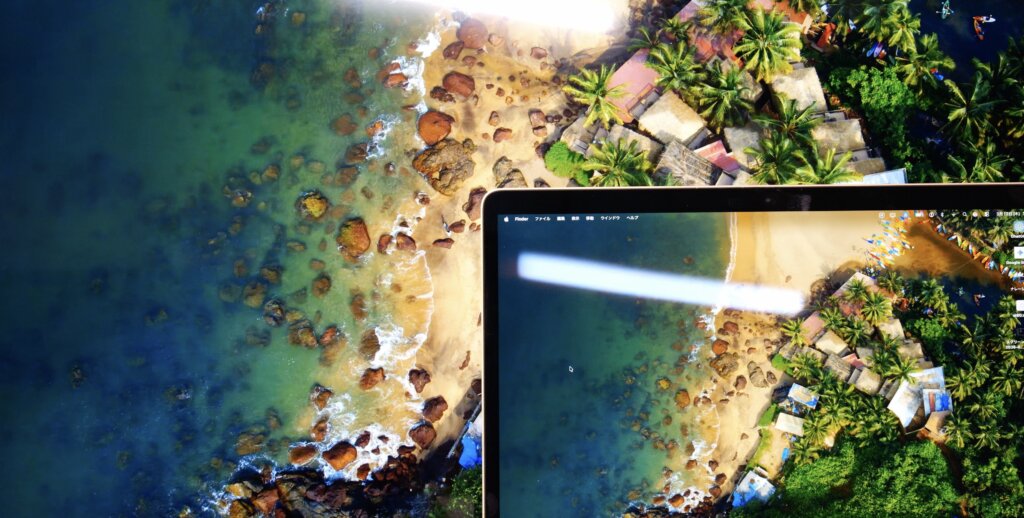
そのため、光沢モデルを選ぶ場合は、窓の位置や照明の向きをある程度考えたうえで導入したほうが良さそうです。
ただ、そのぶん発色の美しさには魅力があります。
映像や写真を編集して、最終的にスマホで見られることを意識するなら、光沢モデルのほうが視聴環境に近いと感じる人もいるかもしれません。
インターフェースと接続時の注意点
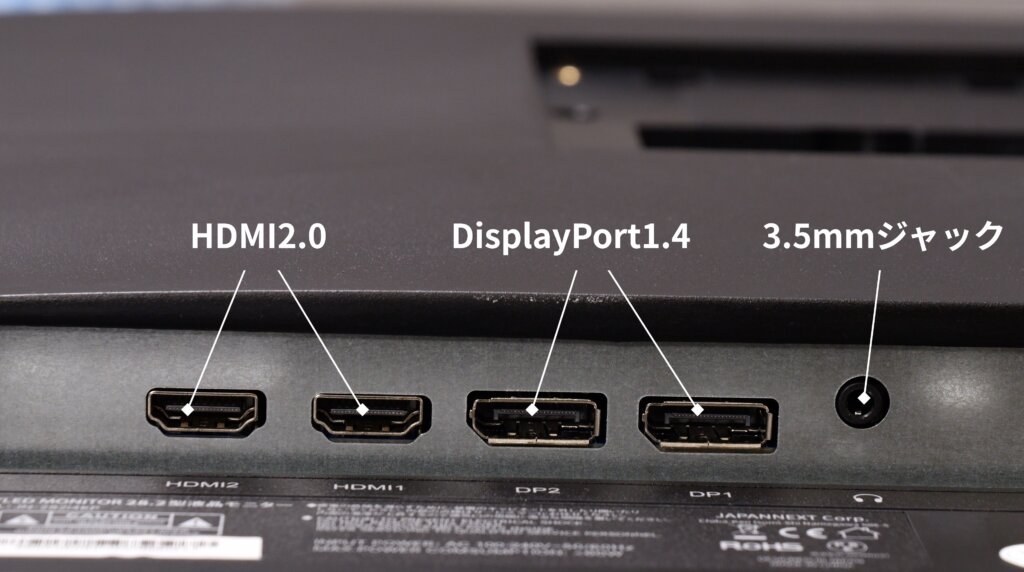
インターフェースはかなりシンプルです。
DisplayPort 1.4が2つ、HDMI 2.0が2つ、そして3.5mmジャックを搭載しています。
USB-C接続には対応していないため、普段USB-C一本でつなぎたい人にとっては少し惜しいポイントです。
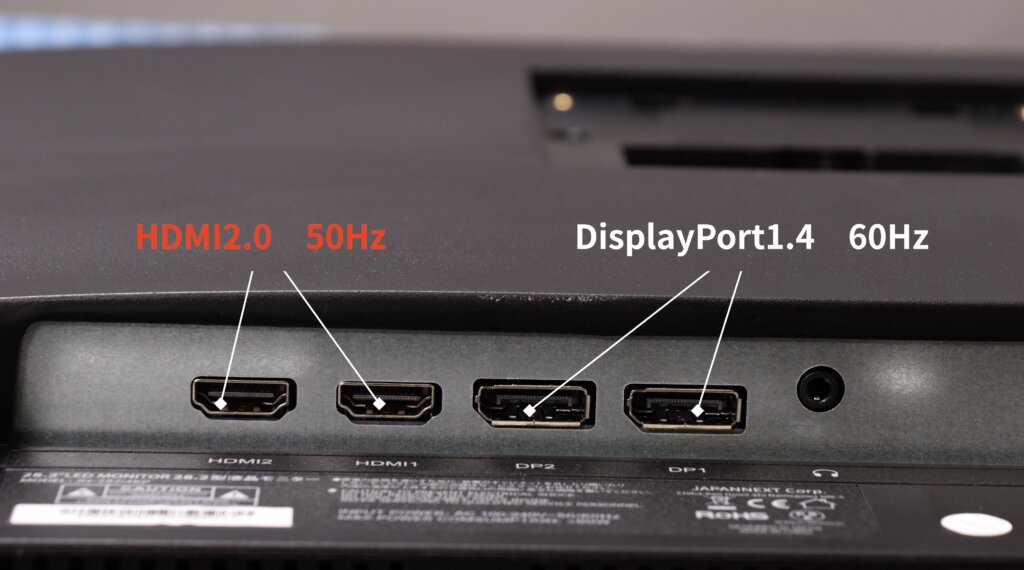
また、最大リフレッシュレートは60Hzですが、60Hzで使うにはDisplayPort接続が必要です。
HDMI接続では50Hzになるので、ここは導入前に確認しておきたいところです。
さらに、ピクチャーバイピクチャーで左右2画面表示を使う場合にも少し制限があります。DisplayPort入力は右側のみで、左側はHDMI入力のみ。
つまり、DisplayPort同士で60Hzの左右2画面表示はできません。
映像入力:DisplayPort 1.4×2 / HDMI 2.0×2
音声出力:3.5mmジャック
注意点1:USB-C接続には非対応
注意点2:60HzはDisplayPort接続時のみ
注意点3:HDMI接続では50Hz
注意点4:PBP時は左HDMI / 右DisplayPortのみ
購入前に接続方法までイメージしておくと、導入後のギャップはかなり減らせます。
※同梱ケーブルはHDMIのみだったので、自分は別途USB-CからDisplayPortに変換するケーブルを用意しました。

内蔵スピーカーの印象
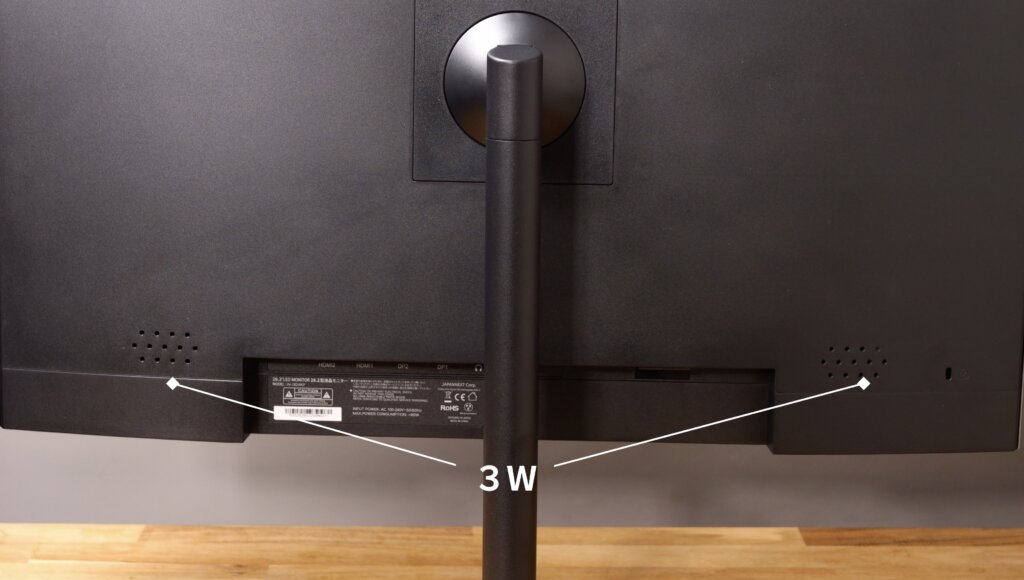
スピーカーは3Wが2基搭載されています。
実際にMacBook Airのスピーカーと比較してみると、音の良さを求めるタイプではありません。
ただ、自分の場合は普段からヘッドホンやイヤホンを使うことが多いので、応急的に音を確認できる程度のスピーカーが付いていれば十分です。
音質に強いこだわりがある人には物足りないと思いますが、「ないよりあったほうが便利」という意味では、個人的にはちょうどいい仕様でした。
一緒に使ったモニターアーム JN-GM312DV
モニター本体の満足感は高い一方で、価格が抑えられているぶん、付属スタンドはかなりシンプルです。
できれば高さ調整は欲しい、と感じる人も多いと思います。
似たような性能で昇降機能付きスタンドのモデルもありますが、価格差が7000円前後あるなら、モニターアームを組み合わせるのも十分アリです。
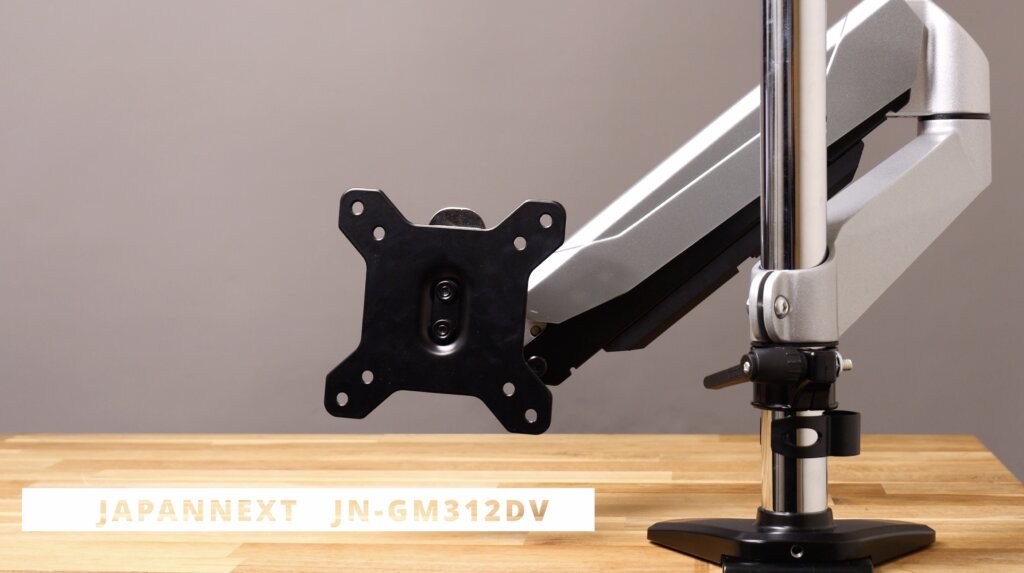
今回あわせて使ってみたのが、JAPANNEXTのモニターアーム「JN-GM312DV」です。
価格は5480円。
自分はもともとモニターアームを使うことが多く、付属スタンドは結局使わなくなることがほとんどなので、スタンドのコストが抑えられて、そのぶん本体価格が安くなっているほうがむしろありがたいと感じます。
スペックとしては、クランプ式のガススプリングアームで、15〜32インチに対応。
耐荷重は8kgで、VESAマウントは75×75mmと100×100mmに対応しています。
アームは2段構成なので、設置の自由度は高めです。
ただ、机を壁寄せしたい場合はデッドスペースができやすい点は少し気になりました。
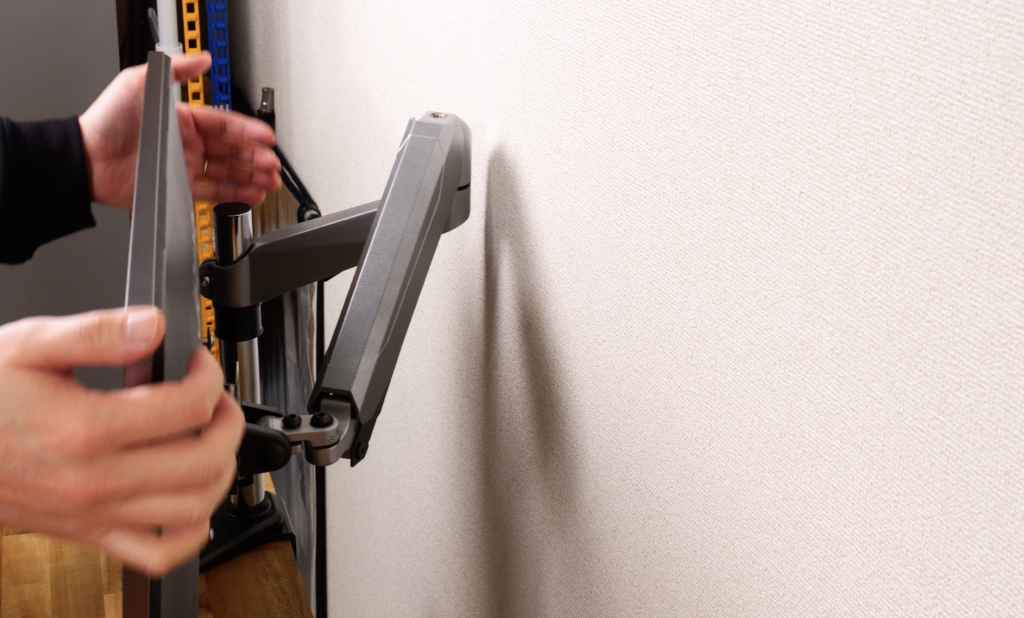
1本アームでもう少しコンパクトに設置できる構造なら、さらに使いやすかったかもしれません。
実際に4K Plusモニターを取り付けてみて良かったのは、モニター側にVESAマウントのアダプターを付けられるところです。
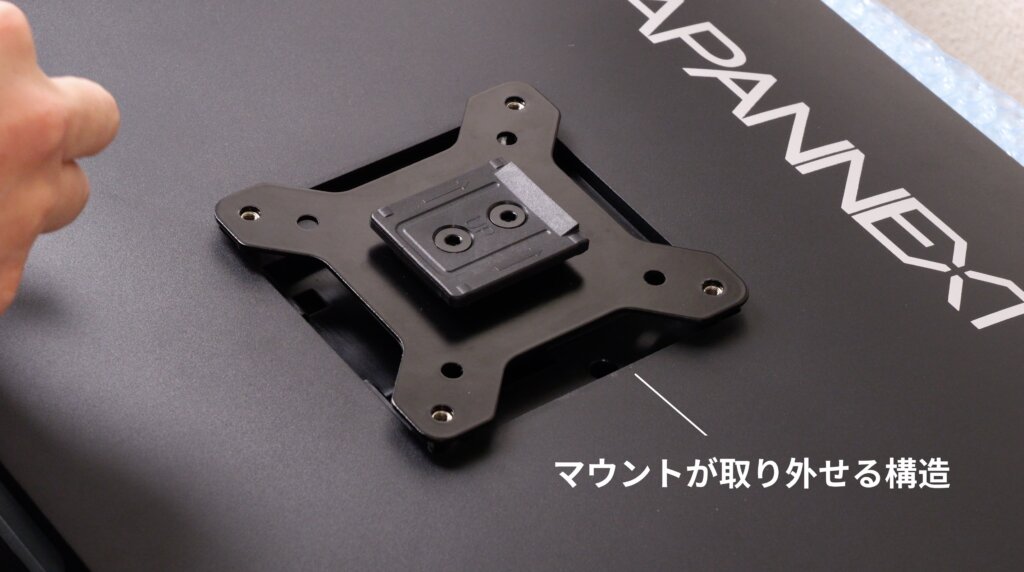
この方式はかなり扱いやすく、長いアームを支えながら固定しなくていいので設置が楽でした。
ワンタッチでモニターの脱着ができるのも便利です。
昇降の強さや各方向の硬さはネジで調整でき、動きは最高級というほどではないものの、位置を決めて使うぶんには必要十分だと思います。
配線カバーも付いているので、見た目もすっきりします。
5000円台で買えることを考えると、モニターと一緒に導入しやすいアクセサリーだと感じました。
製品名:JN-GM312DV
タイプ:クランプ式ガススプリングアーム
対応サイズ:15〜32インチ
耐荷重:8kg
VESA:75×75mm / 100×100mm
良かった点:ワンタッチ脱着、配線カバー付き、価格が手頃
スタンドの使い勝手が気になる方は、最初からアーム込みで予算を考えておくと満足度が上がりやすいです。
まとめ
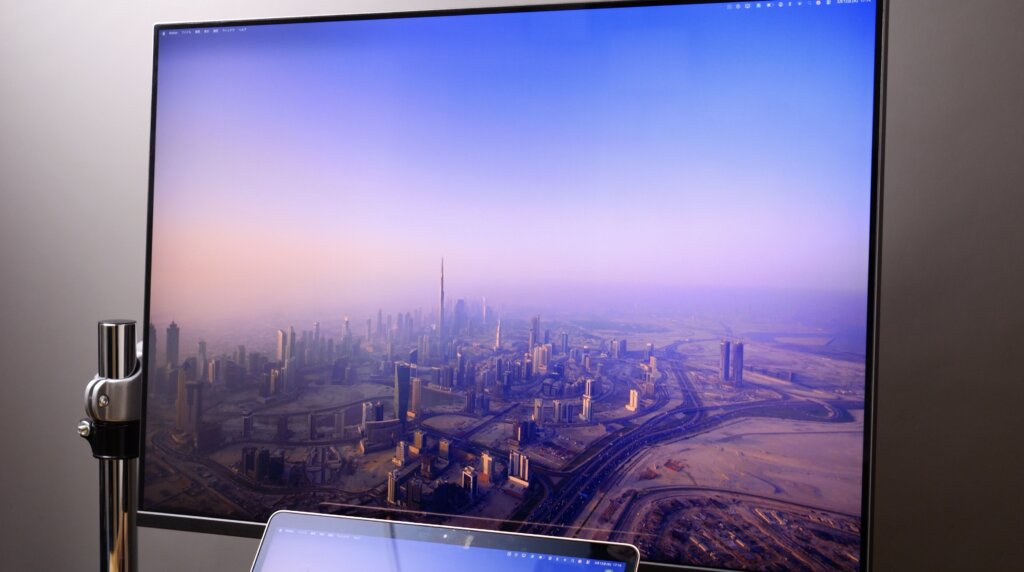
JAPANNEXTのJN-282Ei4KPを使ってみて強く感じたのは、動画編集では“横幅”より“縦幅”のほうが効く場面が多いということでした。
3:2モニターはかなり珍しい存在ですが、実際に使ってみると、タイムラインの見やすさだけでなく、写真編集、文章作成、表計算、Webブラウジングまで、想像以上に幅広い作業で恩恵があります。
もちろん、光沢パネルの映り込みやUSB-C非対応など、気になるポイントがないわけではありません。
ただ、それを踏まえても、この価格帯でこの作業領域が手に入るのはかなり魅力的です。
特に、動画編集で「ウルトラワイドほど横はいらないけど、もっと作業しやすくしたい」と感じている人には、かなり相性のいい選択肢だと思います。







 こんにちは!