【FIFINE AmpliGame D6レビュー】配信者じゃなくても便利!作業効率が爆上がりする左手デバイスの使い方
ボタン1つで環境が整う。「自分専用の作業フロー」
よく使うキーボードのショートカットキーや、毎回行うアプリの起動。これらをたった1つのボタンで完結できたら楽だと思いませんか?
ボタンを押すだけで、自分の作業環境が一瞬で整う。
今回は、そんな理想的な環境を作れるデバイス「FIFINE AmpliGame D6」をご紹介します。
※この内容は動画でも詳しく紹介していますが、ブログではより自分のペースで読み返せるようにまとめています。
こういう多機能なコントローラーデバイスって、「ライブ配信をする人向けでしょ?」と思われがちです。
実は私自身もそう思っていました。
しかし実際に使ってみると、これが意外と日常のデスクワークやクリエイティブ作業で便利に使えるんです。
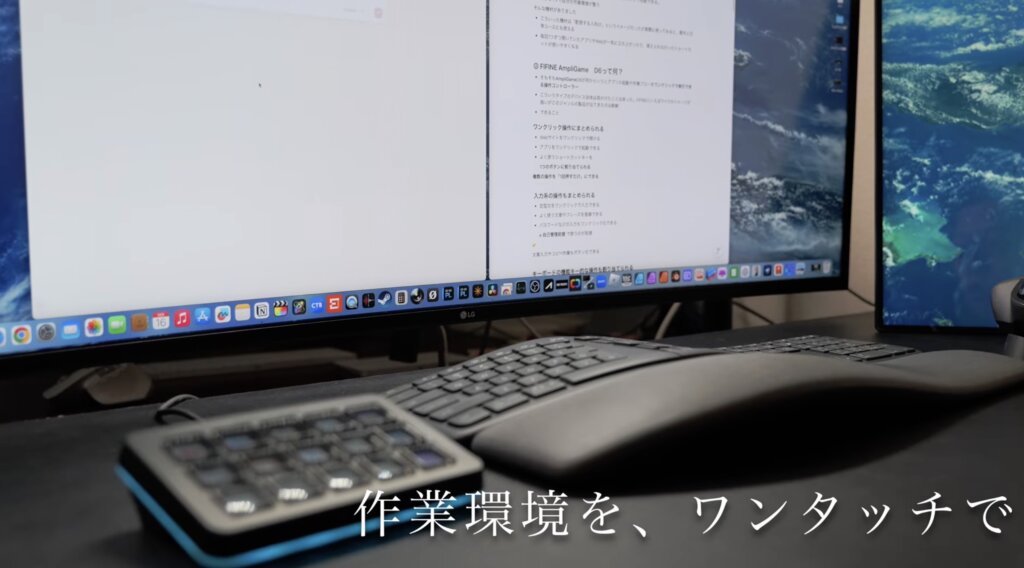
特に、作業を「始めるまでの面倒くささ」が一気に減りました。
今回は、私がこのデバイスを使ってどんな作業をどう効率化したのか、実例を交えながらレビューしていきます。
FIFINE AmpliGame D6ってどんなデバイス?
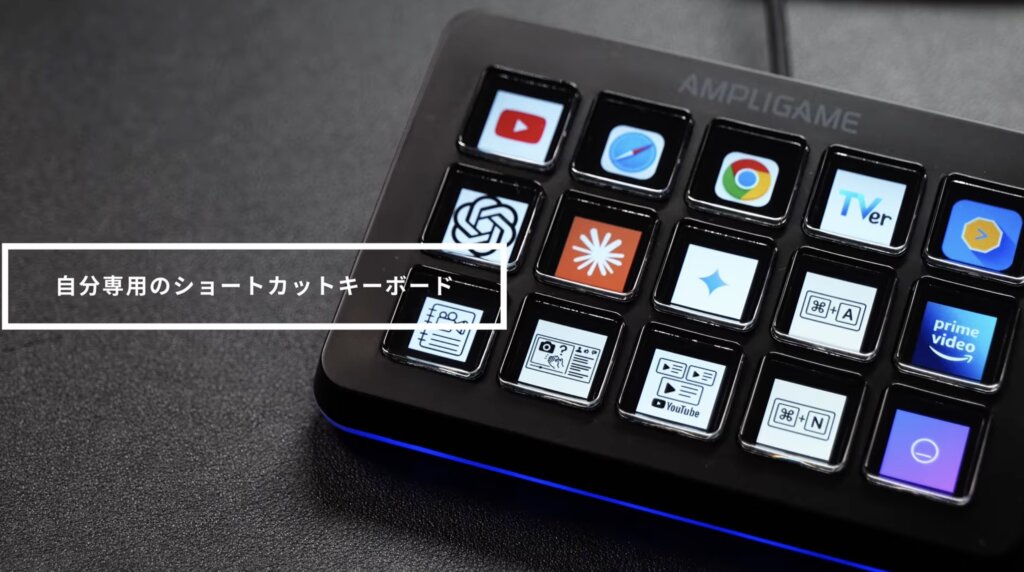
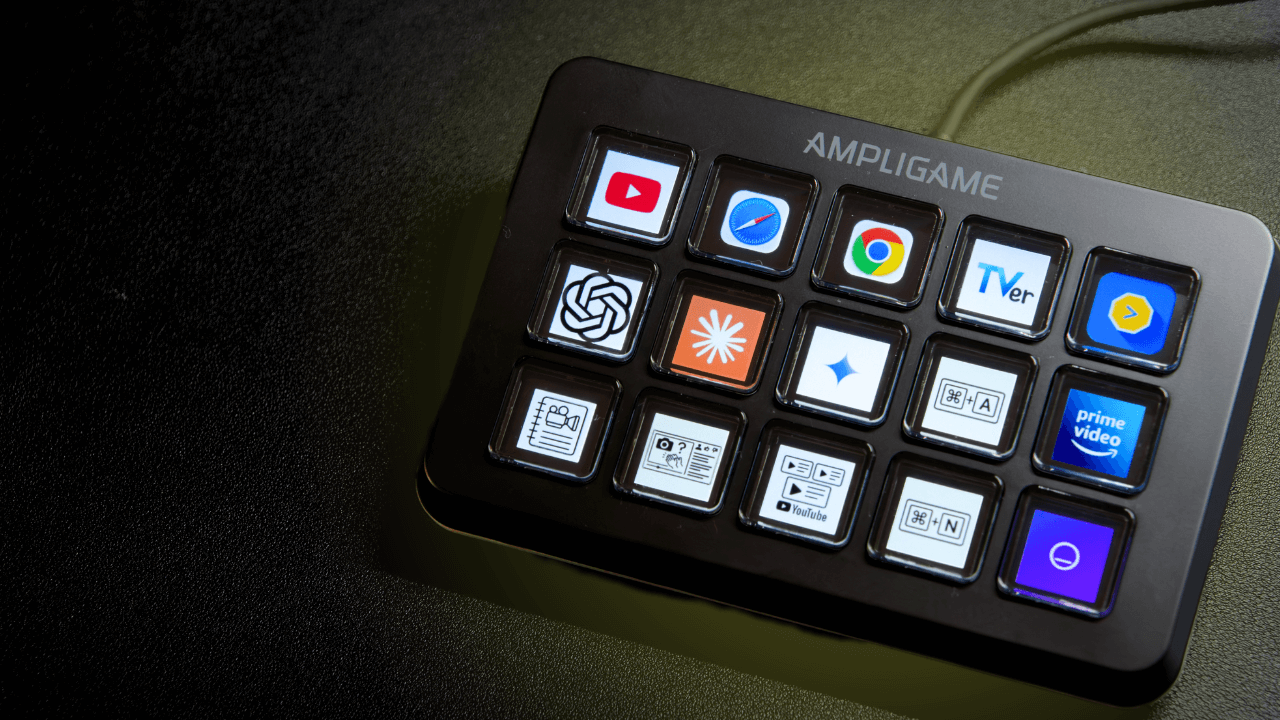
FIFINE AmpliGame D6を一言で言うなら、「自分専用の最強キーボードを作るような感覚のデバイス」です。
それぞれのボタンに自分の好きな機能を自由に割り当てることができます。例えば、以下のような操作が可能です。
- 特定のアプリやWebサイトをワンクリックで開く
- よく使うショートカットキー(Ctrl+Cなど)を1つのボタンにまとめる
- いつも入力する定型文をワンクリックで入力する
- 画面の明るさや音量調整などのシステム操作を行う
この手のデバイスでよく見かける使い方としては、OBSなどの配信ソフトを使った「シーン切り替え」や「効果音のポン出し」などがあります。
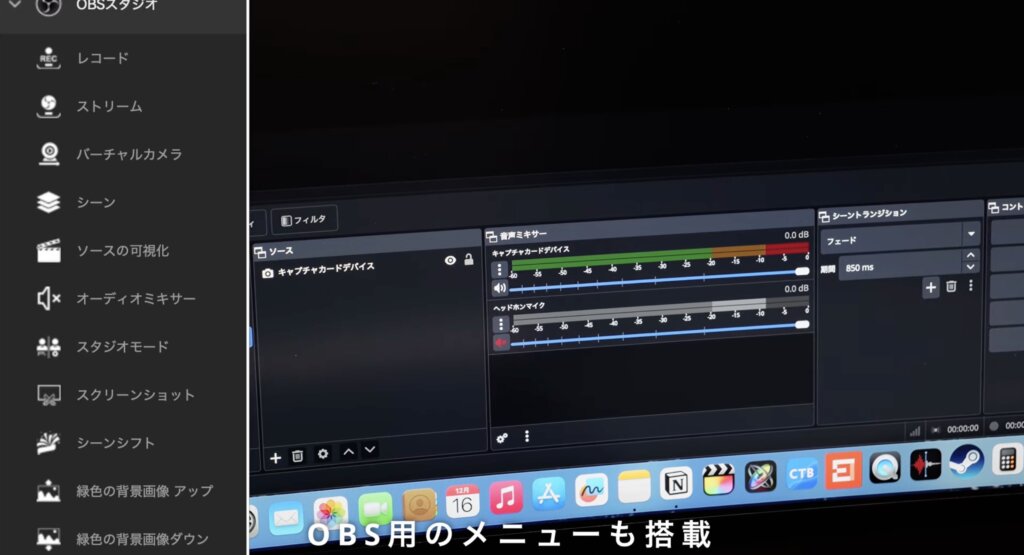
ただ、配信をしない私にとっては、そういった使い方よりも、複数の操作を1つのボタンで完結できる「操作フローの自動化」が一番便利だと感じました。
ここからは、実際に私がどう使っているのか、具体的な設定例をご紹介します。
【実例】ボタン1つで「サムネ制作環境」を一瞬で作る
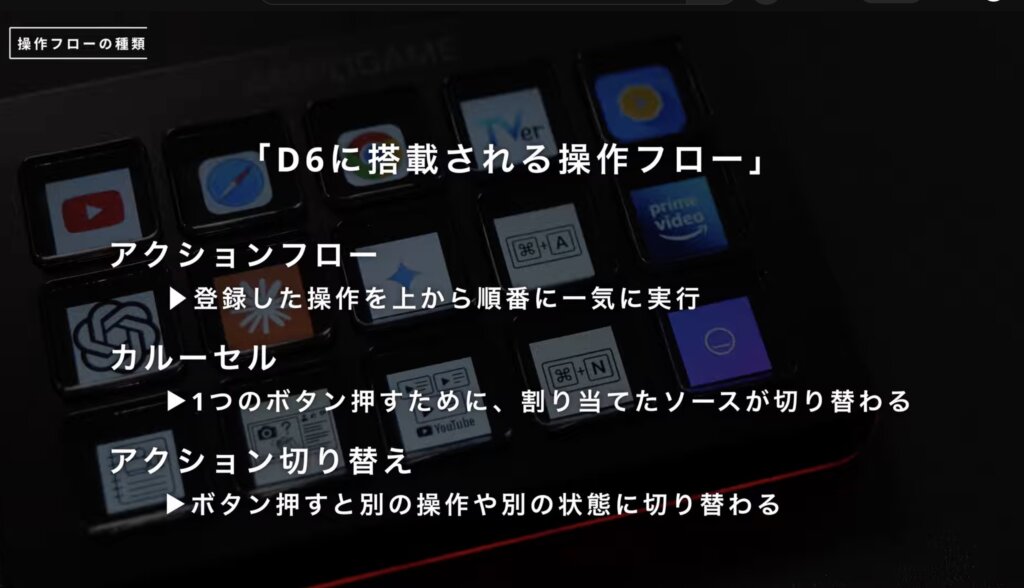
FIFINE AmpliGame D6には、登録した操作を上から順番に一気に実行する「アクションフロー」という機能があります。
今回はこれを使って、私がYouTubeのサムネイルを作るときに行っている一連の作業を自動化してみました。
サムネイル制作で使うツールを一括起動
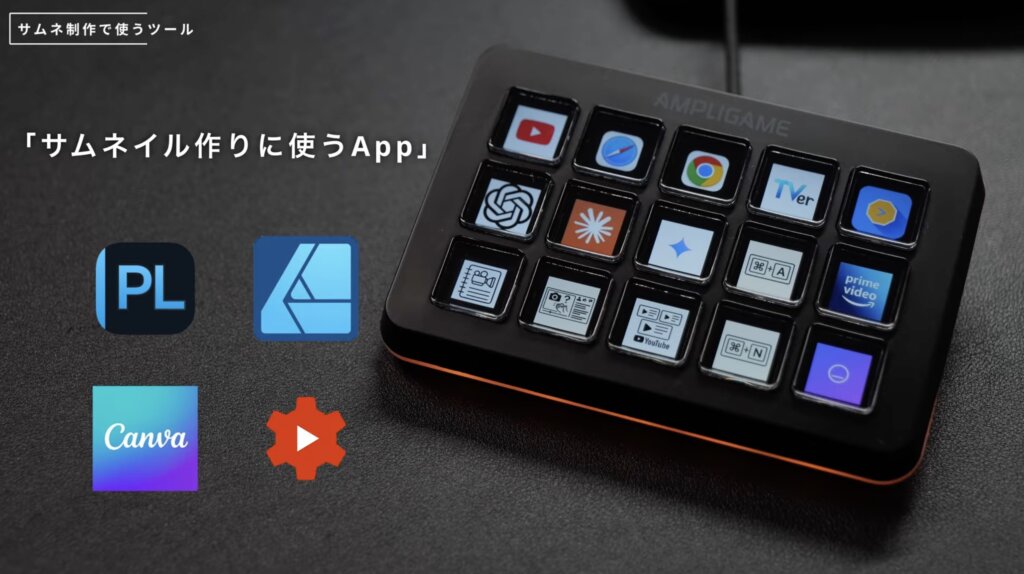
私がサムネイルを作るときには、以下の4つのツールを必ず使用します。
- PhotoLab(画像の現像ソフト)
- Affinity Designer(画像の切り抜き・加工)
- Canva(レイアウトと文字入れ)
- YouTube Studio(アップロード用Webサイト)
通常であれば、これらを一つひとつマウスでクリックして立ち上げる必要がありますが、
D6の設定でこれらをすべて登録しておけば、ボタンを「ポチッ」と1回押すだけで全部立ち上がるようになります。
設定画面では、アプリの起動間隔(ミリ秒)も指定できるため、PCのスペックに合わせて調整が可能です。
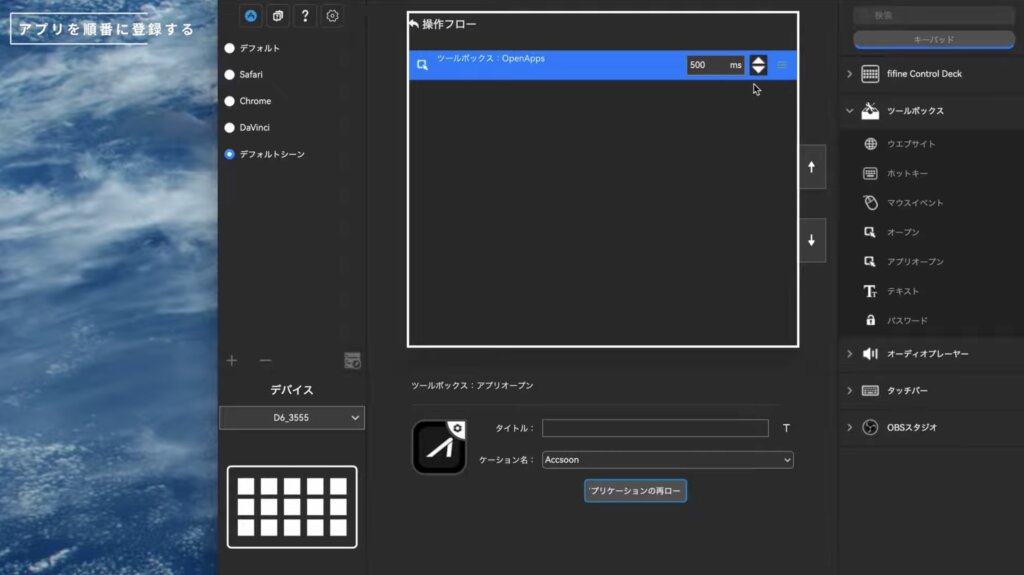
私の場合は、サクサク動いてほしいので500ミリ秒(0.5秒)間隔で次々と起動するように設定しています。
WebサイトのURLも登録できるので、YouTube Studioの管理画面もブラウザで自動的に開くことができます。
これだけで、作業に取り掛かる前の「準備」が完了します。
アイコン表示で迷わない
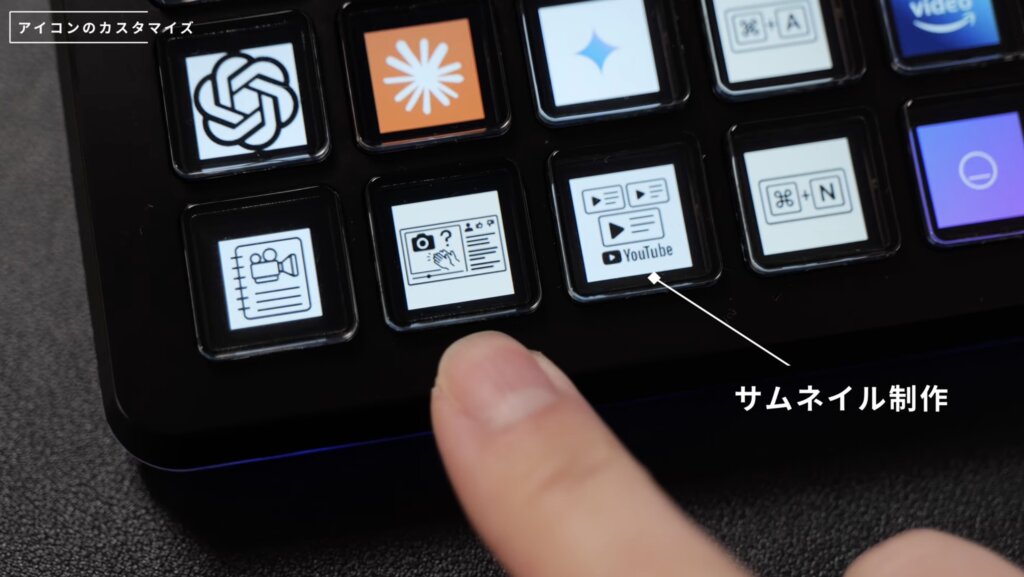
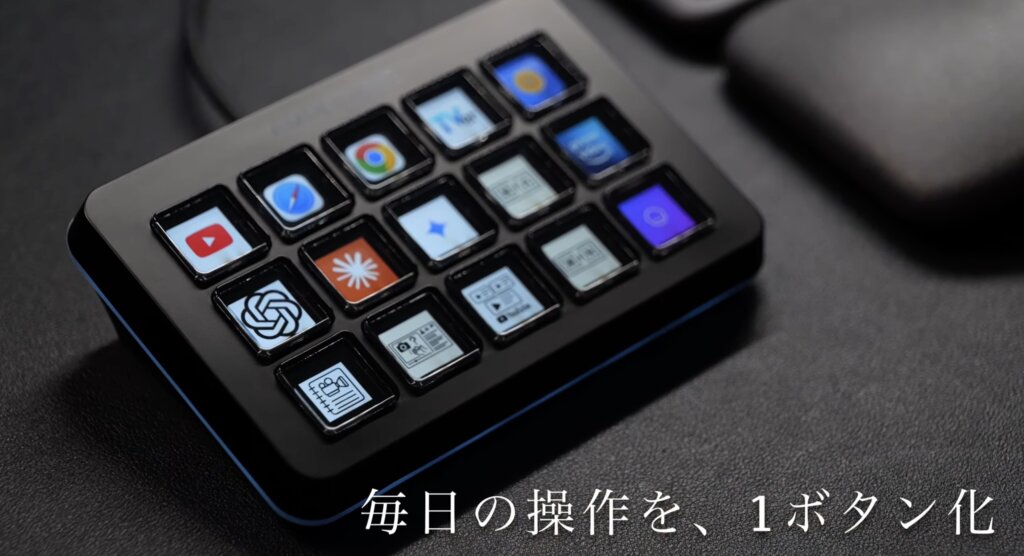
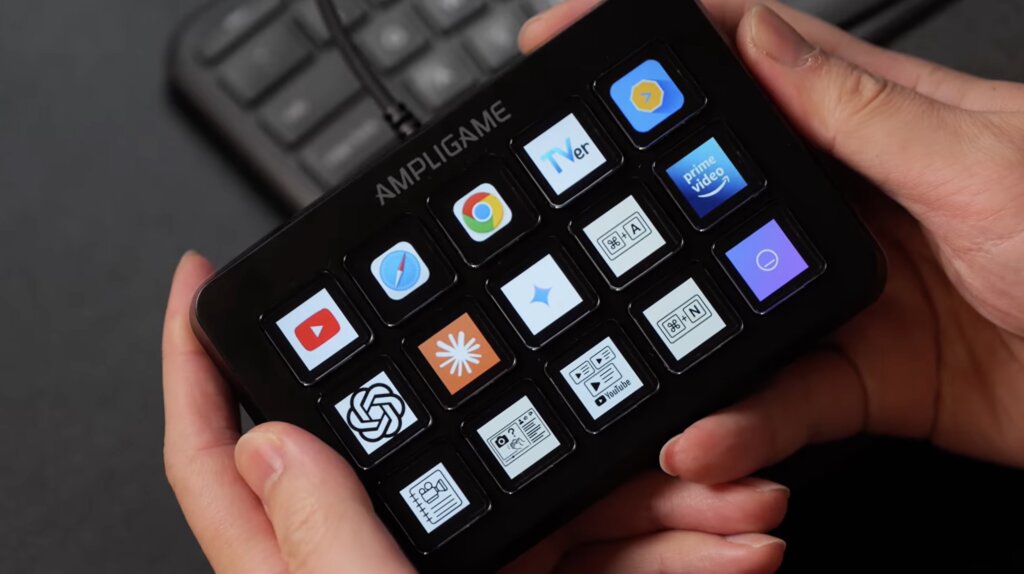
このデバイスの優れた点は、ボタン自体がディスプレイになっていることです。
「このボタン、何を設定したっけ?」とならないように、自分で好きなアイコン画像やテキストを表示させることができます。
視覚的にわかりやすいので、久しぶりに使う機能でも迷うことがありません。
実際に使って便利だった3つの機能
基本的なショートカット機能以外にも、「これは気が利いているな」と感じた機能がいくつかありました。
1. 設定(シーン)の書き出しと読み込み
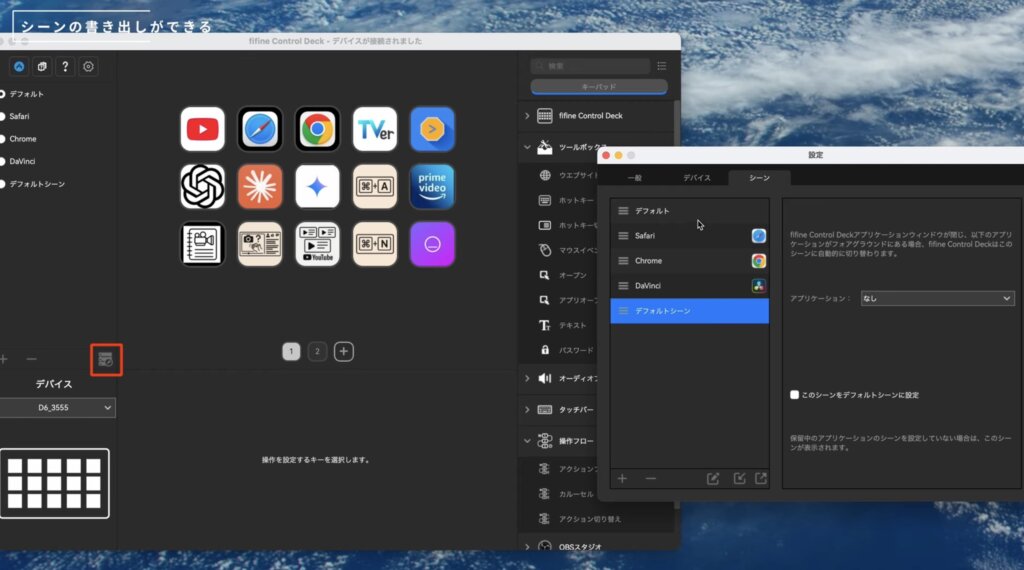
パソコンを複数台使っている方には特に嬉しい機能です。
せっかく時間をかけて作ったボタン設定を、別のパソコンでも一から作り直すのは苦行でしかありません。
D6の専用アプリでは、シーン設定をファイルとして書き出すことができます。
これを別のパソコンで読み込めば、そのまま同じ環境をコピー可能。
自宅と職場、あるいはデスクトップとノートPCで同じ操作感を維持できるのは非常に助かるポイントです。
2. アプリ起動時の「専用シーン」自動切り替え
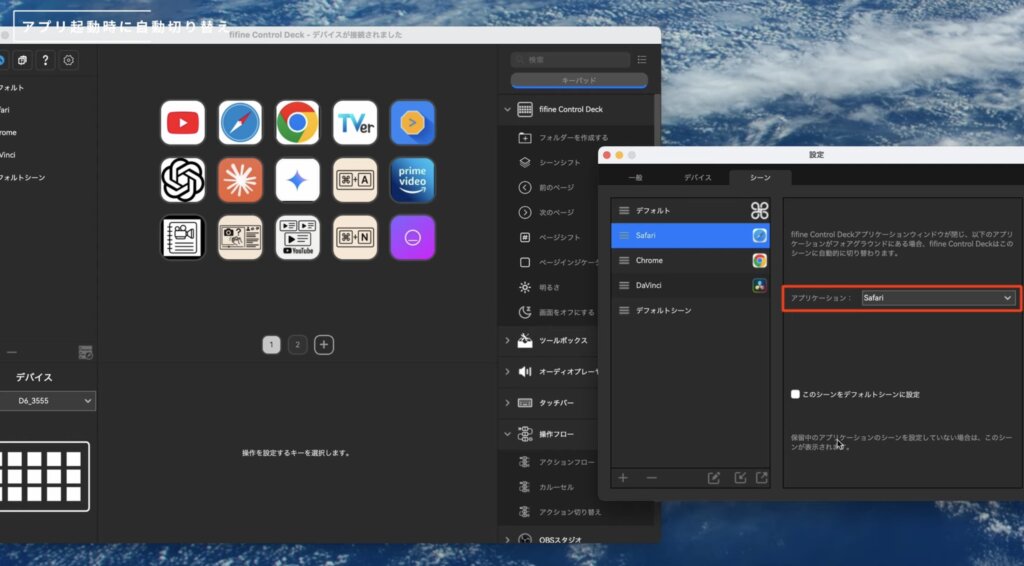
個人的に最も重要だと感じたのがこの機能です。
例えば、「Photoshopを開いているときは画像編集用のボタン配置」「ブラウザを見ているときはブラウザ操作用のボタン配置」といったように、アクティブなアプリケーションに合わせて、D6の画面(シーン)を自動で切り替えることができます。
いちいち手動でページを切り替える必要がないので、ストレスフリーに作業に没頭できます。
3. 見た目のカスタマイズ性
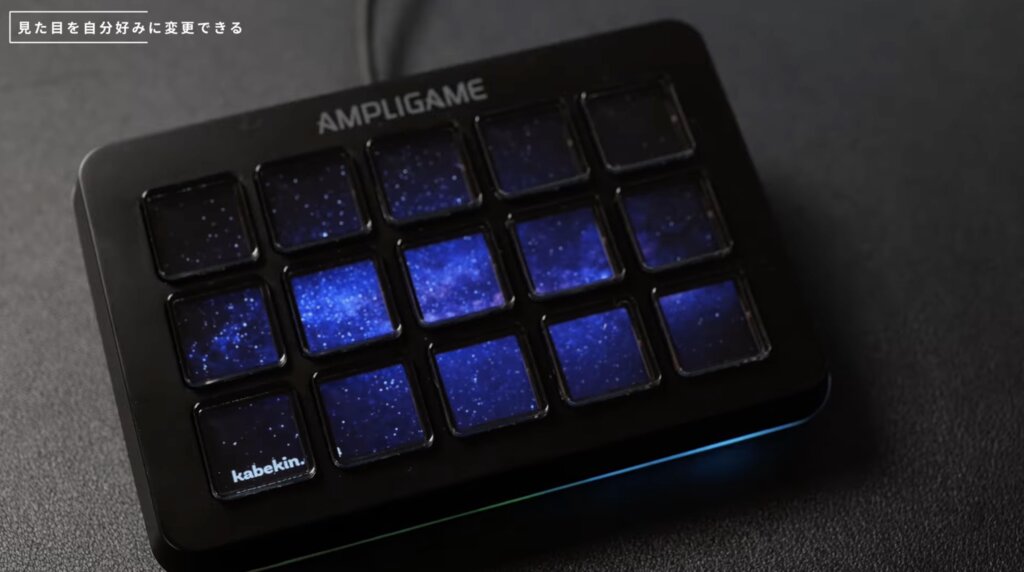
デスク周りの雰囲気を大切にしたい方にもおすすめです。
待機画面に好きな画像を表示できたり、本体周囲のLEDライトの色や動きを変更できたりします。
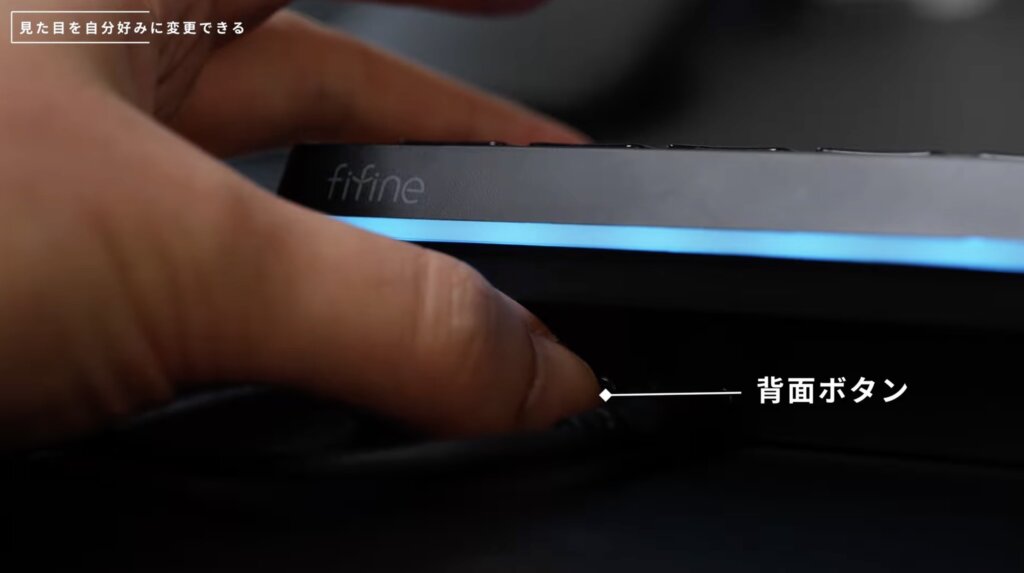
もちろん、作業に集中したい場合はLEDをオフにしたり、画面の明るさを落としたりすることも可能です。
正直な感想:向いている人・向いていない人
最後に、実際に導入してみて感じた「向き・不向き」について正直にお伝えします。
クリック感は少し固め
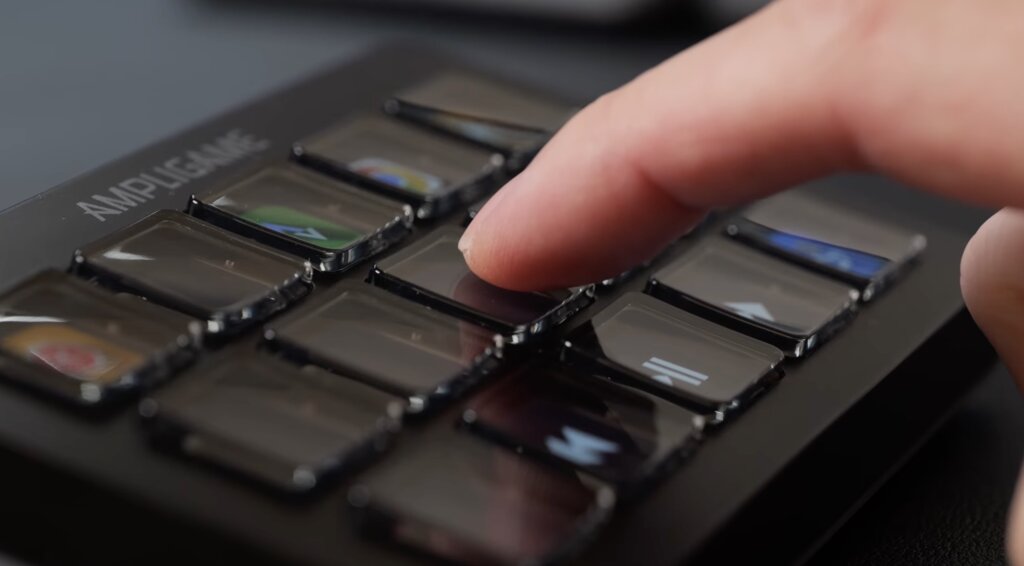
D6のボタンは、一般的なキーボードに比べるとクリック感がやや固めです。
そのため、「連打するゲーム操作」や「秒単位で細かい操作を繰り返す作業」にはあまり向いていないと感じました。
逆に、以下のような用途には最適です。
- 作業環境(シーン)を切り替える
- 複数のアプリをまとめて立ち上げる
- 作業の“始まり”のスイッチにする
左手デバイスとの違い
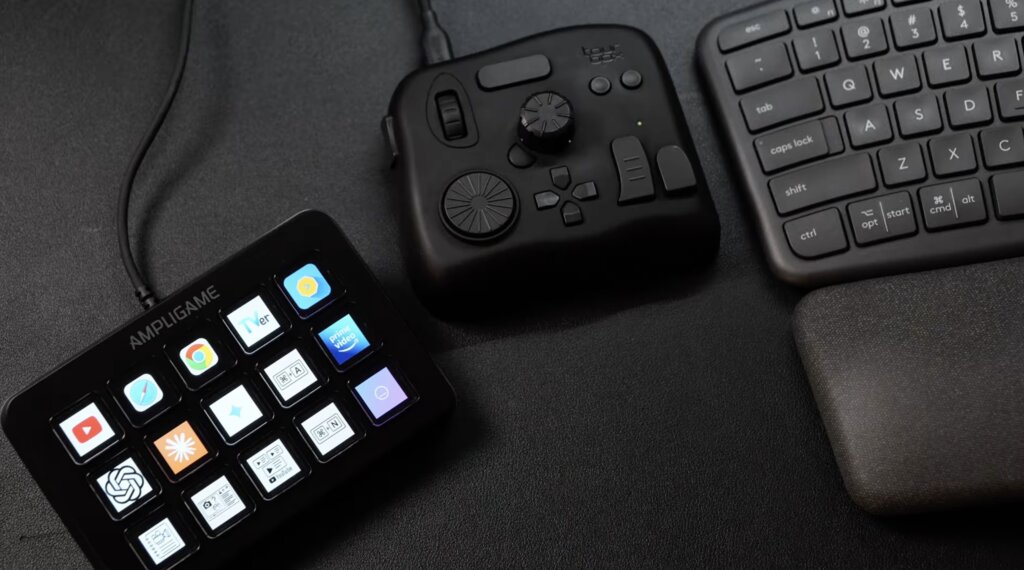
私は普段、イラスト制作などで使われる一般的な左手デバイスも使用していますが、役割は明確に違います。
通常の左手デバイスは「どのボタンに何を登録したか」を指が覚えている必要がありますが、
D6は液晶画面にアイコンが表示されるため、「記憶する必要がない」というのが最大のメリットです。
使用頻度はそこまで高くないけれど、いちいちメニューから探すのが面倒な操作などを登録しておくのにも便利ですね。
※ちなみに、私が動画編集で愛用しているDaVinci Resolveには現時点では非対応でした。今後のアップデートに期待したいところです。
まとめ
今回は、【FIFINE AmpliGame D6】をご紹介しました。
単なる配信機材としてだけでなく、日常のデスクワークを効率化する「司令塔」として非常に優秀なデバイスです。
「さあ、作業をやるぞ」という時に、ボタン一つでいつものソフトがズラリと立ち上がる感覚は、一度味わうと癖になります。
自分の作業スタイルに合わせて、少しずつカスタマイズしていく過程も楽しいので、気になった方はぜひチェックしてみてください。







 こんにちは!