
ウルトラワイドモニターとデュアルモニター、作業用ならどっちが快適?両方使って分かった結論
作業環境を快適にするために、ウルトラワイドモニターを選ぶべきか、それともデュアルモニターにするべきか。
モニター環境を整えようとすると、一度は迷うポイントだと思います。
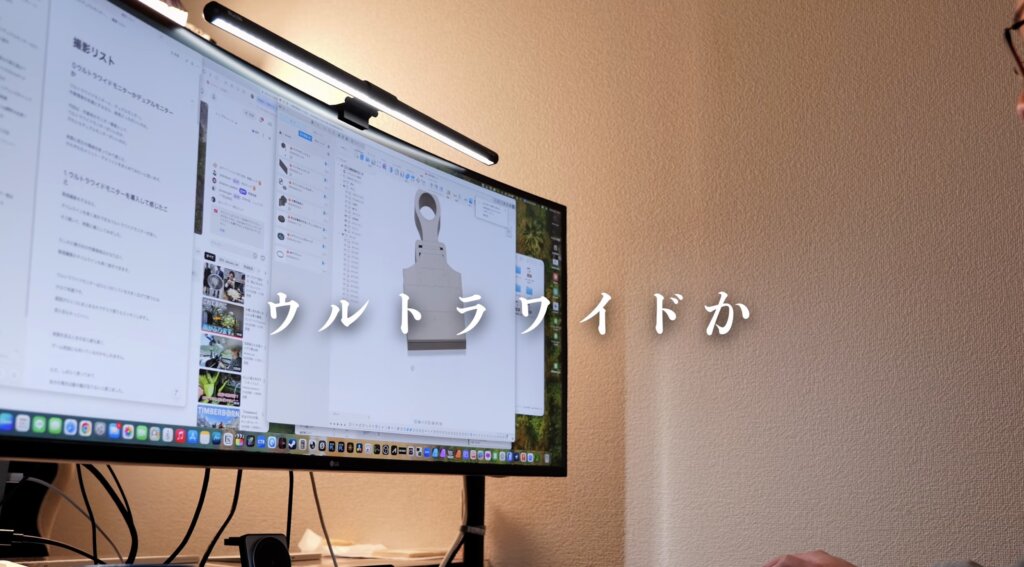
特に動画編集や資料作成、ブラウザを見ながらの作業など、複数の画面を使う場面が多い人ほど、モニター選びは作業効率に大きく関わってきます。
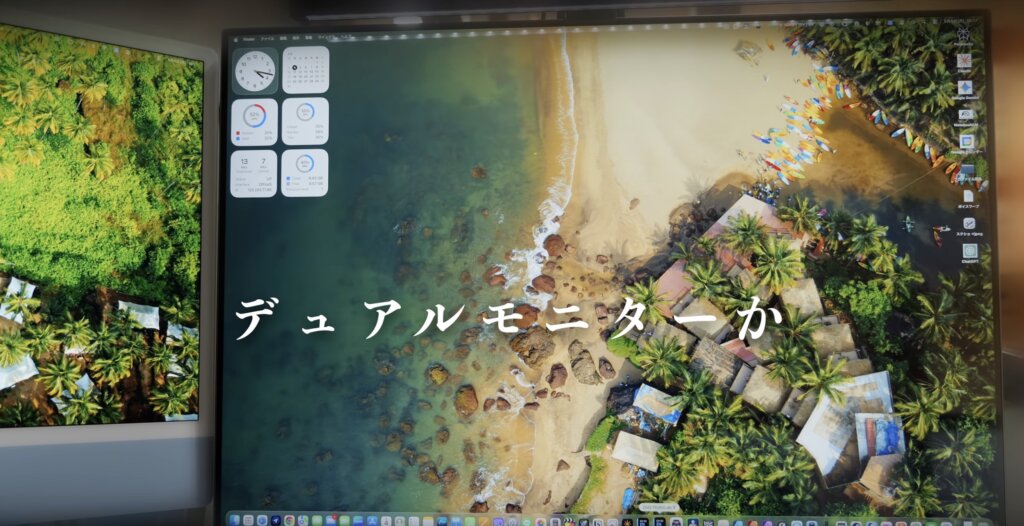
今回は、実際にウルトラワイドモニターとデュアルモニターの両方を使ってみて感じた、それぞれのメリット・デメリットをまとめます。
最終的には、私の場合はウルトラワイドモニターとモバイルモニターを上下に組み合わせる使い方が、かなり理想に近い形でした。
レビュー動画はこちら
この記事で分かること
- ウルトラワイドモニターを使って感じたメリット・デメリット
- 3:2モニターとデュアルモニター環境の使いやすさ
- 動画編集でしっくりきたモニター配置
- DaVinci Resolveでの具体的な画面レイアウト
- ウルトラワイド+モバイルモニター運用の注意点
ウルトラワイドモニターを導入して感じたこと
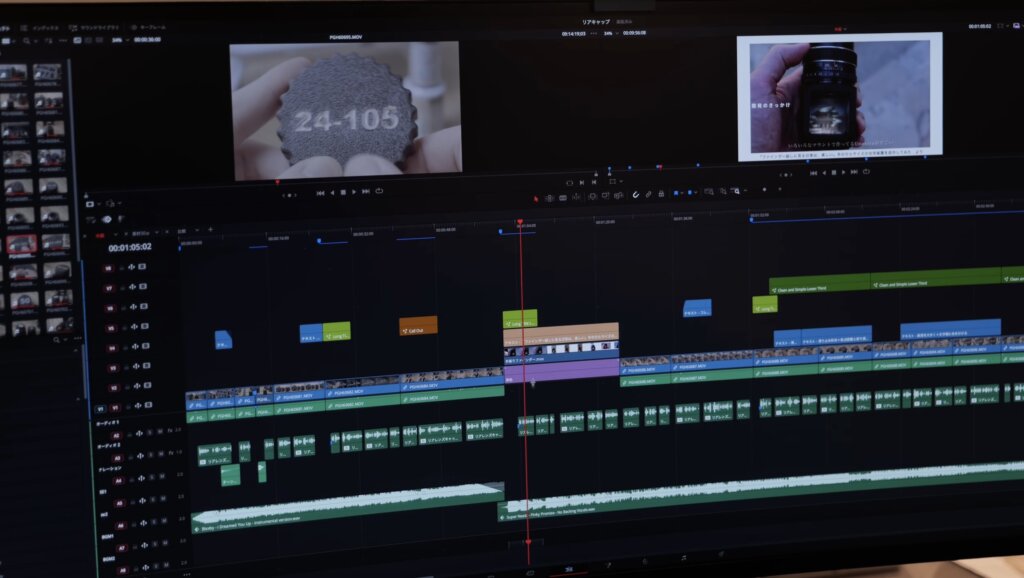
動画編集をするなら、タイムラインを長く表示できるウルトラワイドモニターが良い。
そう聞いて、実際にウルトラワイドモニターを導入してみました。

たしかに、横方向の作業領域はかなり広くなります。
動画編集ソフトのタイムラインも長く表示できるので、ひとつのソフトを大きく広げて使うにはかなり快適です。
画面がひとつにまとまるため、デスク周りもスッキリします。
見た目もかっこよく、映画を見るときの没入感も高いので、ゲーム用途にも向いているのかもしれません。
ウルトラワイドモニターは、ひとつのソフトを広く使う作業にはかなり快適です。
横幅は広いが、縦幅が足りないと感じた
ただ、しばらく使ってみると、自分の場合は縦方向の表示領域が足りないと感じるようになりました。
動画編集では、映像、音声、テロップ、BGM、効果音など、タイムラインのレイヤーがどんどん増えていきます。
そうなると、横に長く表示できることだけでなく、上下にどれだけ情報を表示できるかも重要になってきます。
横方向に広いモニターは便利ですが、画面の端のほうまで自然に目が行くかというと、そうでもありませんでした。
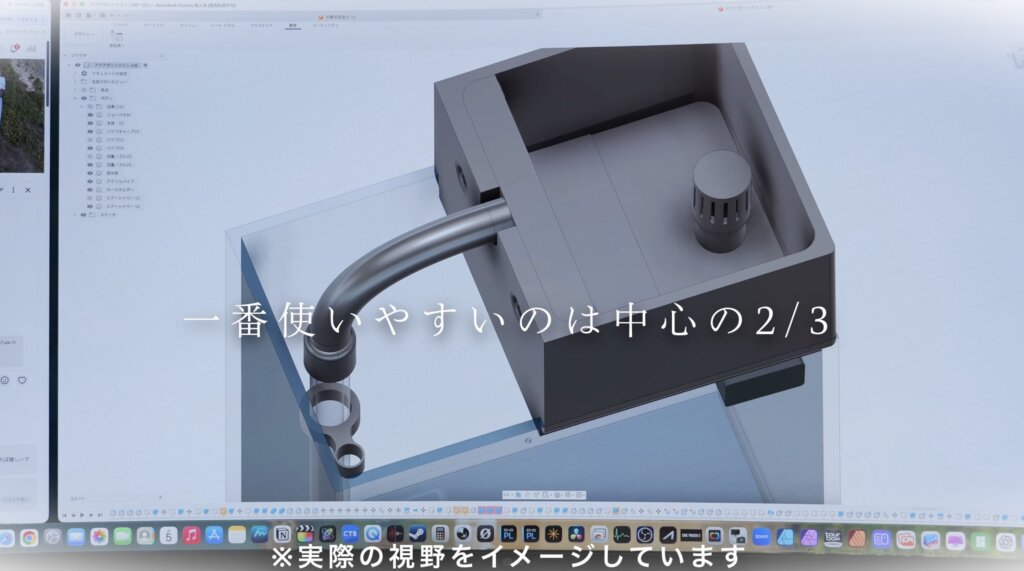
自分にとって使いやすいのは、中央の2/3くらいの範囲です。
左右の端には、時々チェックするアプリや項目を置いておく。
そのくらいの使い方が、目線移動としては一番ラクでした。
あとからモニターを追加しにくい
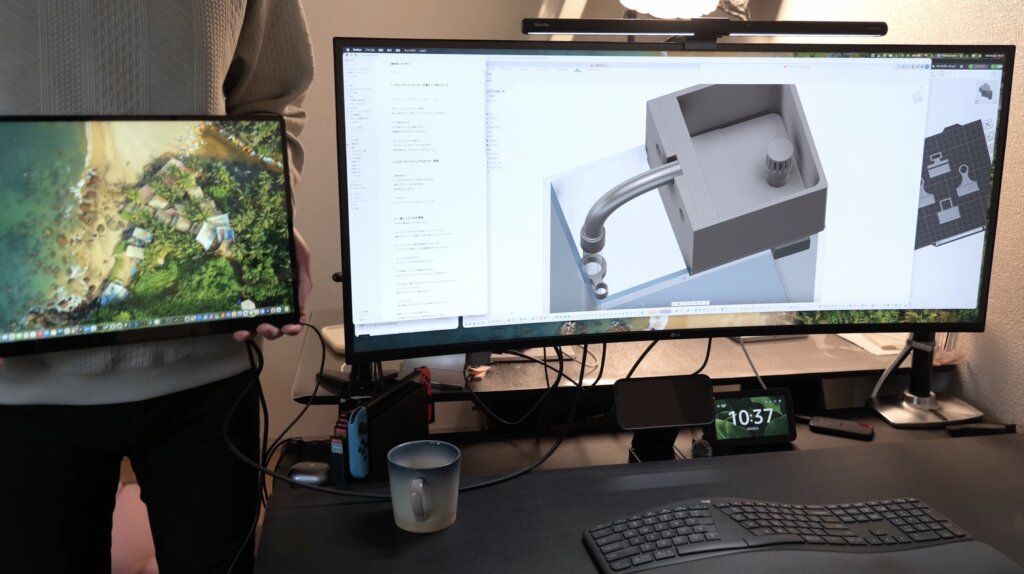
ウルトラワイドモニターには、あとから横にモニターを追加しにくいというデメリットもあります。
すでに横幅があるため、さらに横にサブモニターを置くと、視線移動がかなり大きくなってしまいます。
以前、モバイルモニターを縦向きにしてサブモニターとして使っていたこともありますが、目線の移動が多く、自分にはあまりしっくりきませんでした。
3:2モニターとデュアルモニター環境を試してみた
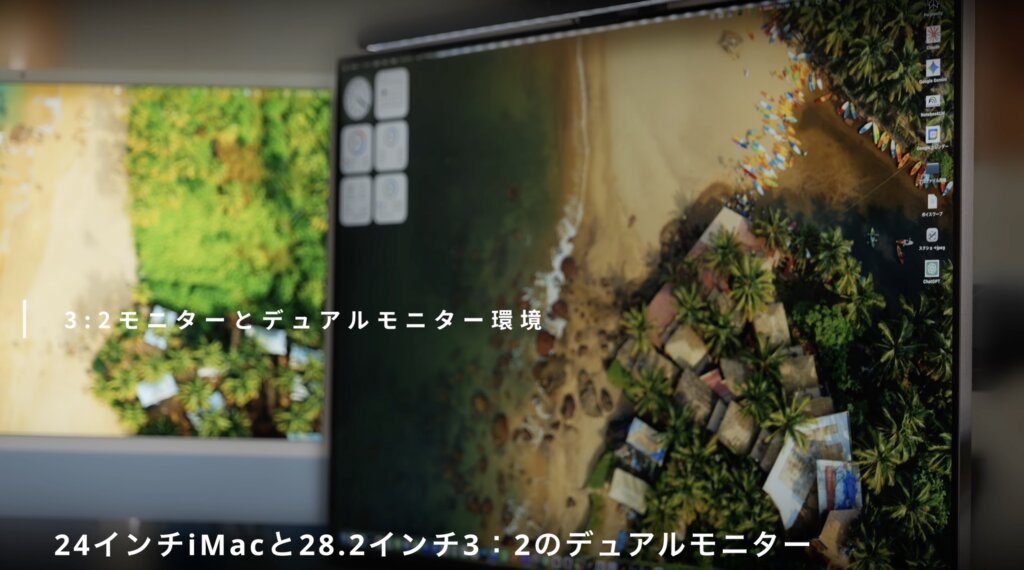
次に試したのが、縦方向に少し広い3:2のモニターです。
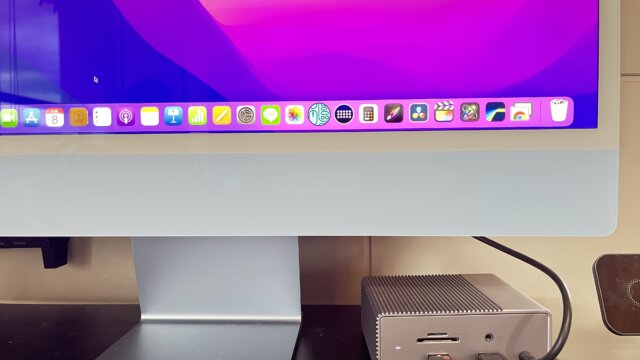
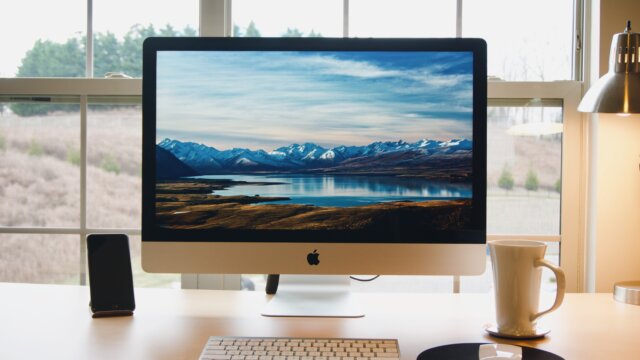
iMacにつないで、デュアルモニター環境として数ヶ月使ってみました。

3:2のモニターは、一般的な16:9のモニターよりも縦に広いため、動画編集では縦方向の情報量が増えました。
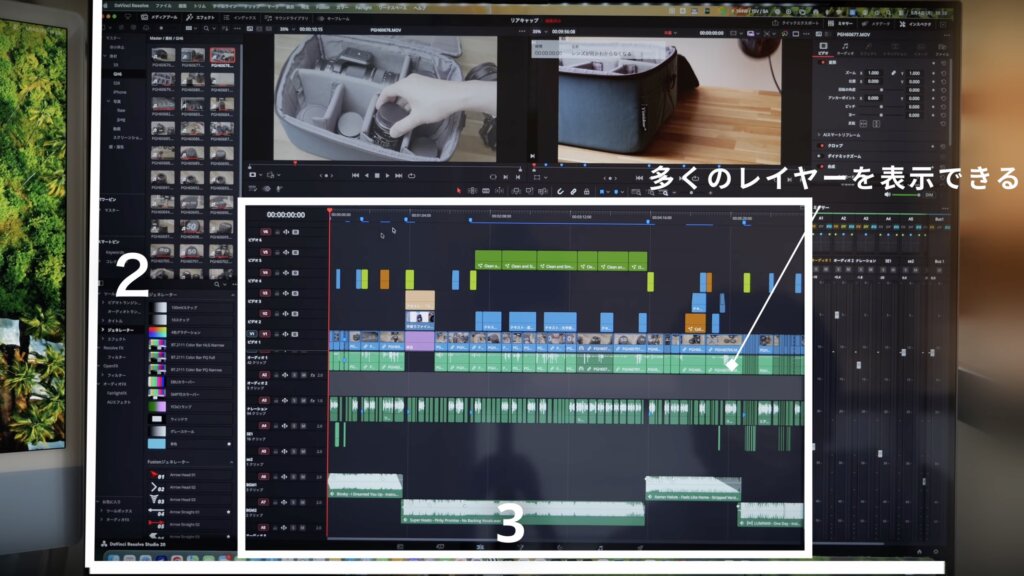
タイムラインのレイヤーが見やすくなったのは、自分の中ではかなり大きなポイントです。
また、動画編集だけでなく、ブラウザを見たり、資料を作ったりするようなテキストワークでも利便性は上がったと感じました。
3:2モニターで良かった点
- 縦方向の情報量が増える
- 動画編集のタイムラインレイヤーが見やすい
- ブラウザや資料作成などのテキスト作業にも向いている
デュアルモニターはアプリを分けて置けるのが便利
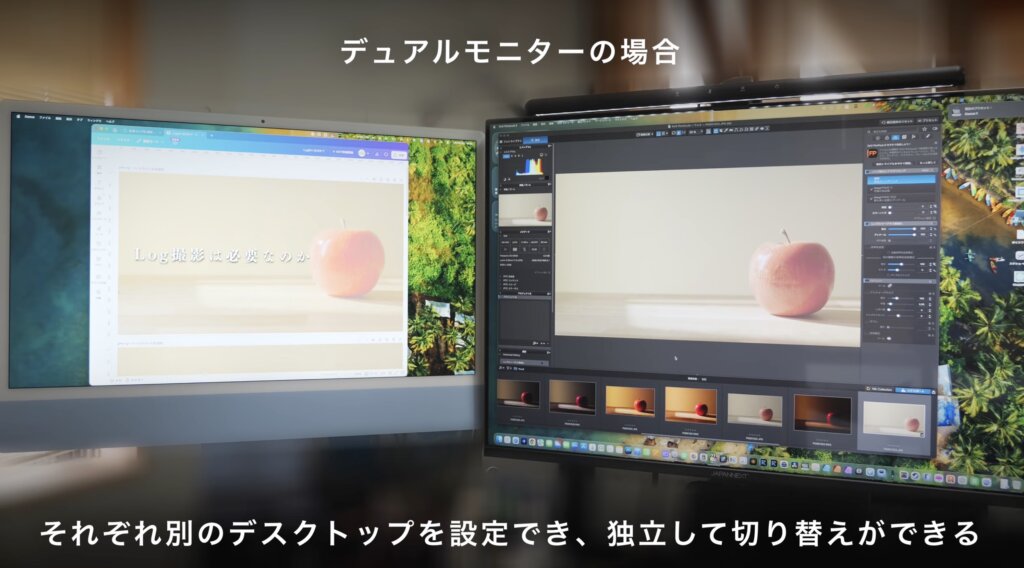
iMacをサブモニターとして使うことで、動画編集時には確認用のモニターとして活用できます。
事務作業では、アプリをそれぞれのモニターに固定しておけるため、無駄なデスクトップの切り替えが減りました。
このあたりは、ウルトラワイドモニターにはなかったメリットです。
複数のアプリを同時に使う作業では、画面ごとに役割を分けられるデュアルモニターのほうが便利に感じる場面も多くありました。
デュアルモニターは配置が難しい
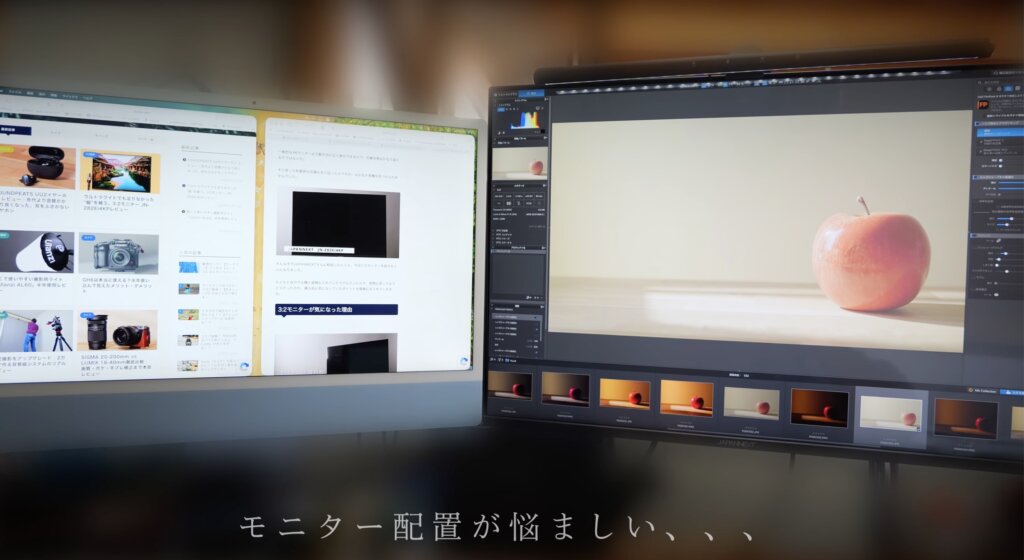
一方で、デュアルモニターならではのデメリットもありました。
それが、メインモニターをどこに置くか問題です。
左右に均等に配置すると、視界の中心にベゼルが来てしまいます。
これが正直、かなり使いにくいです。
そうなると、メインモニターを正面に置き、どちらかにサブモニターを置く形になります。
ただ、この配置だと左右に画面が広がるので、サブモニターの端まで見ようとしたときに視線移動が大きくなってしまいます。
今回、自分はiMacなので試せませんでしたが、サブモニターを縦向きにして使っている人の気持ちはかなり分かりました。
ウルトラワイドとデュアルモニター、それぞれの向き不向き
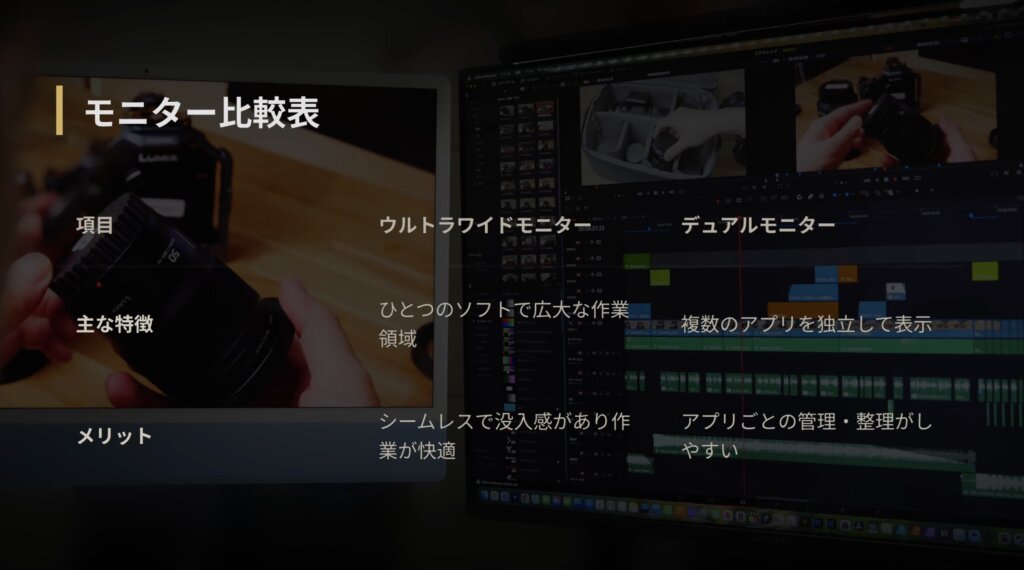
ここまで使ってみて感じたのは、ウルトラワイドモニターとデュアルモニターは、それぞれ得意な作業が違うということです。
| 環境 | 向いていること | 気になったこと |
|---|---|---|
| ウルトラワイドモニター | ひとつのソフトを広く使う作業 | 縦方向の表示領域が足りなく感じることがある |
| デュアルモニター | 複数のアプリを画面ごとに分ける作業 | 左右の視線移動が大きくなりやすい |
ウルトラワイドモニターは、ひとつのソフトを広く使うには快適です。
一方で、デュアルモニターは複数のアプリやソフトを画面ごとに分けて表示しやすいのが魅力です。
ただ、自分の場合は、ウルトラワイドでは縦の表示領域がもの足りず、デュアルモニターでは左右の視線移動が大きく感じました。
どちらにも良さはあるものの、完全にハマる形ではなかったというのが正直な感想です。
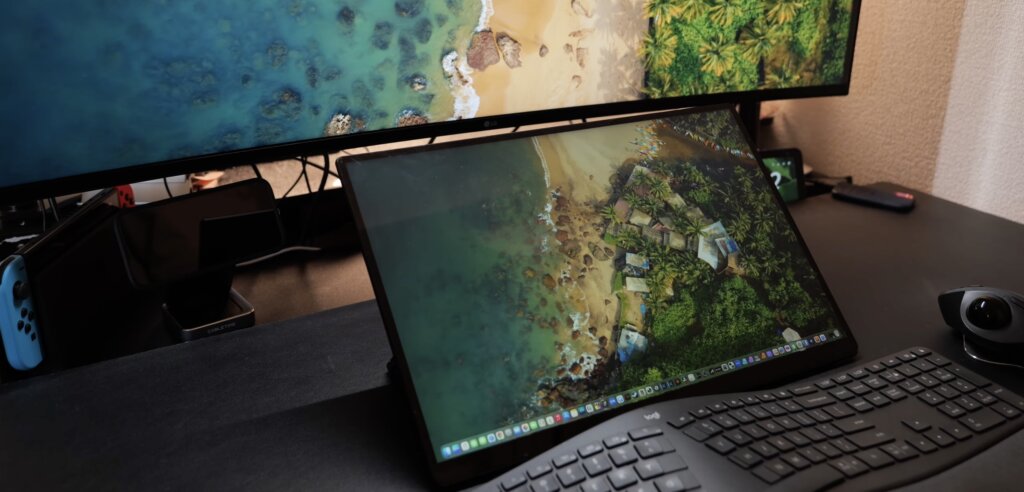
一番しっくりきたのは、ウルトラワイド+モバイルモニターの上下配置
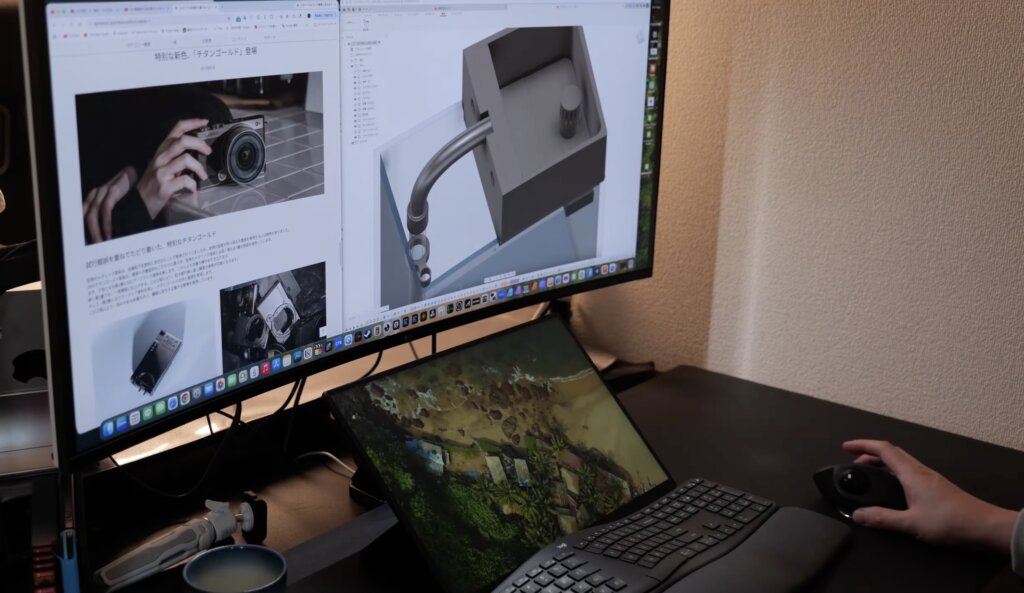
そこで最近試してみたのが、ウルトラワイドモニターとモバイルモニターを組み合わせる配置です。
以前は、モバイルモニターを縦向きに置いて使っていましたが、使い道がなかなか定まりませんでした。
そこで、ウルトラワイドモニターの下に、横向きでモバイルモニターを置いてみました。
これがかなり良くて、目線の移動が左右ではなく上下になります。
そのため、視線移動がかなり自然に感じました。
作業はメインモニターの広い環境で行い、少し視線を下げれば他のアプリや操作系統を確認できます。
この組み方が、自分にはかなり使いやすかったです。
自分に合っていたポイント
左右ではなく上下に視線を動かす配置にしたことで、サブモニターの確認が自然になりました。
ウルトラワイドの広さを活かしつつ、足りない部分をモバイルモニターで補えるのが大きなメリットです。
DaVinci Resolveでの具体的な使い方
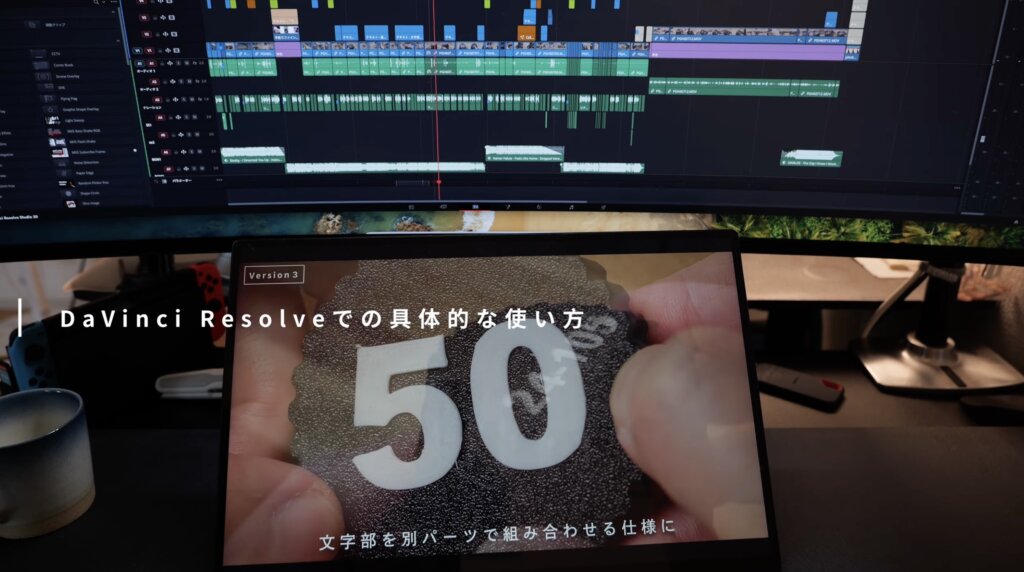
ここで大事なのは、モバイルモニターをただのサブモニターとして使うわけではない、ということです。
サブディスプレイにフル画面で確認用の映像を出す使い方もありますが、今回の使い方はそれとは少し違います。
デュアルスクリーンとフルスクリーンタイムラインを使う
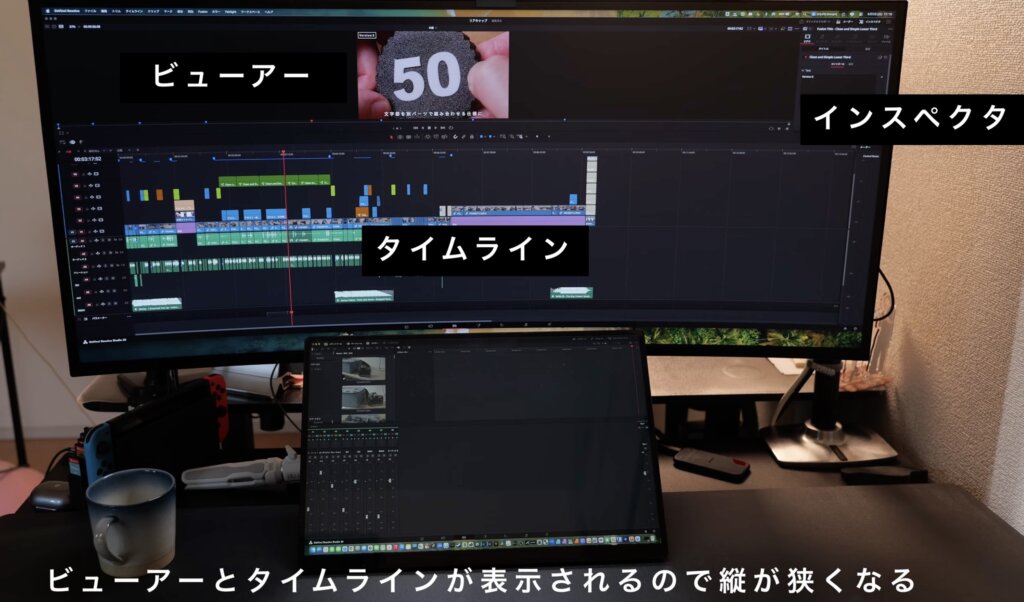
DaVinci Resolveでは、まずワークスペースからデュアルスクリーンをオンにします。
ただ、このままだとサブディスプレイにメディアプールやミキサー、エフェクトなどが表示されるだけで、メイン画面のタイムラインの狭さはあまり変わりません。
そこで、もう一度ワークスペースからデュアルスクリーンを開き、フルスクリーンタイムラインを選択します。
そうすると、メイン画面にはタイムラインとインスペクターのみが表示され、サブモニターには確認用のビューアーやエフェクト、メディアプールが表示されます。
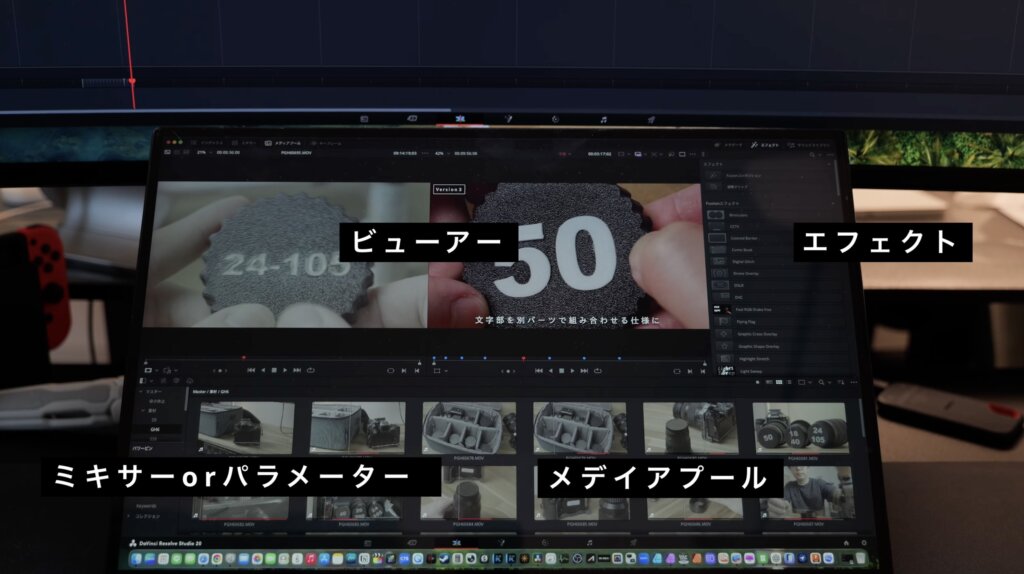
この状態にすることで、メイン画面でタイムラインをかなり広く使えるようになりました。
横に長く表示できるだけでなく、タイムラインのレイヤーも多く表示できます。
ずっと不便に感じていたタイムラインの高さ不足が、この配置でかなり解消されました。
さらに、気に入ったレイアウトはプリセットとして保存できます。
編集内容に合わせてレイアウトを切り替えられるのも便利です。
この使い方を見つけたとき、「やりたかったのはこれだ」と感じました。
ウルトラワイド+モバイルモニター配置の注意点
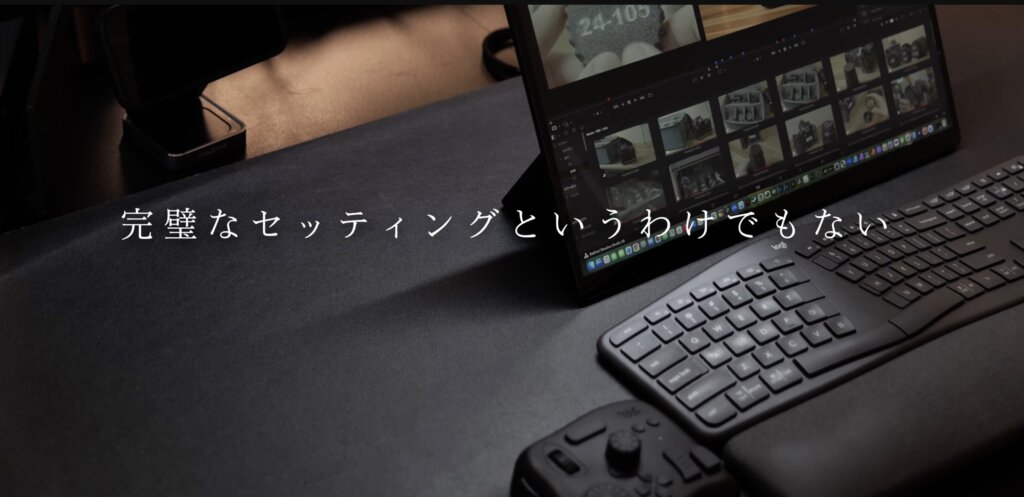
動画編集用としてはかなり理想に近い使い方でしたが、この組み合わせにも問題点があります。
それが、デスクの奥行きです。
ウルトラワイドモニターの真下にモバイルモニターを置ければ、見た目はスッキリします。
ただ、その分メインモニターの高さが高くなってしまいます。
一番見る時間が長いメインモニターは、できるだけ目線の高さで作業したいところです。
そうなると、モバイルモニターを少し手前に置く必要があります。
しかし、モバイルモニターを手前に置くと、デスクの奥行きをかなり使ってしまいます。
他の作業をしたいときに邪魔になることもありました。
注意したいポイント
- メインモニターの高さが上がりすぎないようにする
- モバイルモニターを手前に置くとデスクの奥行きを使う
- 動画編集以外の作業では邪魔に感じる場合がある
そのため、動画編集時以外はモバイルモニターを横に置いて使っています。
万能な組み合わせというより、動画編集用としてかなり相性が良い配置という印象です。
まとめ:自分にはウルトラワイド+モバイルモニターが一番合っていた
ウルトラワイドモニターとデュアルモニターは、どちらが正解というより、作業内容によって向き不向きがあります。
ウルトラワイドモニターは、単純に画面を広く使えて、デスクの見た目もスッキリします。
ひとつのソフトを大きく広げて作業したい人には、とても快適な選択肢です。
一方で、デュアルモニターは、常時表示させたいアプリと切り替えたいアプリを分けて表示できるのが便利です。
複数のアプリを同時に使う作業では、効率が上がりやすいと感じました。
私の場合は、動画編集時が一番作業領域を必要とする場面です。
そのため、ウルトラワイドモニターとモバイルモニターを上下に並べる使い方が、現状では一番しっくりきました。
今回の結論
ひとつのソフトを広く使いたいならウルトラワイドモニター。
複数のアプリを分けて表示したいならデュアルモニター。
そして動画編集でタイムラインを広く使いたい場合は、ウルトラワイドモニターにモバイルモニターを組み合わせる上下配置も、かなり使いやすい選択肢だと感じました。
もちろん、デスクの奥行きやモニターの高さなど、実際に使ってみないと分からない注意点もあります。
ただ、動画編集の作業領域に悩んでいる人にとっては、試してみる価値のある配置だと思います。
モニター環境に悩んでいる方は、自分が一番長く使う作業を基準にして、ウルトラワイドにするのか、デュアルモニターにするのか、あるいは上下配置にするのかを考えてみると選びやすくなります。
関連記事では、モニター選びやデスク環境づくりについても紹介していく予定です。
作業環境を見直したい方は、あわせてチェックしてみてください。



 こんにちは!