
内蔵SSD並みの速さを外付けで実現?ZIKE Z666・Z791Cを実機レビュー
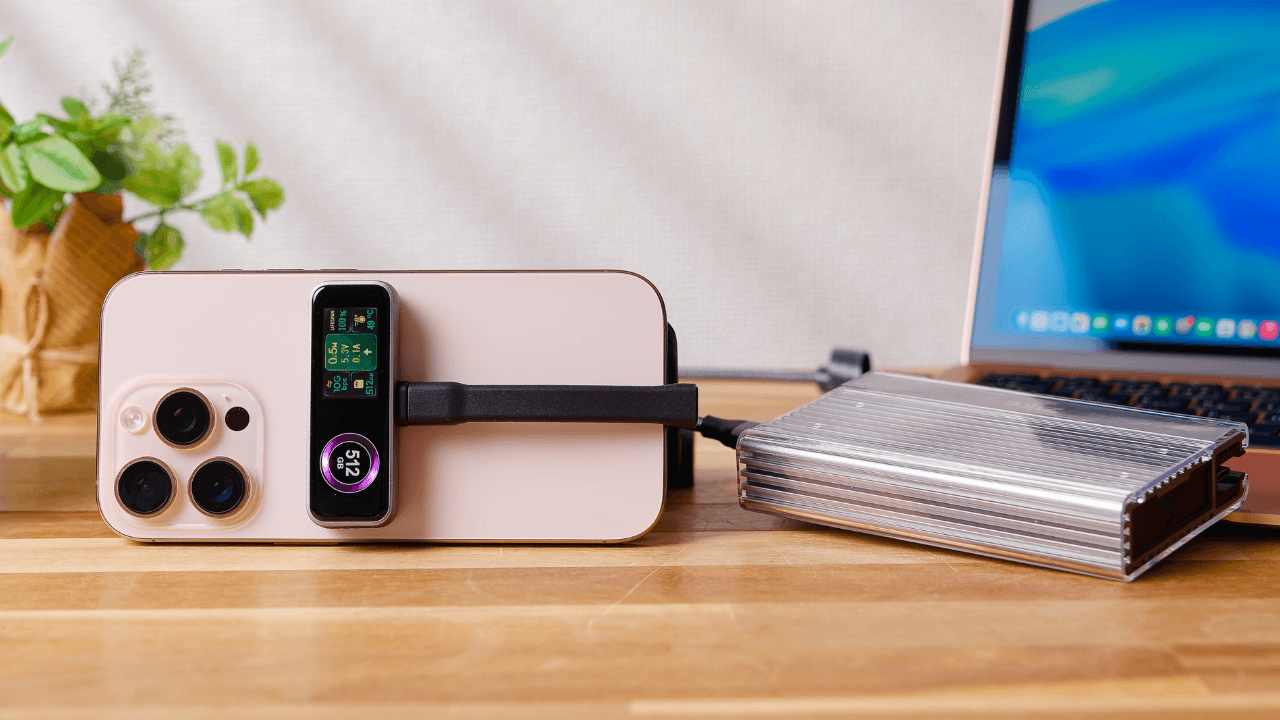
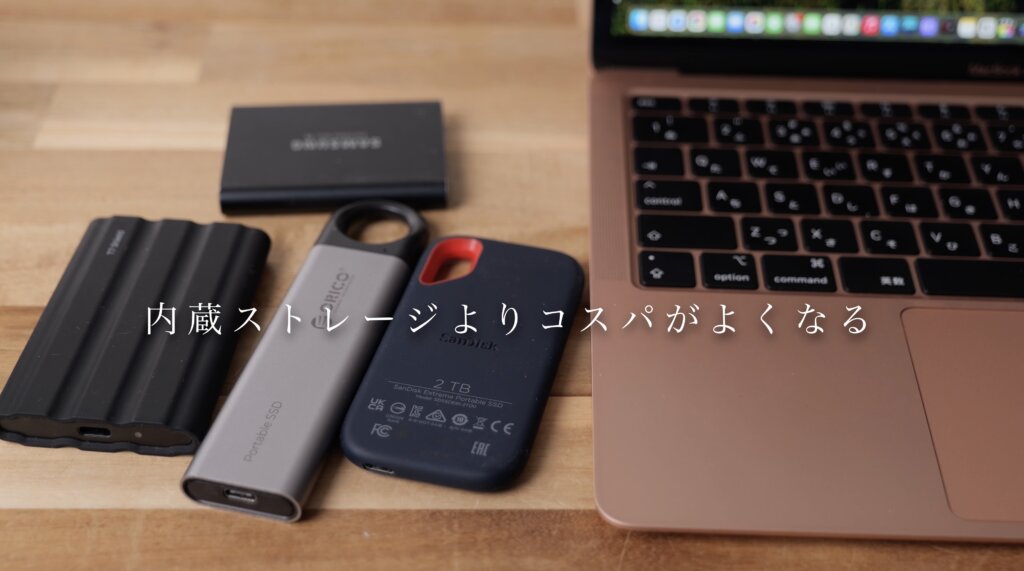
今回は、内蔵ストレージに迫る速度を狙えるSSDケース「ZIKE Z666」と、スマートフォンでの撮影を意識して作られた小型SSD「ZIKE Z791C」を提供していただいたので、実際に使用して、速度や発熱、使い勝手を詳しく紹介します。
レビュー動画はこちら
ZIKE Z666の概要
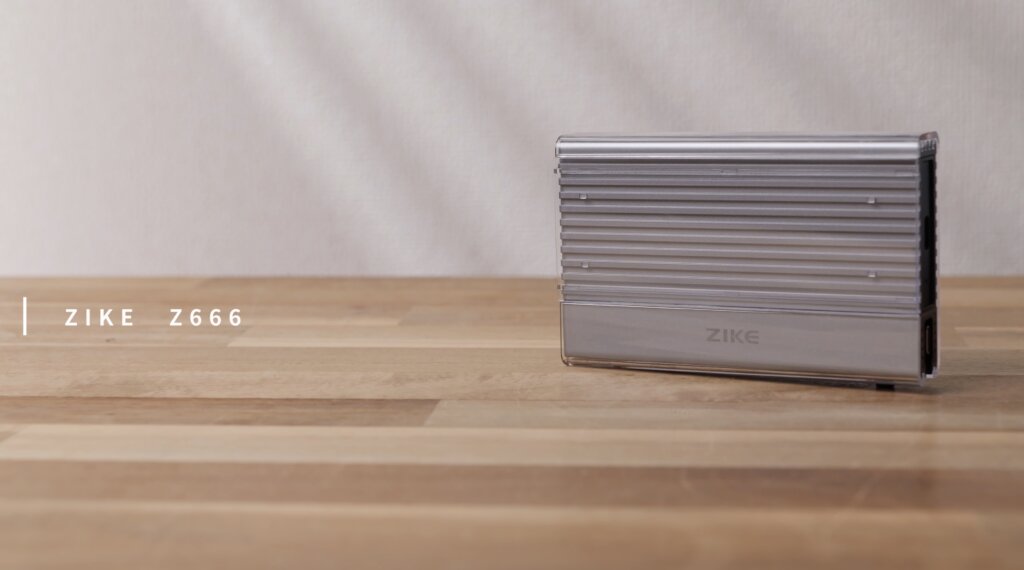
Z666はSSDそのものではなく、別途用意したNVMe M.2 SSDを取り付けて使用するためのケースです。
対応するのはNVMe接続のM.2 SSDで、キー形状はM-Keyです。SSDのサイズは2230、2242、2260、2280に対応し、最大16TBまで搭載できます。
執筆時点では、Amazonで2万円弱の価格で販売されていました。

Zike Drive 40Gbps M.2 NVMeエンクロージャ、3811MBsアルミニウムケースのSSDエンクロージャ。
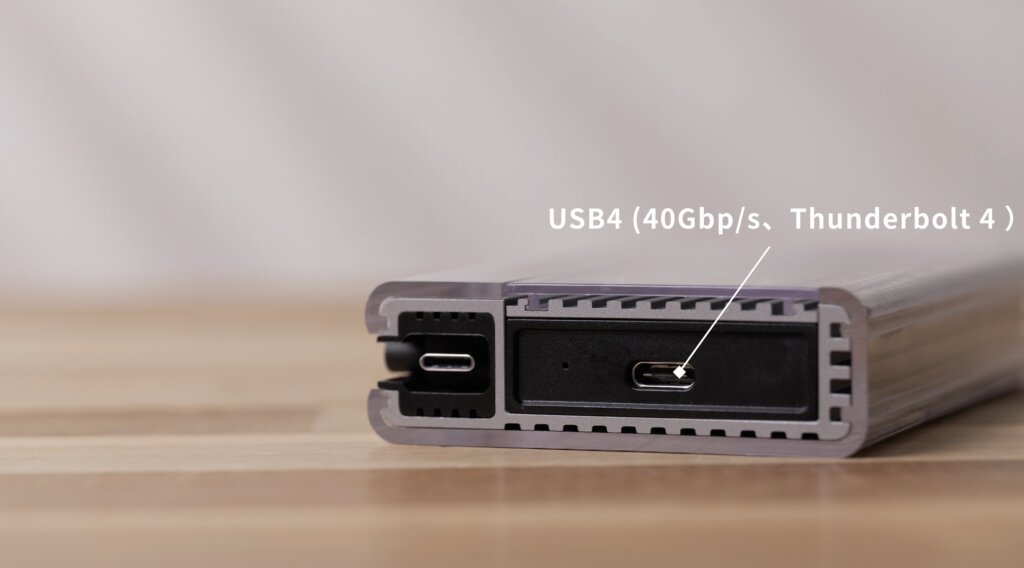
Z666の大きな特徴は、USB4に対応していることです。
メーカー公称値では、書き込み最大3910MB/s、読み込み最大3831MB/sとされています。
一般的な外付けストレージと比べても、かなり高速な仕様です。
工具不要でSSDを取り付け可能
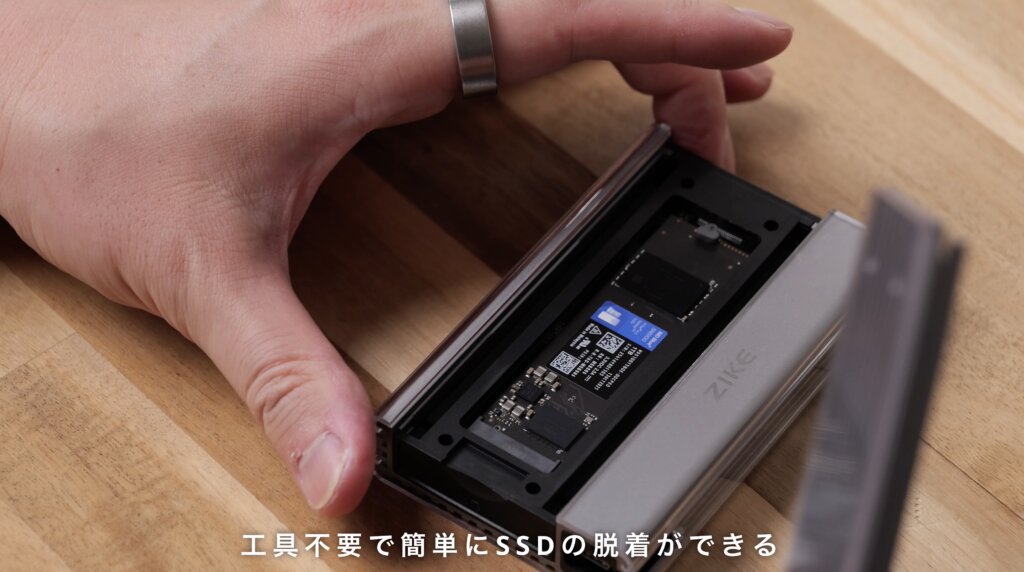
SSDの取り付けは簡単で、工具も必要ありません。
ケースを開けてSSDを端子に差し込み、そのまま固定するだけです。
専用工具を保管したり、紛失を心配したりする必要がないため、SSDの交換もしやすい構造です。
アルミボディと透明ケースによる放熱対策
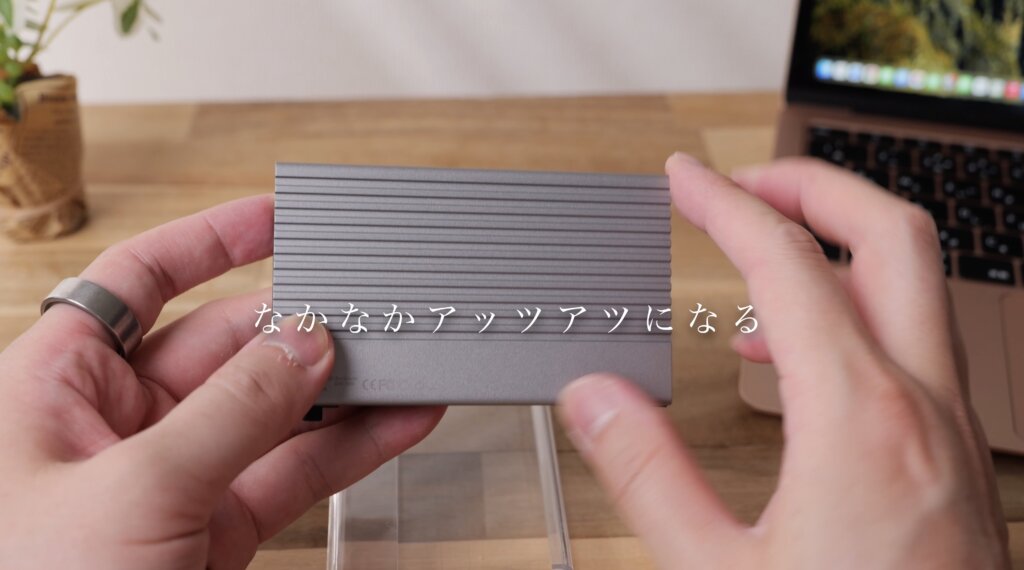
NVMe M.2 SSDを使用するときに気になるのが発熱です。
Z666に冷却用のファンは搭載されていません。
アルミボディ全体へ熱を伝えて放熱する構造のようで、透明ケースを外した状態では、本体がそれなりに熱くなります。
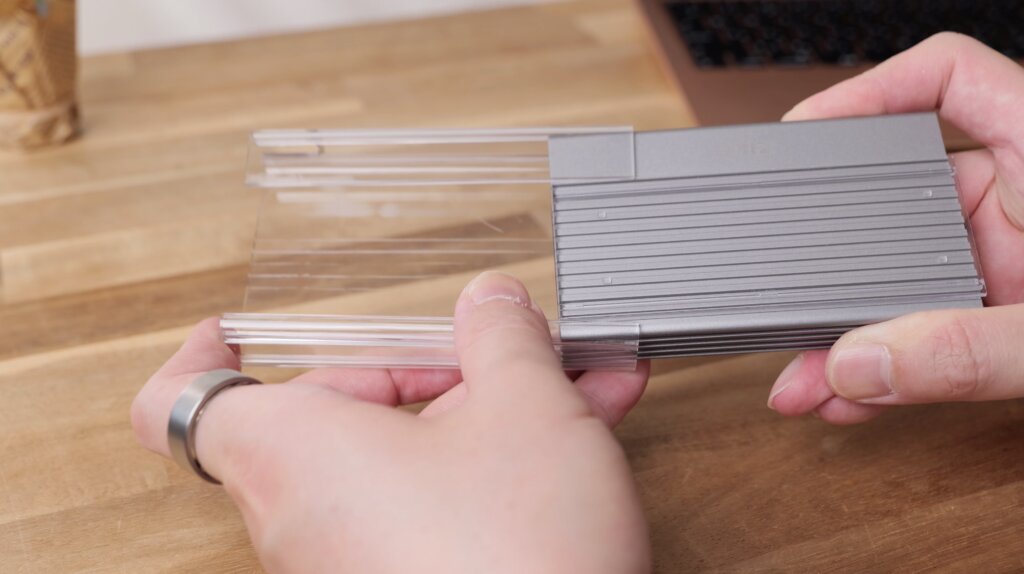
最初は透明ケースの役割が分かりませんでしたが、実際に使用すると効果を実感できました。
透明ケースを装着していると手に伝わる熱が和らぎ、触ったときにはじんわりと温かい程度になります。
USB4ケーブルを本体に収納できる
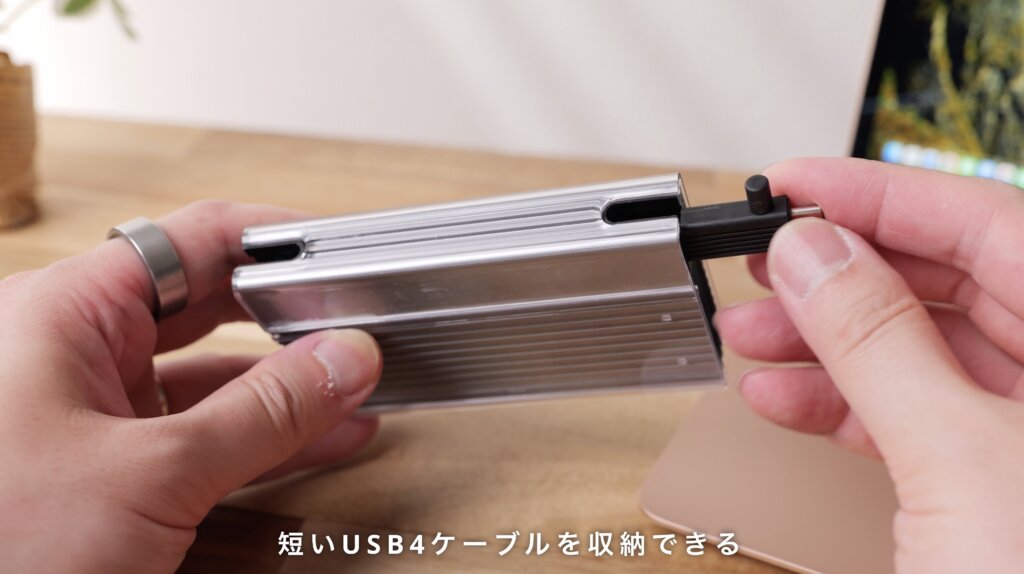
Z666には、本体側面へUSB4ケーブルを収納できる仕組みがあります。
USB-Cケーブルは外観だけでは対応規格を判断しにくく、接続できても期待した速度が出ないことがあります。
確実にUSB4へ対応するケーブルを、本体と一緒に持ち運べるのは便利です。
対応ケーブルが見つからない、接続したのに速度が出ないといったトラブルを減らせます。
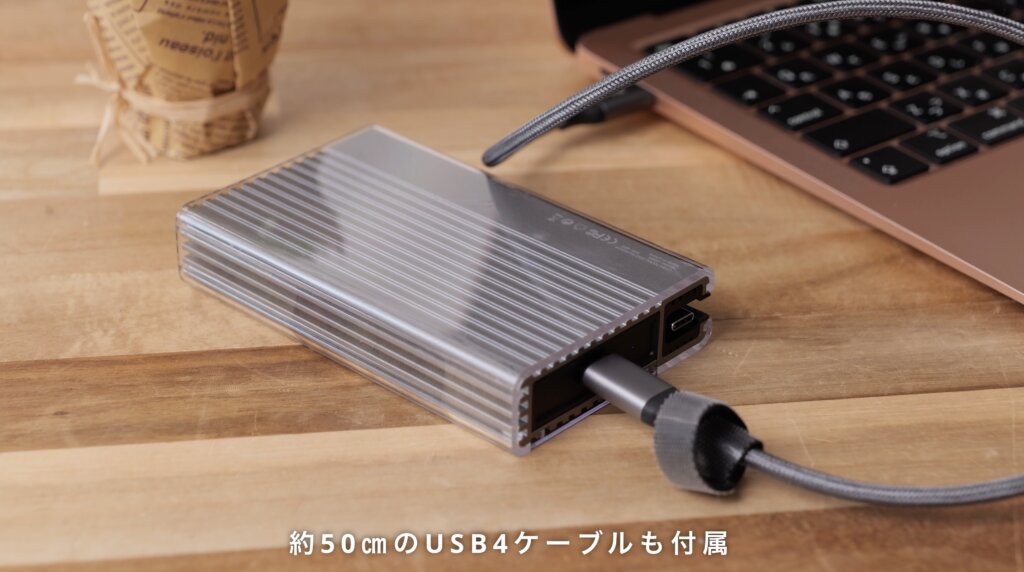
さらに、少し長めのUSB4対応ケーブルも別途付属しています。
長いケーブルをデスクに置き、本体に収納された短いケーブルを持ち運び用にするといった使い分けも可能です。
Z666の実測速度
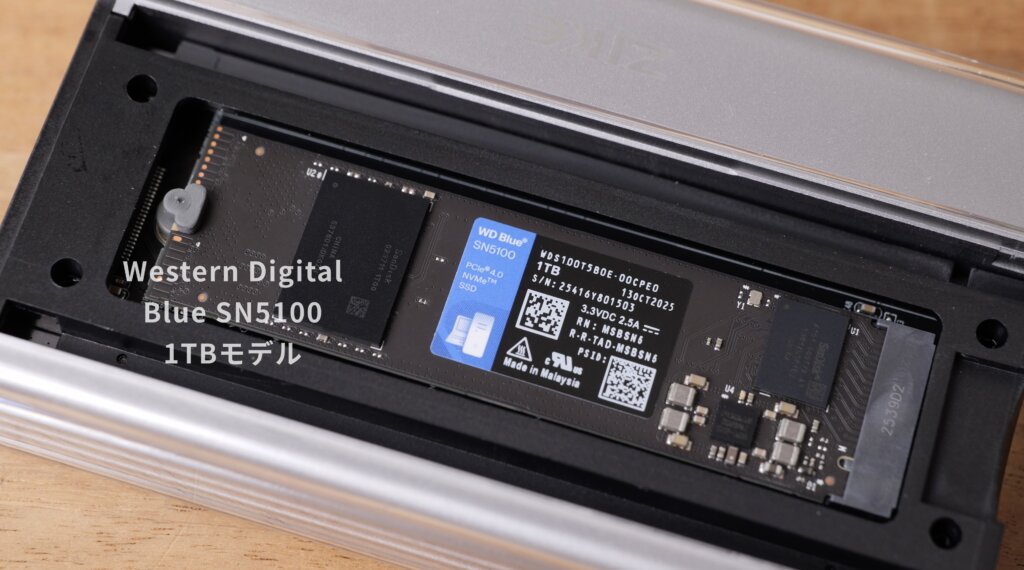
今回は、Western Digitalの「Blue SN5100」1TBモデルを使用しました。

SSD自体の公称値は、書き込み最大6700MB/s、読み込み最大7100MB/sです。
Z666へ取り付けて計測したところ、読み込み、書き込み速度ともに、約3000MB/sとなりました。
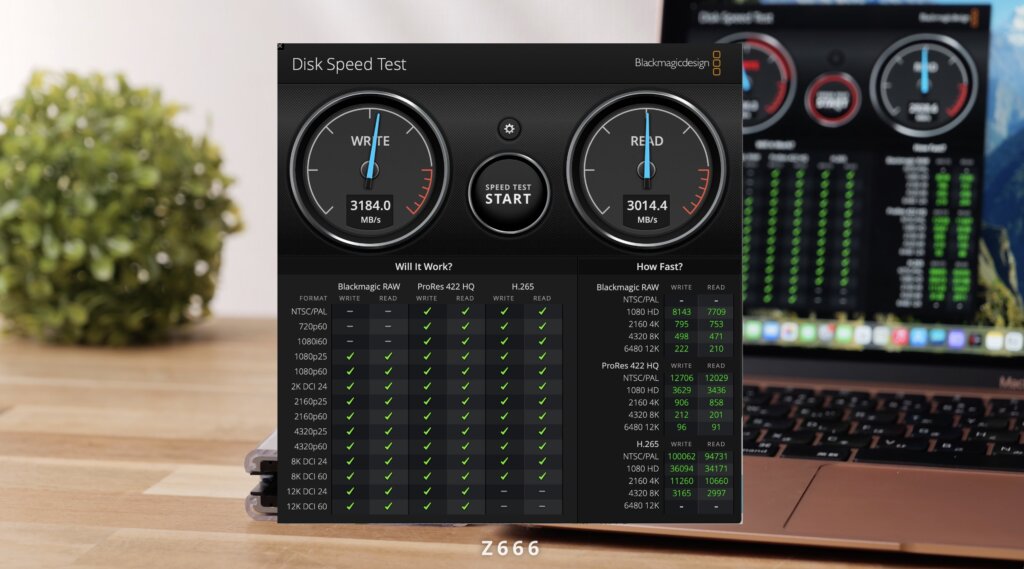
外付けSSDで約3000MB/sという速度を自分の環境で確認できたのは今回が初めてで、非常に印象的な結果でした。
もちろん内蔵ストレージと完全に同じ速度ではありませんが、これまで感じていた「外付けSSDは遅い」というデメリットは、かなり小さくなったと感じます。
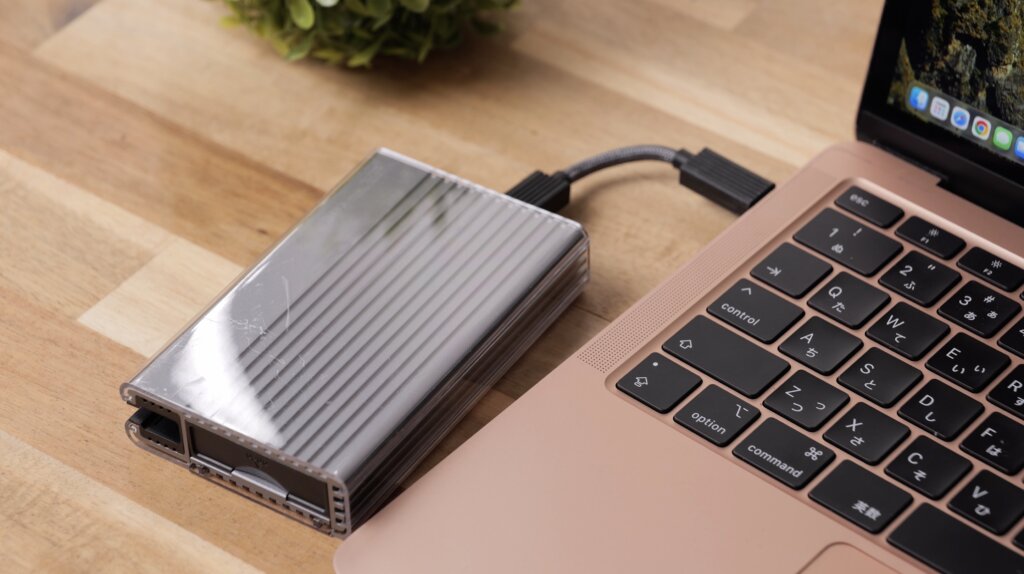
Z666で想定できる使い方
- 動画編集用の高速な作業SSDとして使う
- デスクへ固定して、内蔵ストレージを増設する感覚で使う
- 必要になった段階で高速ストレージを追加する
パソコンを購入するときに高額な内蔵ストレージを選ぶだけでなく、必要になったタイミングで高速な外付けSSDを追加できることが、Z666の大きなメリットです。
Z666で気になった点
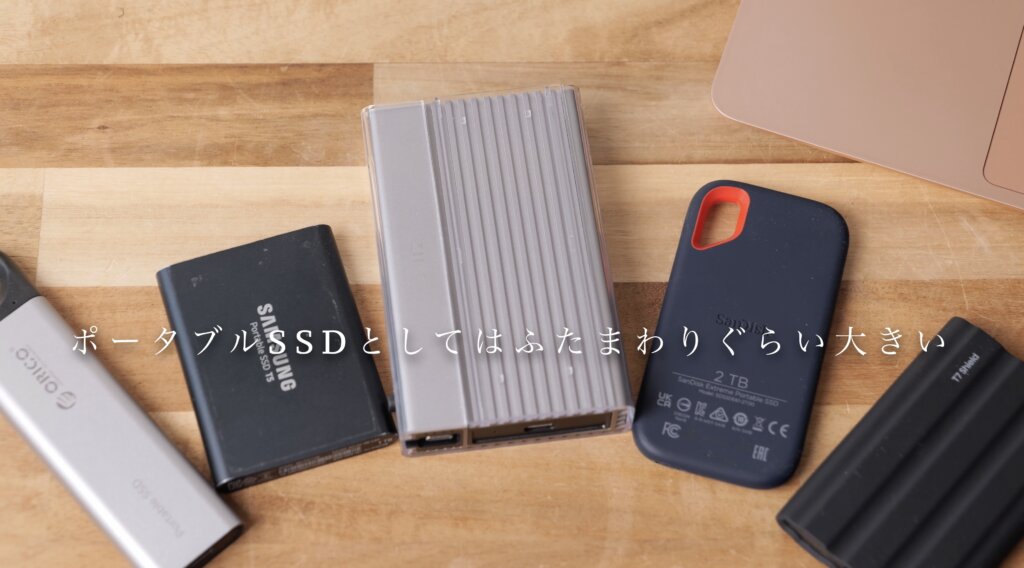
Z666は速度面で期待に応えてくれましたが、気になったのは本体サイズです。
一般的なポータブルSSDと比べると、かなり大きめです。
ファンを使わずにボディ全体で放熱し、USB4ケーブルも収納する構造なので、サイズが大きくなる理由は理解できます。
ただし、毎日カバンへ入れて持ち運ぶSSDとして考えると、それなりの存在感があります。
Z666は常に持ち運ぶポータブルSSDというより、普段はデスクで使用し、必要なときだけ持ち出す高速SSDとして使いやすい製品です。
新モデル「Z991」について
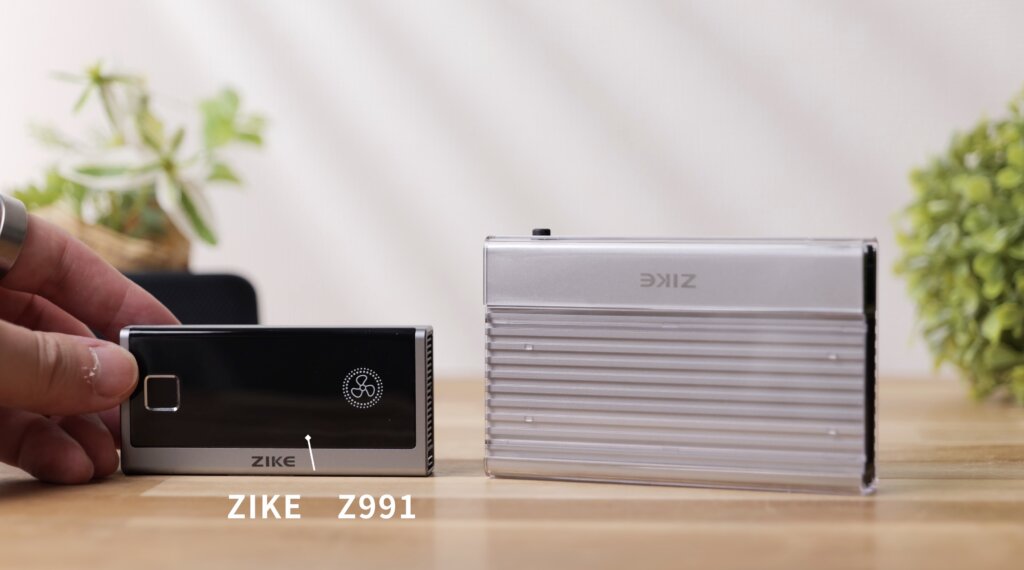
ZIKEからは、Z666と同クラスの高速通信に対応する「Z991」も発表されています。
Z991はファンとディスプレイに加え、指紋認証やiPhoneの「探す」に対応する機能も備えています。
ガジェットとして魅力的な機能が多い製品ですが、元台本の収録時点では日本の技適に対応していなかったため、今回はレビューしていません。
ZIKE Z791Cの概要
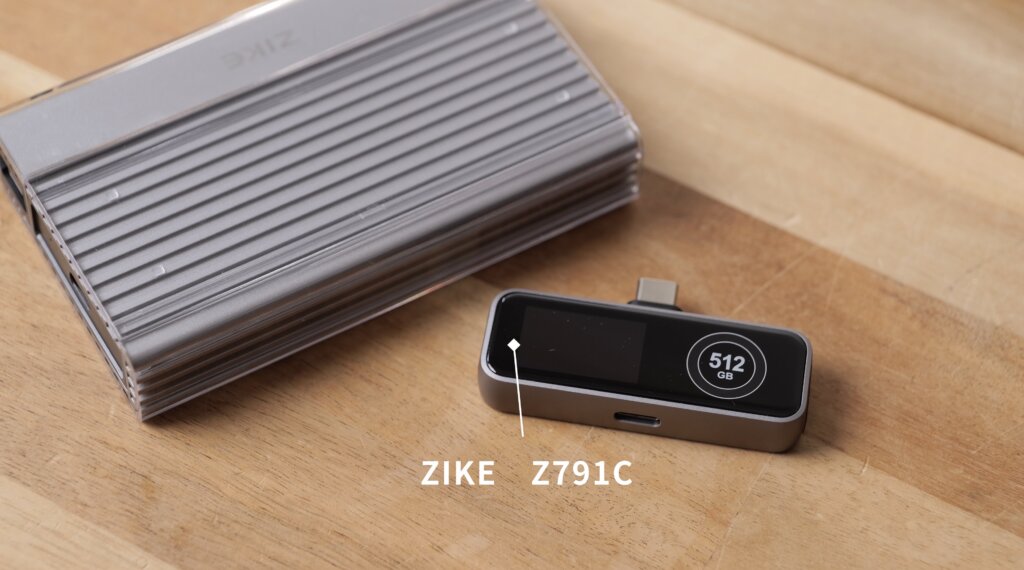
続いて紹介するZ791Cは、Z666とは方向性が大きく異なります。
Z666がパソコンで高速に使うためのSSDケースであるのに対し、Z791Cはスマートフォンでの使用を強く意識した外付けSSDです。
容量は512GB、1TB、2TBが用意されており、今回使用したのは512GBモデルです。
執筆時点では、Amazonで約27,000円で販売されていました。

スマートフォン撮影用ストレージとして使いやすい
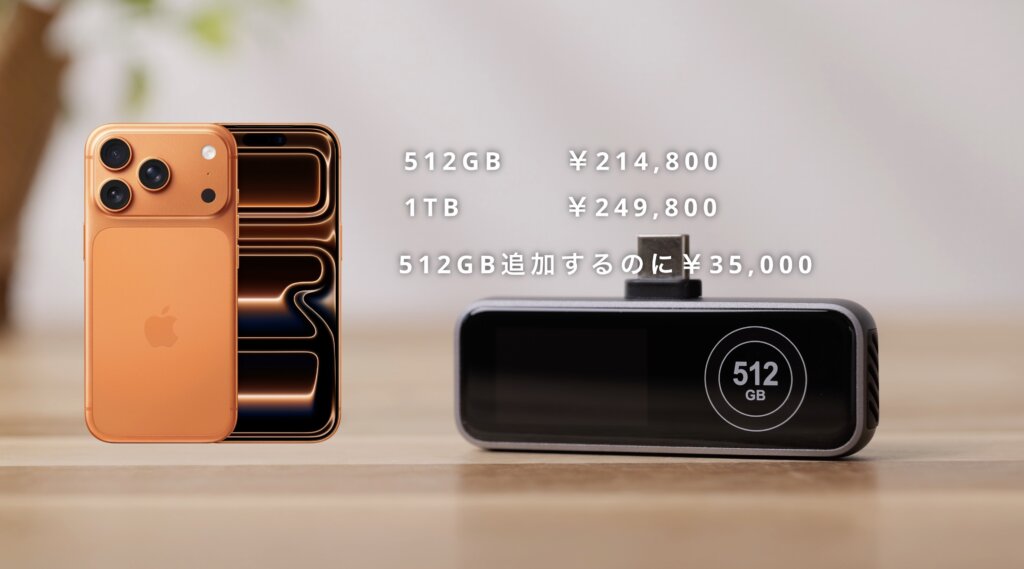
元台本の比較では、iPhone 17 Proの512GBモデルと1TBモデルの価格差は35,000円とされています。
内蔵ストレージと外付けSSDでは使い勝手が異なるため単純には比較できませんが、外付けSSDを利用すれば、撮影素材と普段の写真や動画を物理的に分けて管理できます。
個人的には、この分け方のほうがスマートフォン撮影時のデータを運用しやすいと感じました。
512GBで撮影できる時間の目安
外部ストレージへの保存設定に対応するBlackmagic Cameraアプリで、512GBモデルの収録可能時間を確認しました。
| 撮影設定 | 収録可能時間の目安 |
|---|---|
| フルHD/H.265/18Mbps | 約58時間 |
| 4K/H.264/36Mbps | 約30時間 |
| 4K Apple ProRes 422 LT | 8時間41分 |
| Apple ProRes 422 HQ | 4時間2分 |
Z791C上で直接データを扱う使い方も考えられますが、特に活躍するのは動画撮影用のストレージとして使う場面です。
撮影用であれば512GBモデルでも十分な容量があります。
一方で、長期保存用のメディアとして使う場合は、1TBや2TBモデルも候補になります。
Z791Cの実測速度
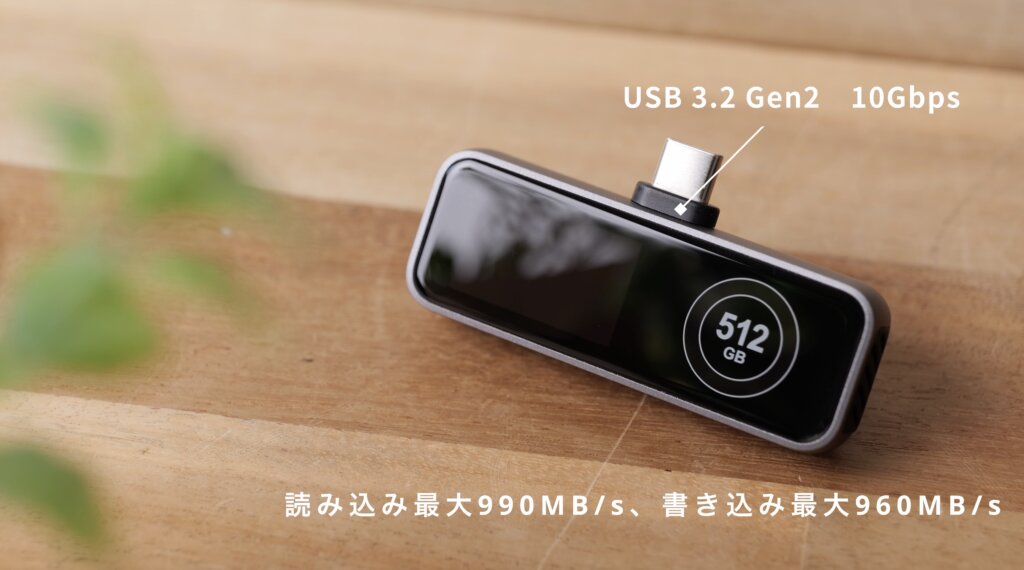
Z791Cの公称値は、読み込み最大990MB/s、書き込み最大960MB/sです。
接続規格はUSB 3.2 Gen 2で、10Gbps接続に対応しています。
今回は「Disk Test by Magic Benchmark」を使用し、iPhone 16 Proで速度を計測しました。
使用したiPhone 16 Proは容量128GBモデルで、そのうち約90GBを使用している状態です。
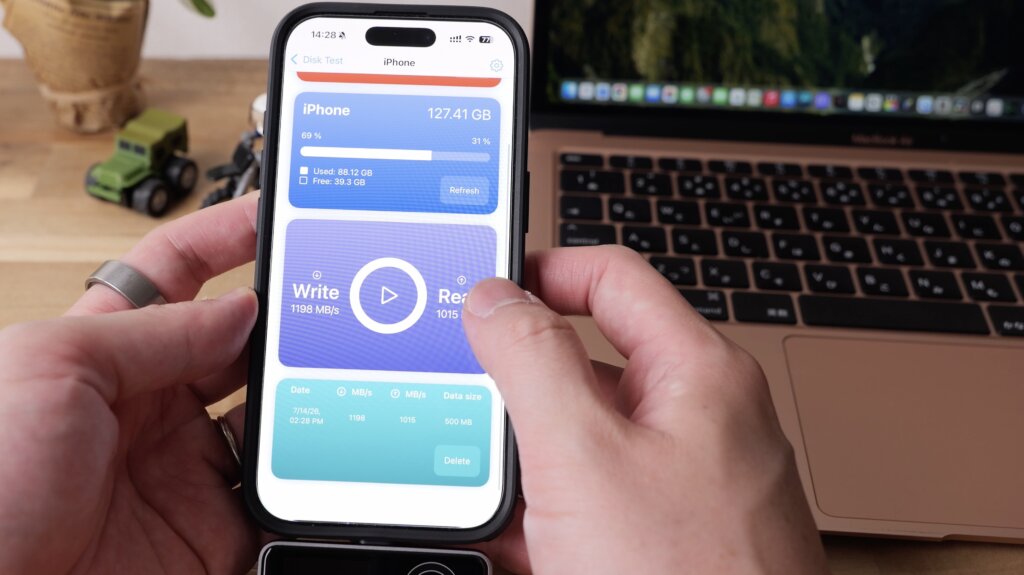
| ストレージ | 書き込み速度 | 読み込み速度 |
|---|---|---|
| iPhone 16 Pro内蔵ストレージ | 約600~900MB/s | 約1030MB/s |
| ZIKE Z791C | 約1400MB/s | 約697MB/s |
Z791Cの書き込み速度は公称値を超える結果となりました。
測定環境やアプリによる影響も考えられますが、少なくとも今回の計測では、読み書きともにiPhoneの内蔵ストレージに近い速度で使用できました。
スマートフォン用の外付けSSDとして、撮影時の速度不足を感じない結果です。
ディスプレイと冷却ファン
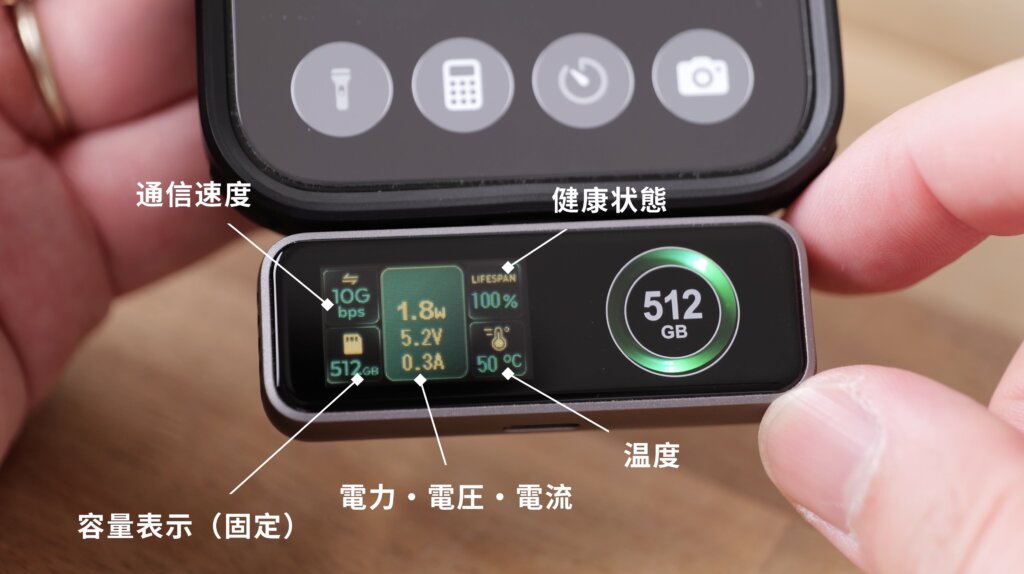
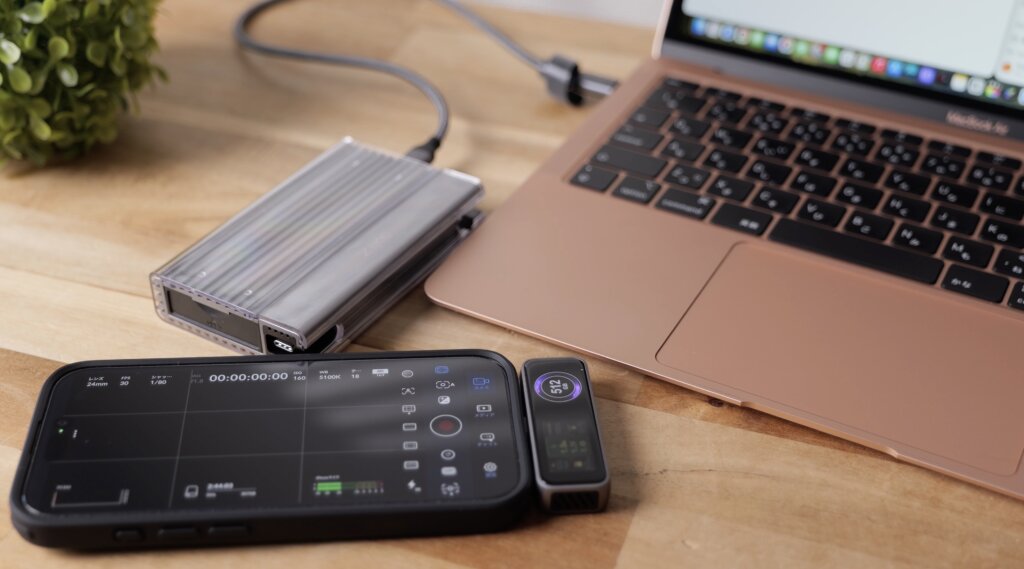
Z791Cには小型ディスプレイが搭載されています。
容量表示は固定ですが、接続インターフェースの最大転送帯域や、動作中の電力、電圧、電流などをリアルタイムで確認できます。
SSDの健康状態や温度も表示されるため、使用中にストレージの状態を確認できるのは便利です。
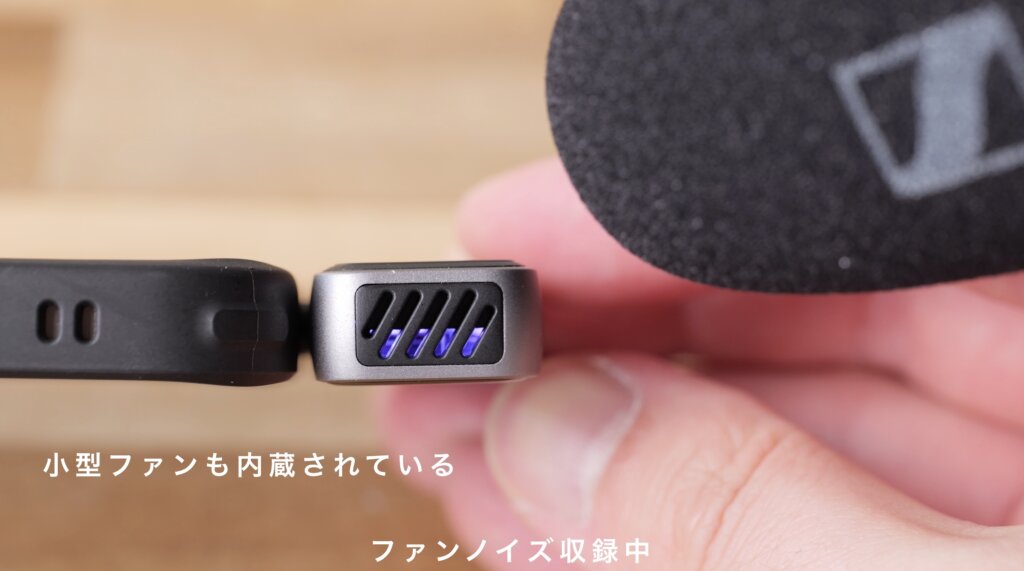
また、Z791Cには冷却ファンが内蔵されています。
実際に使用して本体へ触れてみても、極端に熱くなることはありませんでした。
ファン部分のライトを手動で消すことはできませんが、しばらくするとディスプレイと一緒に自動で消灯します。
静かな環境ではファンの音に注意
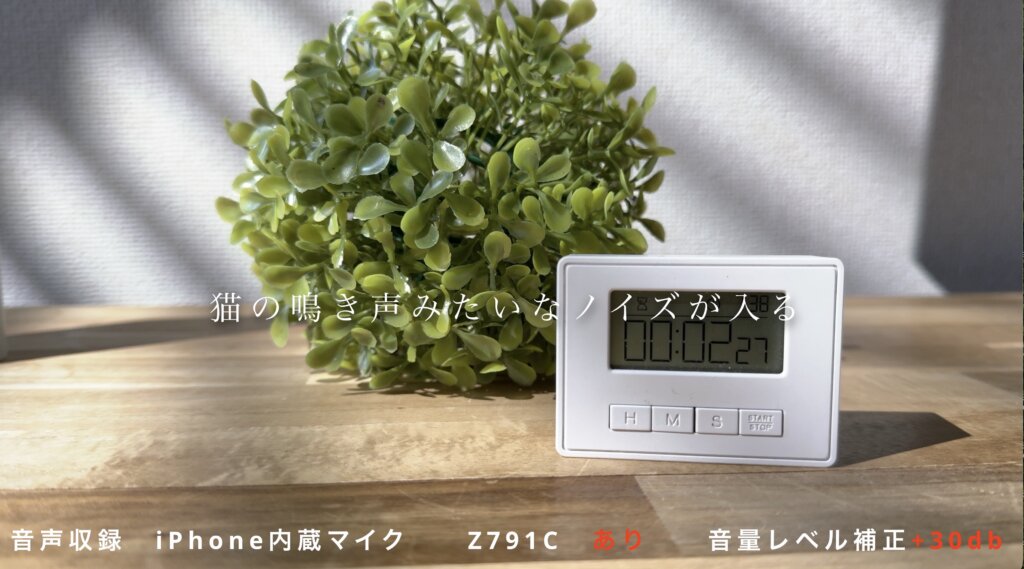
ファン付きSSDをスマートフォンで使う場合、気になるのが撮影音声への影響です。
実際に確認したところ、ファンの音かどうかは断定できないものの、静かな環境では時々気になるノイズがありました。
一方で、ある程度の環境音がある場所では、かき消される程度の音量です。
音声収録時の注意点:
スマートフォンの内蔵マイクを使用し、静かな場所で撮影する場合は、事前にノイズを確認したほうがよいでしょう。
外部マイクを使用する場合は、大きな問題になりにくいと感じました。
MagSafe対応でiPhoneの背面に固定可能
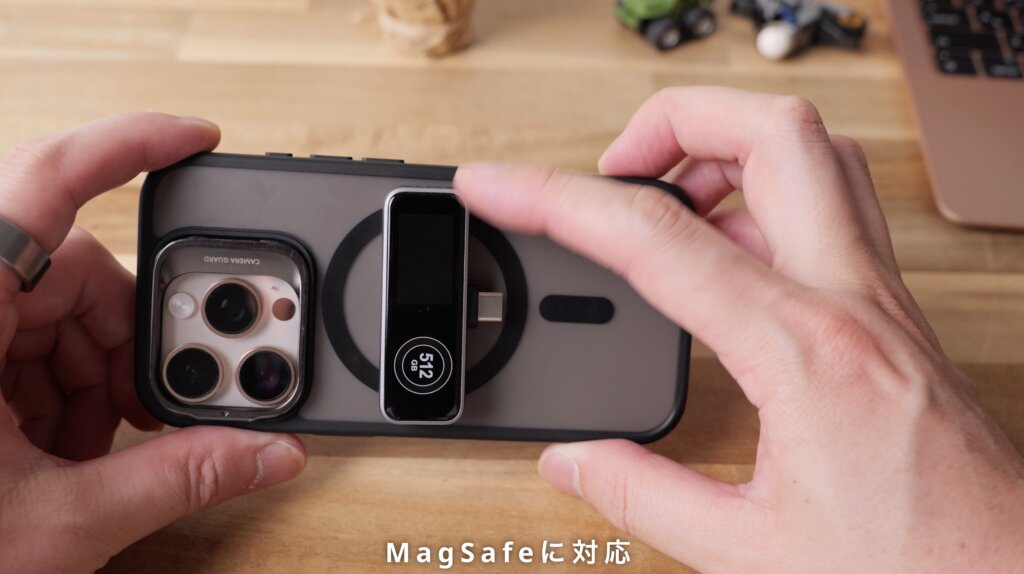
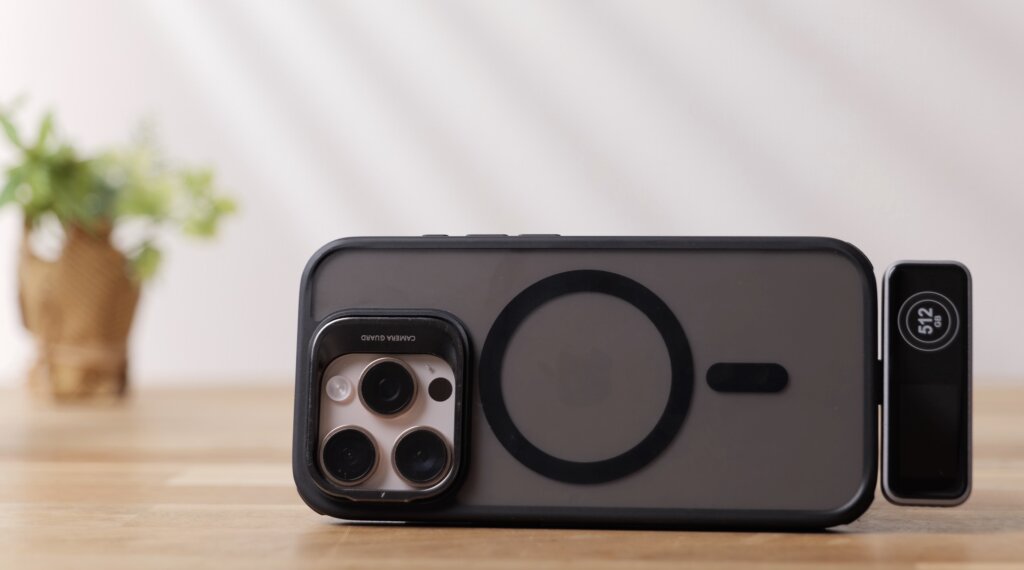
Z791CはMagSafeに対応しており、iPhoneの背面へ固定できます。
本体が小型なのでケーブルで接続したまま使うこともできますが、スマートフォンをケージに入れたり、撮影用のリグを組んだりするときは、背面へ固定できると取り回しやすくなります。
専用のUSB-Cケーブルも2種類付属しており、長すぎるケーブルが余って邪魔になりにくい点も好印象です。
充電しながら外部SSDへ録画できる
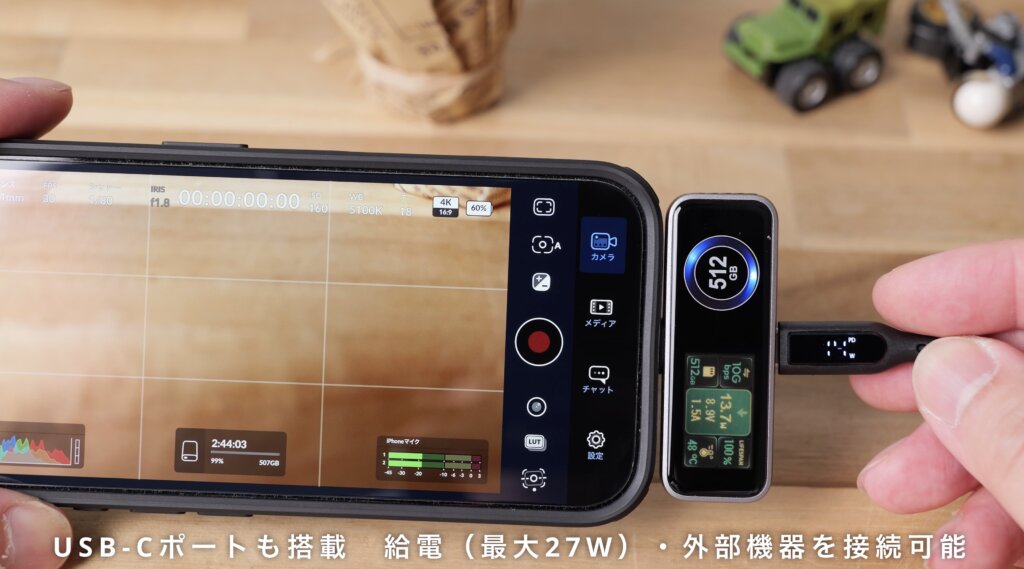
iPhoneへ一般的な外付けSSDを接続すると、本体のUSB-Cポートが塞がります。
そのまま長時間撮影すると、ストレージ容量より先にバッテリーが不足する可能性があります。
Z791Cには追加のUSB-Cポートがあり、最大27Wの充電に対応しています。
iPhoneを充電しながら、Z791Cへ動画を録画できます。
長時間撮影を考えている場合には、特に便利な機能です。
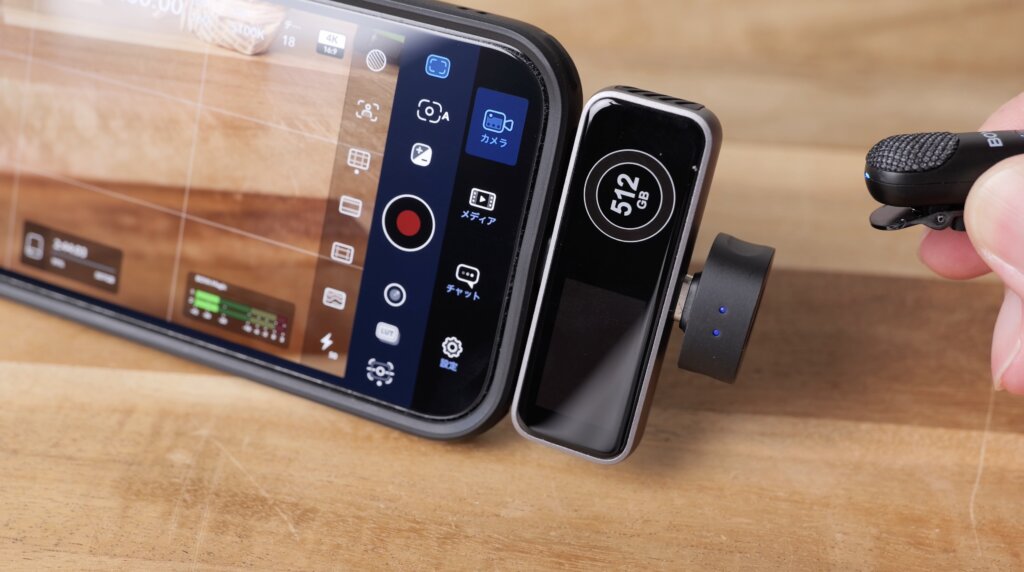
ただし、このUSB-Cポートのデータ通信はUSB 2.0規格で、最大480Mbpsです。
そのため、高速なデータ転送用ポートとしては使用できません。
充電だけでなく、マイクなどのUSB機器を接続することもできるため、撮影スタイルに合わせて活用できます。
まとめ
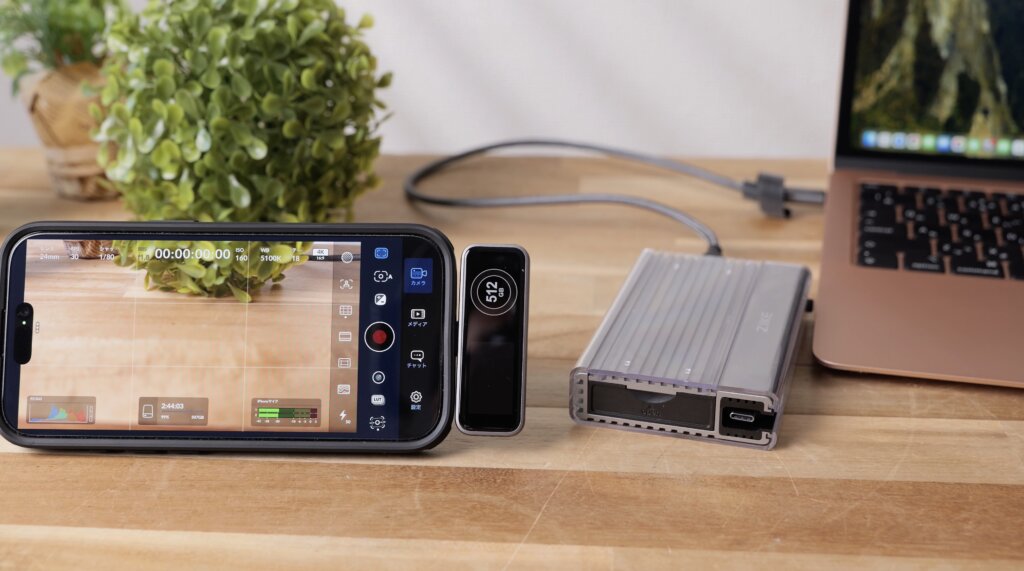
今回は、ZIKEのZ666とZ791Cを実際に使用しました。
Z666で特に印象に残ったのは、外付けSSDで約3000MB/sの読み込み速度を確認できたことです。
これまで感じていた「外部ストレージは遅い」という不満を大きく軽減してくれました。動画編集用の作業SSDや、デスクで使う高速な増設ストレージとして魅力があります。
一方のZ791Cは、スマートフォンで使うことをよく考えて作られたSSDです。
MagSafeへの対応や冷却ファン、状態を確認できるディスプレイ、充電用USB-Cポートなど、iPhoneで長時間撮影するための機能がそろっています。
最初から高容量の内蔵ストレージを選ぶだけでなく、必要になった段階で高速な外付けストレージを追加する。
Z666とZ791Cは、そのような選択肢を増やしてくれる製品でした。
パソコンでの高速な編集作業を重視するならZ666、スマートフォンでの動画撮影を重視するならZ791Cというように、用途に合わせて選ぶとよいでしょう。
【紹介した商品】
・Z666 公式サイト:https://ziketech.psce.pw/9anl4m
割引コード:GLM20(20% OFF)
・Z791C 公式サイト:https://ziketech.psce.pw/9anlpu







 こんにちは!