環境音まで1台で録れる「Saramonic MS1」レビュー|実際に使って分かったメリット・注意点
レビュー動画はこちら
Saramonic MS1とは?
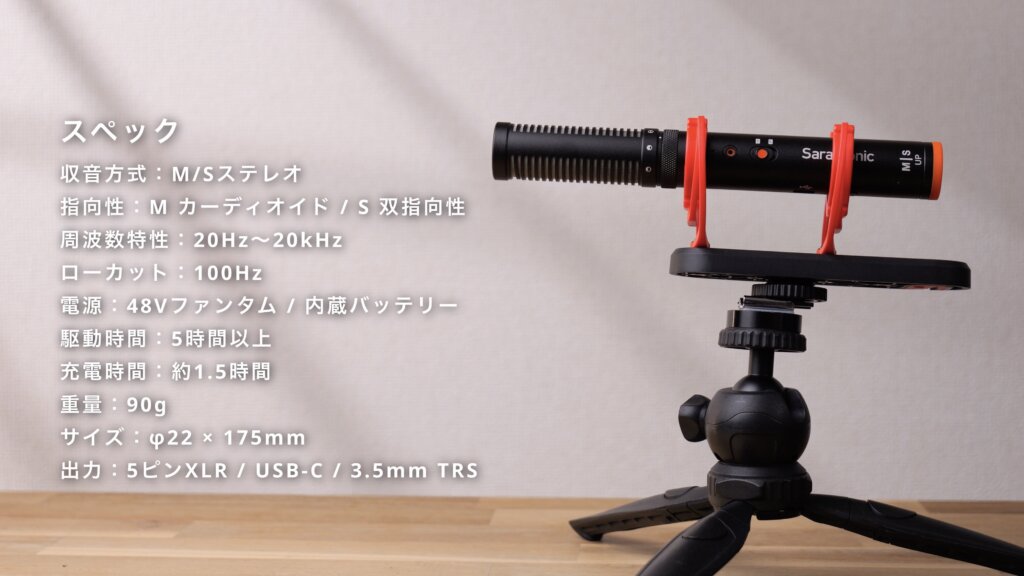
Saramonic MS1を簡単に説明すると、ショットガンマイクとステレオマイクの特徴を組み合わせたようなマイクです。
一般的なショットガンマイクは、マイクを向けた正面方向の音を中心に収録します。
一方のMS1は、正面の音に加えて、左右から入ってくる周辺の環境音も一緒に収録できます。
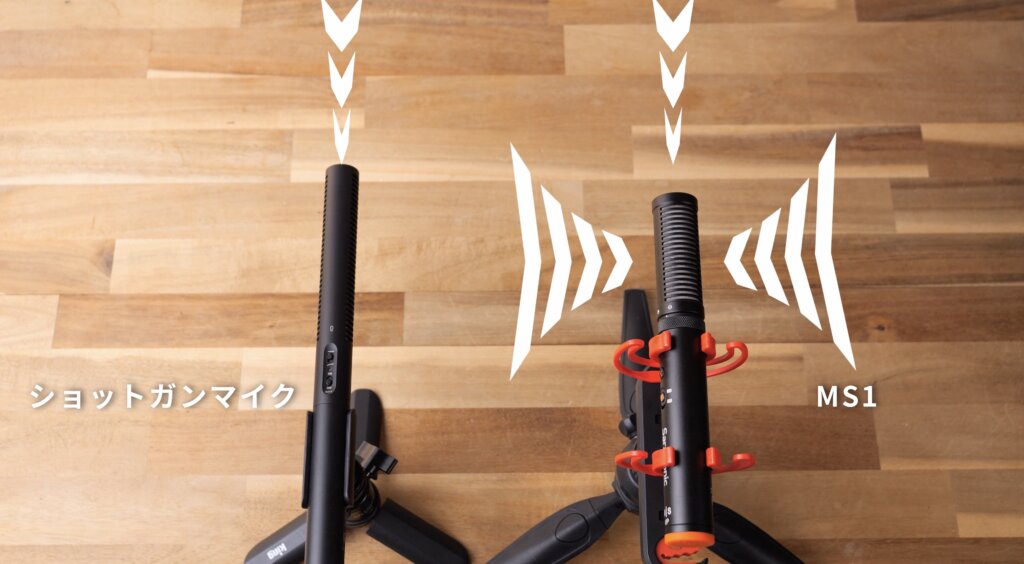
正面の音と周辺の環境音を、それぞれ別のチャンネルとして収録できます。
撮影時にすべての音を完成形にする必要がなく、編集時に正面の音と環境音のバランスを調整できるのがポイントです。
実際にショットガンマイクとMS1を同じ環境で録り比べると、MS1では被写体の音だけでなく、周囲の音もしっかり入っていることが分かりました。
正面の音と環境音を編集時に調整できる
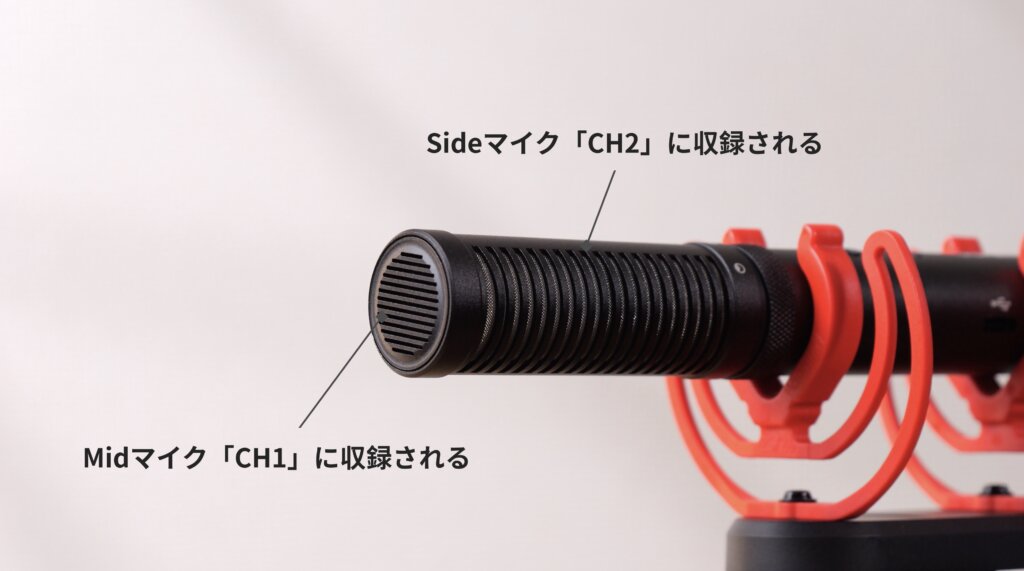
MS1で便利だったのが、正面の音と環境音のバランスを撮影後に調整できることです。
たとえば被写体の声や動作音を中心に聞かせながら、必要に応じて周囲の空気感を足すといった編集ができます。
ワンオペ撮影では、被写体用と環境音用に複数のマイクを設置するのは手間がかかります。
1台でまとめて収録できるMS1は、撮影時の負担を減らせるマイクだと感じました。
3つの収録モード
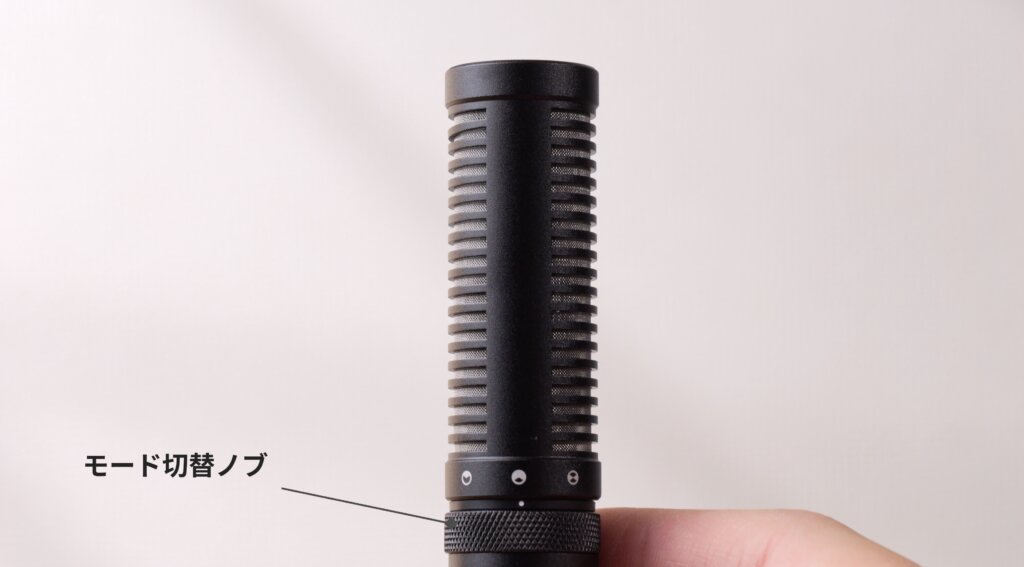
| モード | 収録内容 |
|---|---|
| MSモード | CH1にミッドマイク、CH2にサイドマイクを記録 |
| Mモード | ミッドマイクのみを使用 |
| Sモード | サイドマイクのみを使用 |
実際に同じ場所で3つのモードを切り替えながら録音すると、それぞれ収録される音の違いを確認できました。
MモードとSモードはモノラル収録
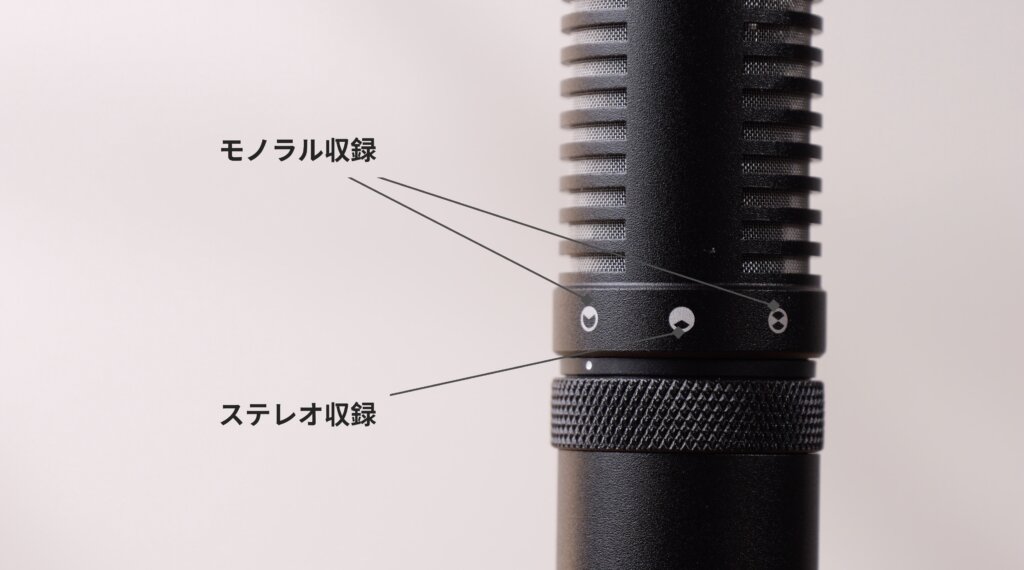
ここで注意したいのが、MモードとSモードはモノラルで記録されることです。
Mモードは正面の音を中心に収録するため、個人的にはモノラルでも大きな問題は感じませんでした。
一方で少し気になったのがSモードです。
Sモードは左右から入ってくる環境音を収録するモードなので、左右を分けたステレオとして記録できる仕様であれば、さらに使いやすかったと思います。
スマホアプリから指向性を調整できる
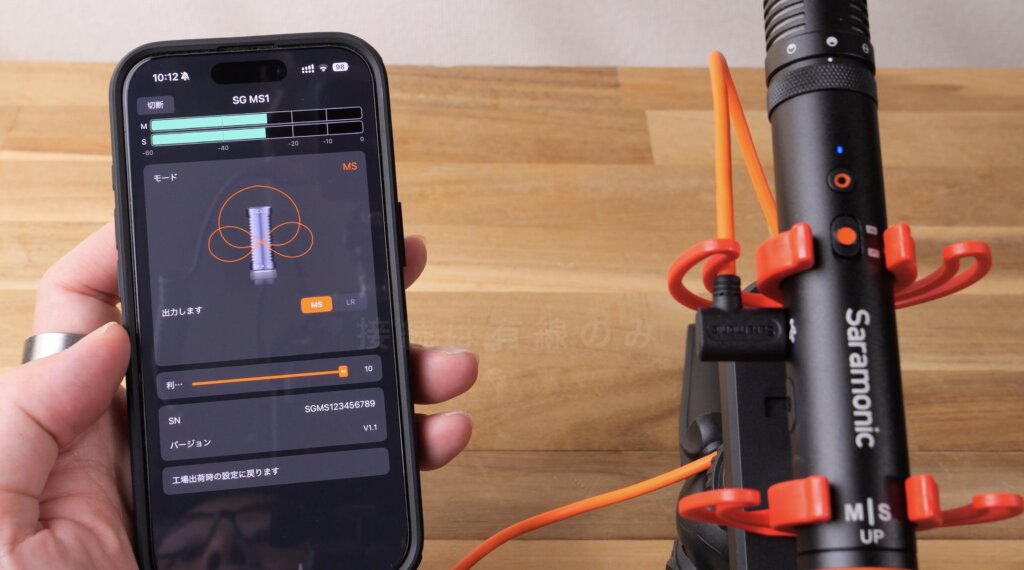
さらにMSモードで設定をLRに変更すると、指向性を50度から140度まで調整可能です。
50度と140度で音を比較
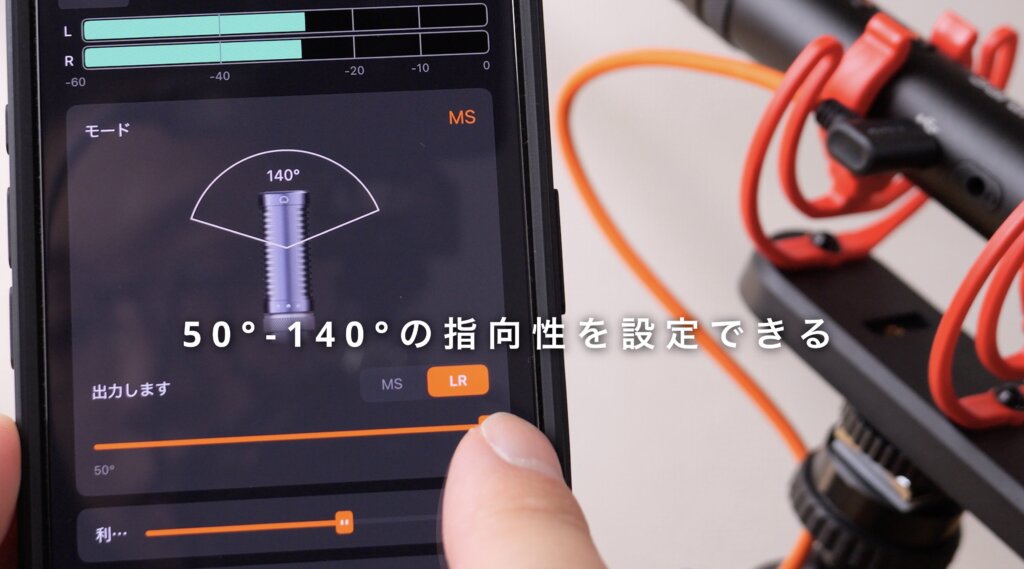
ミッドマイクとサイドマイクのバランスを変えることで、正面の音を強調したり、周辺の環境音を多めに取り込んだりする設定
という印象でした。
MS1本体の特徴
コンパクトなショットガンタイプ
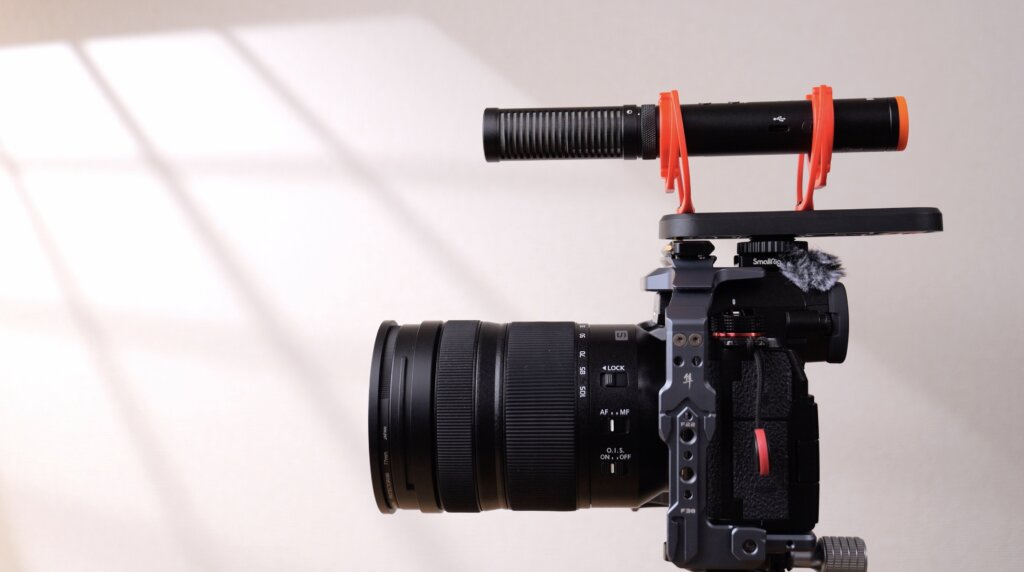
付属ショックマウントはホットシューとの相性に注意
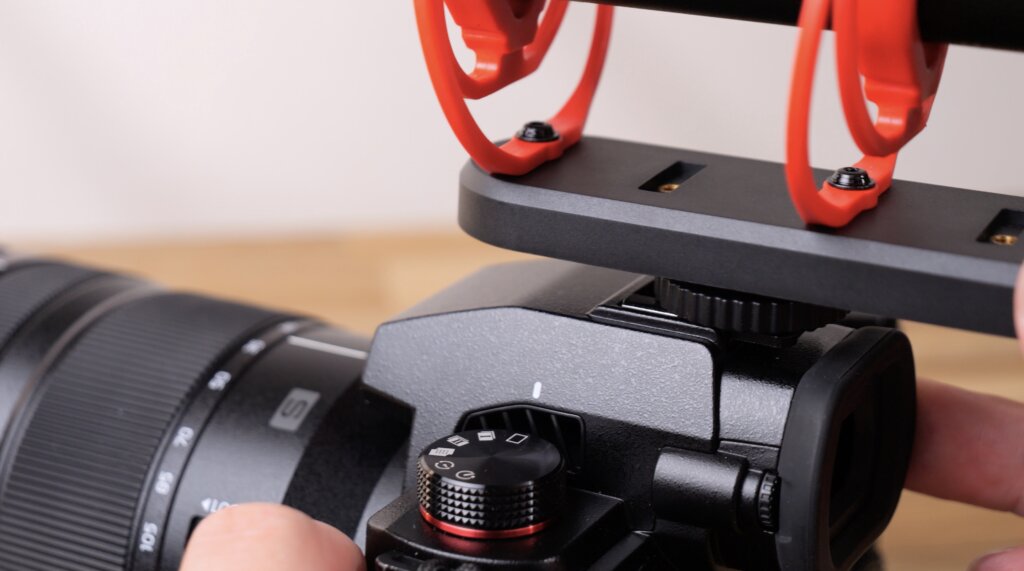
リグなどに搭載されたコールドシューには装着できましたが、カメラのホットシューへ直接取り付けたい場合は確認が必要です。
できれば、カメラのホットシューにも問題なく取り付けられるサイズにしてもらえると、より扱いやすかったと思います。
3種類の接続方式に対応
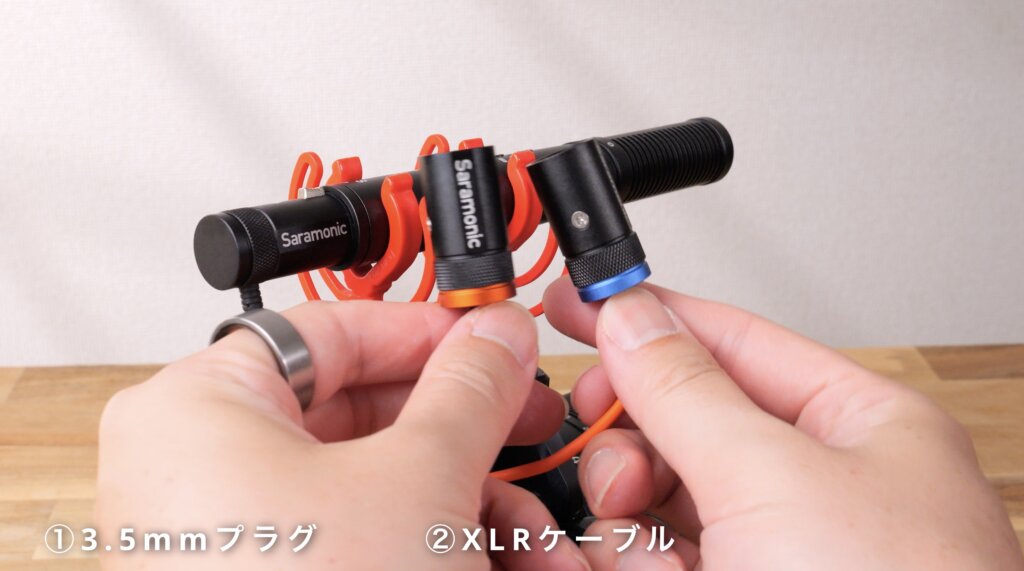
MS1は、3.5mm、XLR、USBの3種類の接続方法に対応しています。
- 3.5mm:一般的なカメラのマイク端子へ接続
- XLR:XLRケーブルを使って音声機器へ接続
- USB:スマートフォンやPCと接続
カメラ用だけでなく、スマートフォンやPC用のマイクとしても使えるため、接続方法の選択肢はかなり多くなっています。
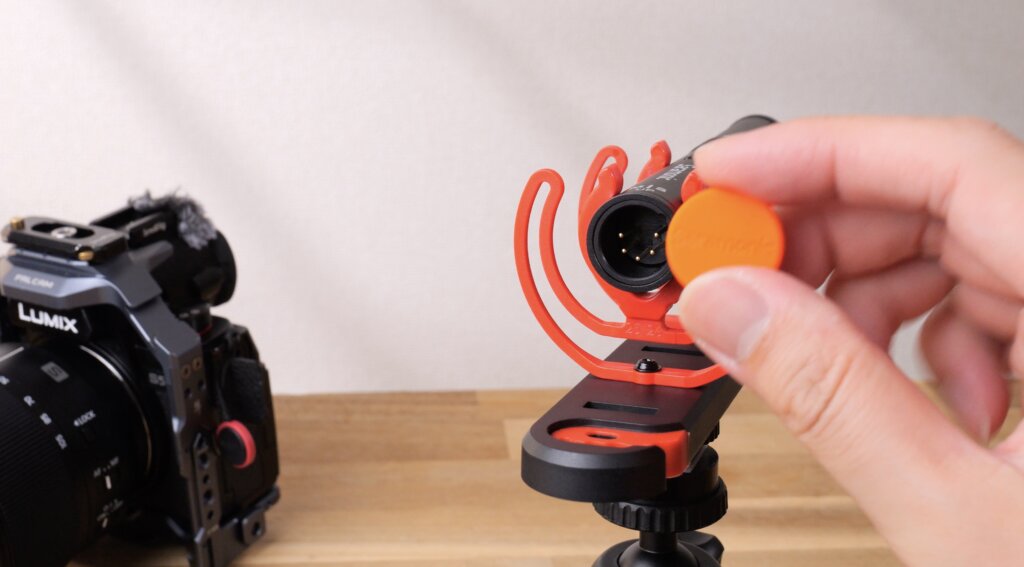
背面の赤いキャップは外れやすい
バッテリーと操作方法
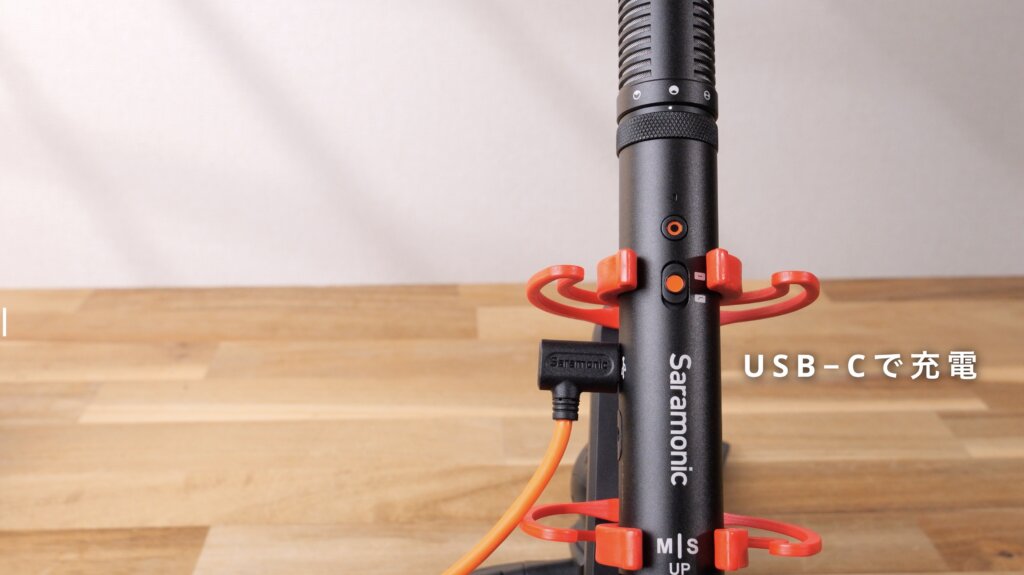
電源ボタンを長押しすると起動し、あとは使用したい録音モードを選ぶというシンプルな操作方法です。長時間の撮影で使用する場合は、途中での充電や使用時間を意識しておいたほうが良いでしょう。
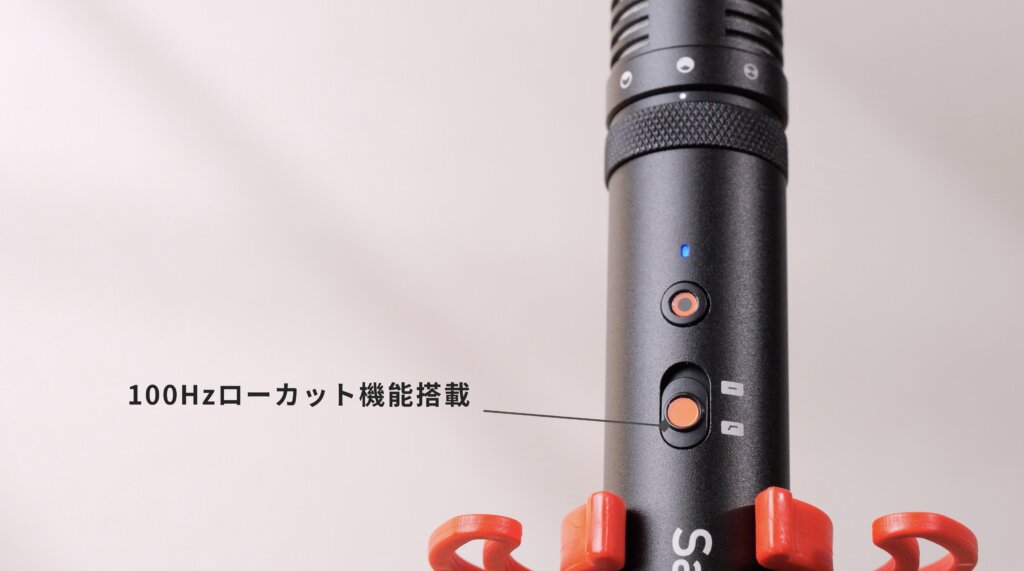
ローカット機能も搭載
付属品
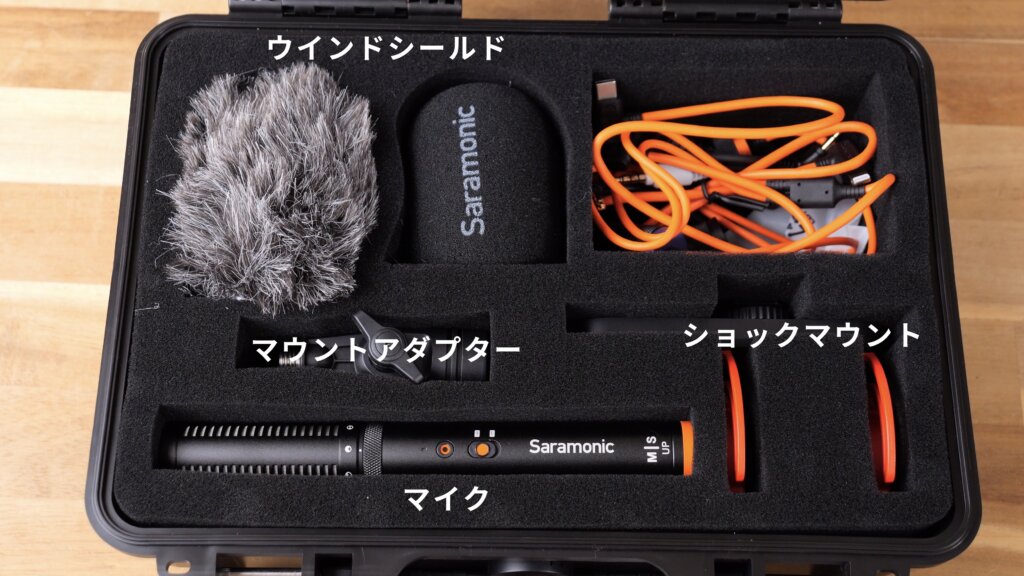
MS1は付属品もかなり充実しています。
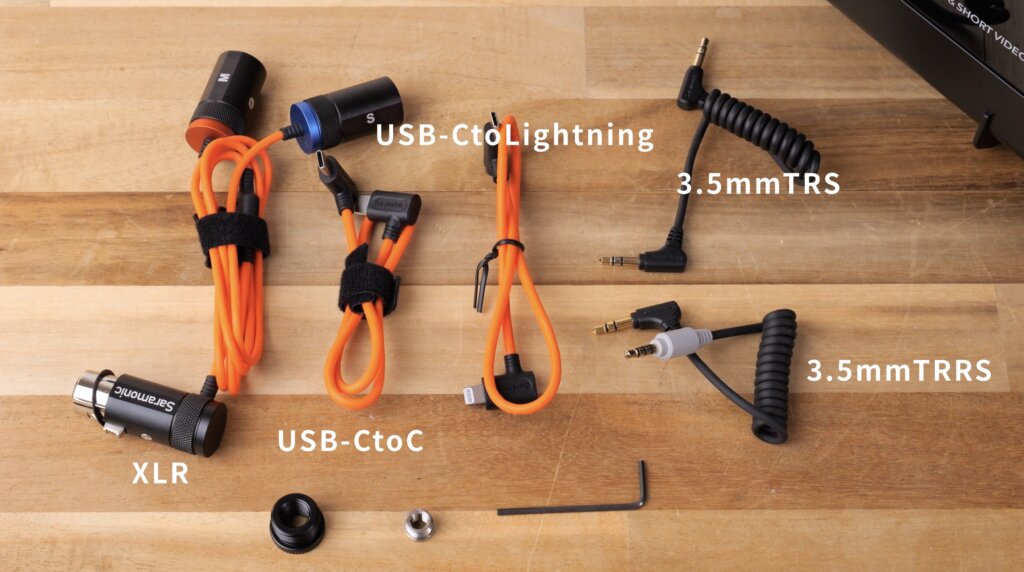
- MS1本体
- ショックマウント
- フォームタイプのウインドシールド
- ファータイプのウインドシールド
- キャリングケース
- マウントアダプター
- USB-Cケーブル
- XLRケーブル
- Lightning to USB-Cケーブル
- 3.5mm TRSケーブル
- TRRS変換ケーブル
- 変換ネジ2種類
- 六角レンチ
カメラだけでなく、スマートフォンやXLR対応機器など複数の接続方法を試せるケーブルが最初から揃っています。
ウインドシールドの効果を比較
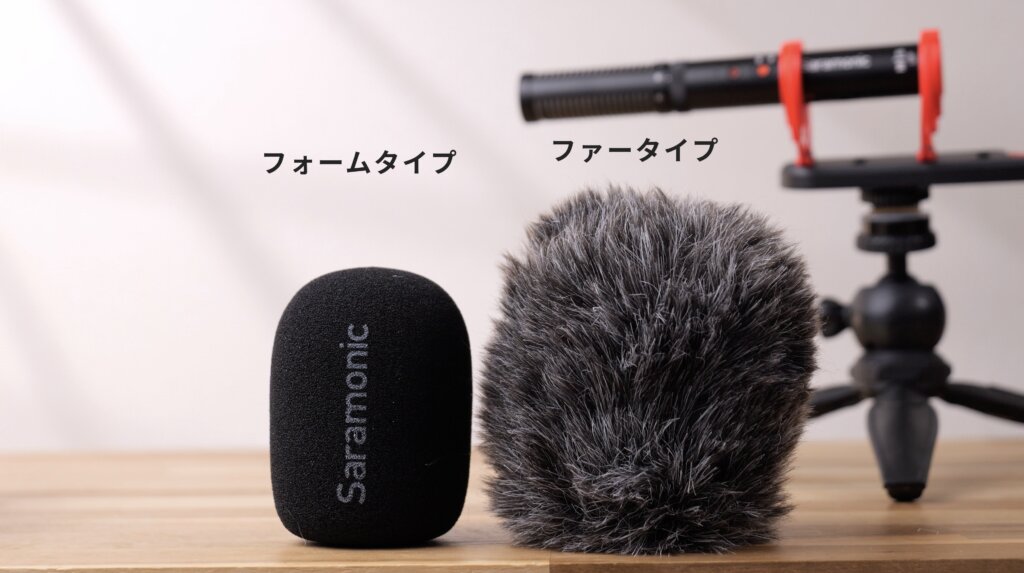
ウインドシールドなし・フォームタイプ・ファータイプ
の3パターンで、風に対する効果も比較しました。
Saramonic MS1を使って感じた良かった点
- 正面の音と周辺の環境音を同時に収録できる
- MSモードなら撮影後にそれぞれのバランスを調整できる
- 1台で被写体の音と環境音をまとめて録れる
- 比較的コンパクトでカメラに載せやすい
- 3.5mm・XLR・USBの3種類の接続方法に対応
- 付属品が充実している
使っていて気になった点
- Sモードがステレオではなくモノラル収録
- 付属ショックマウントがカメラのホットシューに入りにくい場合がある
- 背面の赤いシリコンキャップが外れやすい
- バッテリー駆動時間は最大5時間なので長時間撮影では注意が必要
Saramonic MS1はこんな人に向いている
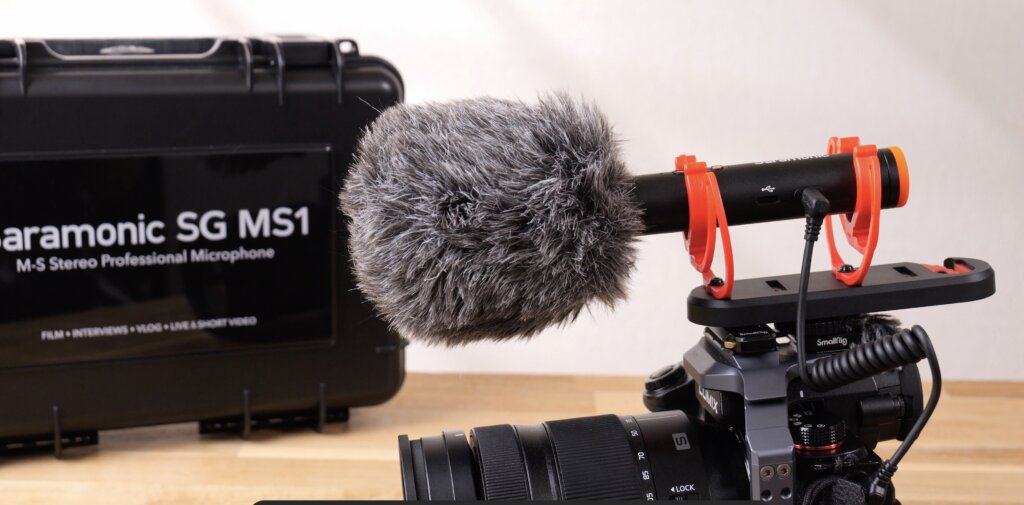
実際に使ってみて、特に相性が良いと感じたのは、1人で撮影から音声収録まで行うワンオペ撮影です。
被写体の音をしっかり残したい一方で、その場所の雰囲気が伝わる環境音も欲しい。
そうした場面で、それぞれ別のマイクを用意することなく、1台で同時に収録できるのがMS1の強みです。
一方、周囲の音をできるだけ入れず、正面の特定の音だけを狙いたい場合は、一般的なショットガンマイクとは性格が異なります。
「環境音を排除するマイク」ではなく、「正面の音と環境音を両方残して後から活用できるマイク」と考えると、MS1の特徴が分かりやすいと思います。
まとめ|正面の音と環境音を1台で収録できるマイク
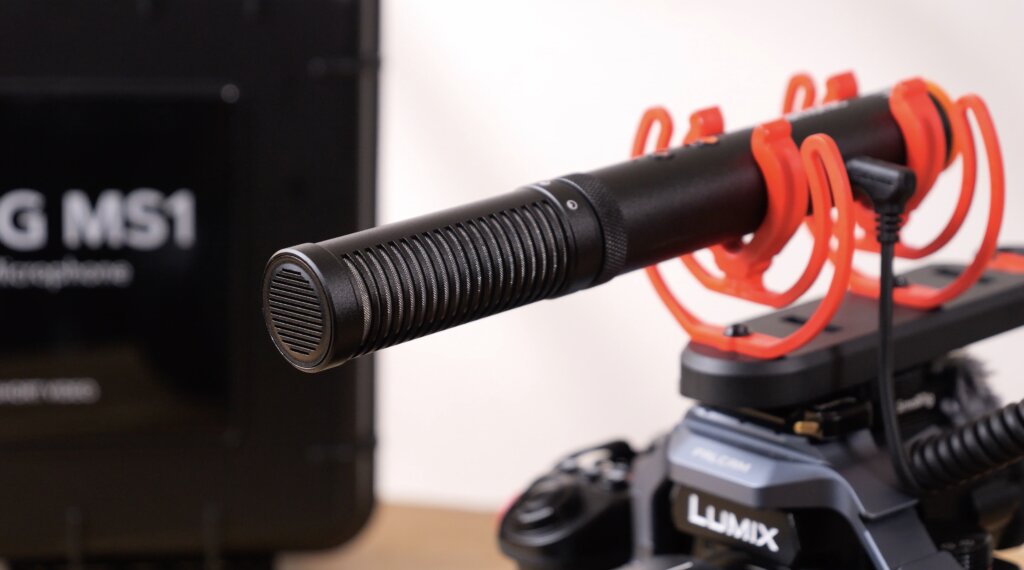
今回はSaramonic MS1を紹介しました。
ショットガンタイプのように正面の狙った音を収録しながら、同時に周辺の環境音も残しておき、編集時にあとからバランスを調整できる。
このMSモードを活用した収録方法が、MS1の一番面白いところです。
特にワンオペ撮影では、被写体用と環境音用に複数のマイクを用意するのが難しい場面もあります。
そうした撮影で、1台でまとめて収録できるMS1は面白い選択肢だと感じました。






 こんにちは!