アクアリウム撮影のコツ総まとめ|iPhone・ミラーレス比較と「音・光・ピント」問題の答え
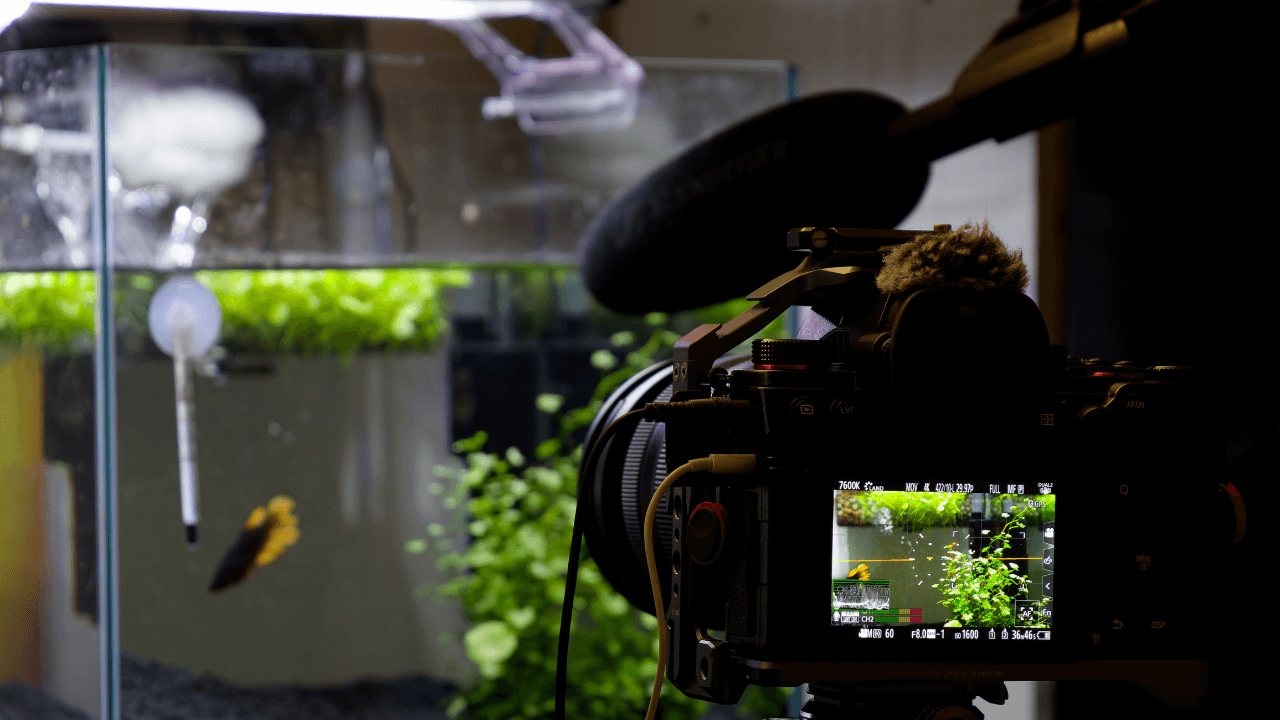
この内容は動画でも紹介しています。
映像での違いや検証結果が気になる方は、チェックしてみてください。
水槽って癒される。でも「撮ろう」とすると迷う
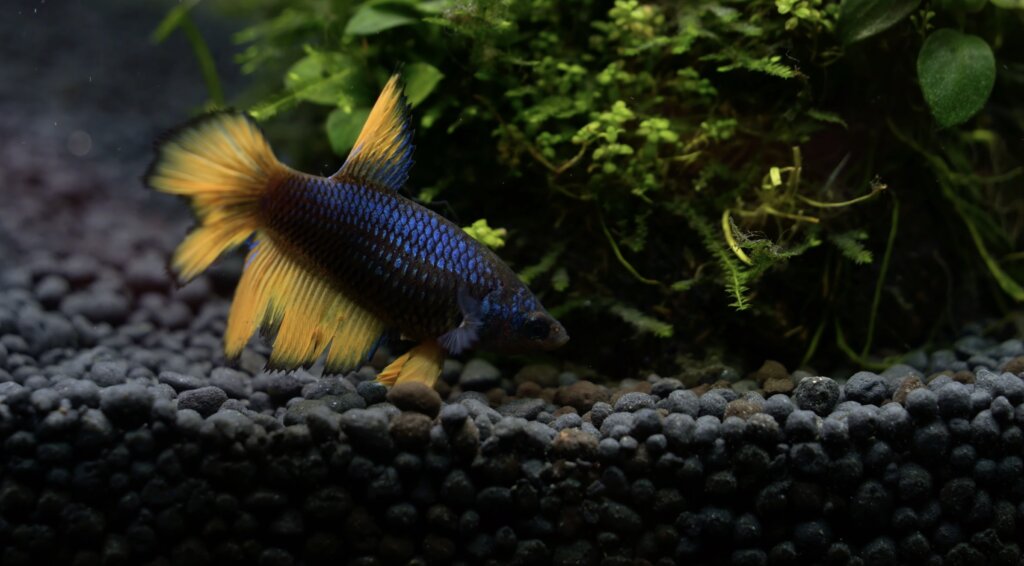
水槽って、見てるだけで癒されますよね。
ところが、いざ「この美しさを動画に残したい!」と思った瞬間に、悩みが一気に出てきます。
スマホで撮ればいいのか? それともカメラを買うべきなのか? 三脚って必要? レンズや設定は? 音や照明ってどうすればいい?
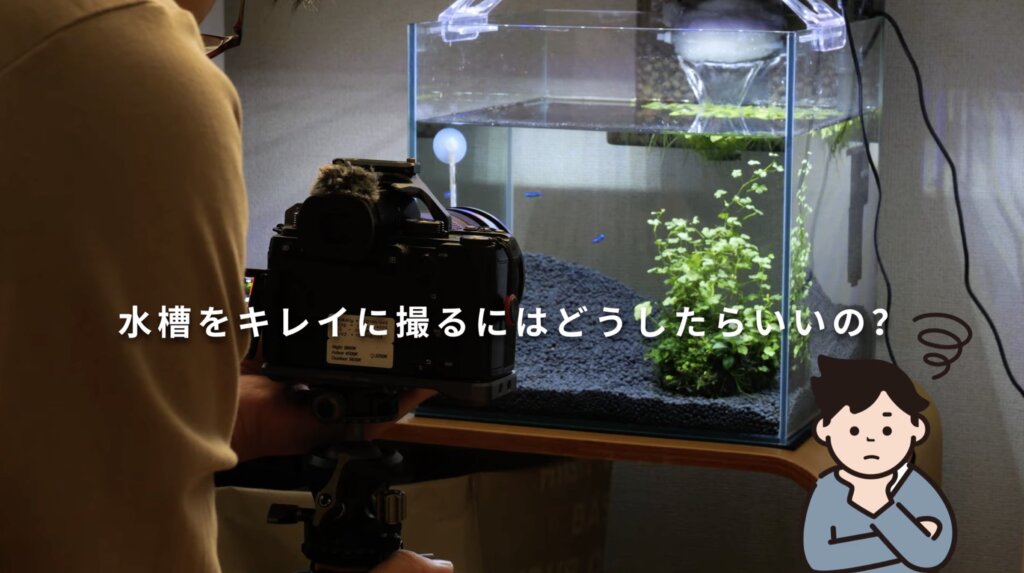
最近、アクアリウムの先輩である友人から「水槽を撮影したいけど、カメラ買ったほうがいいかな?」と相談されました。
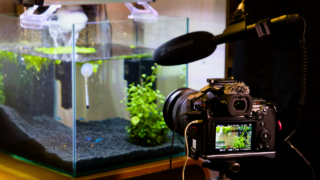
自分もちょうど水槽をきれいに撮影する方法を試したかったので、今回はその結果をまとめて、初めての方にも伝わるようにポイントを絞って解説していきます。
まずはiPhoneで撮ってみる
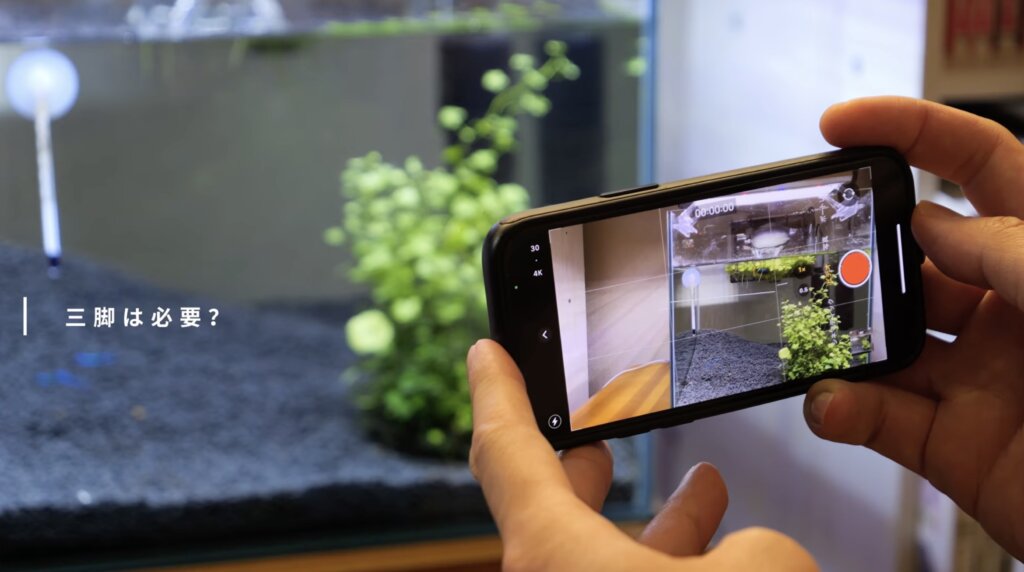
撮影といえば、やっぱり一番簡単なのはスマホです。
まずはiPhoneの純正カメラアプリで、手持ち撮影してみます。
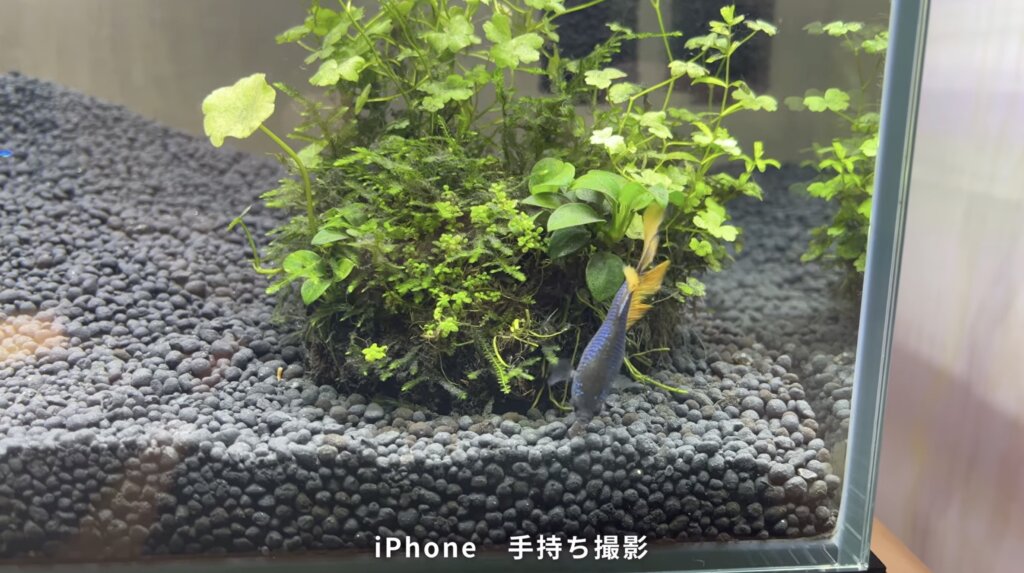
スマホ手持ちは、撮影者の動きがそのまま映像に乗るので、ちょっとしたホームビデオ感が出ます。
これはこれで親近感があって、魅力のひとつだと思います。
続いて、スマホを三脚に固定して撮影。
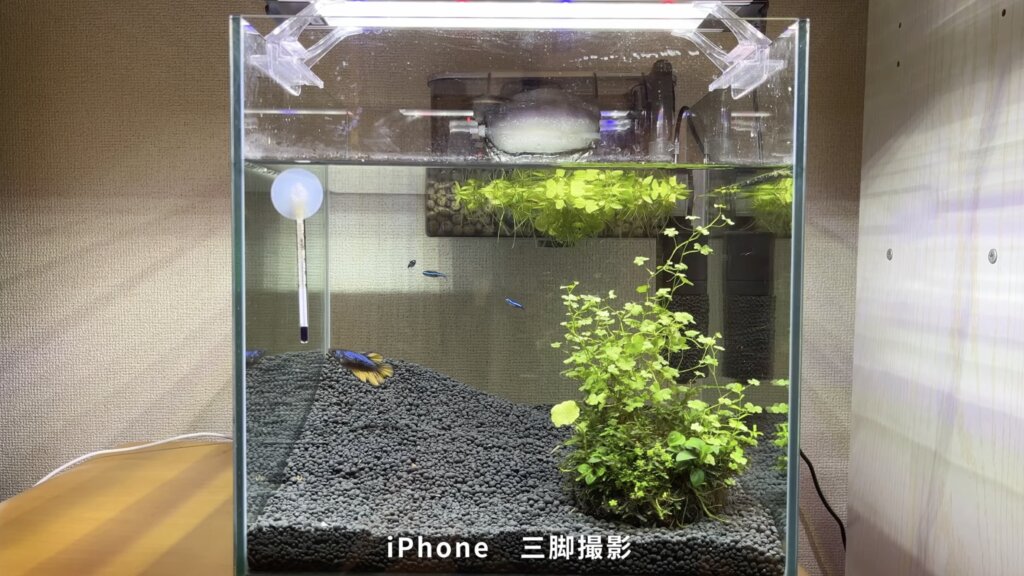
先ほどと比べて細かい揺れが消えるので、映像がぐっと見やすくなります。水槽の中の魚や水草の動きにも、自然と集中しやすくなります。
カメラ好き目線で言うと、やっぱり固定ショットのほうが落ち着いて見える。水槽撮影では特に、この差が出やすいです。
スマホ撮影の本命は「ブラックマジックカメラ」アプリ
ここから少しマニアックな話になりますが、同じスマホ撮影でもアプリを変えるだけで画の印象が大きく変わります。
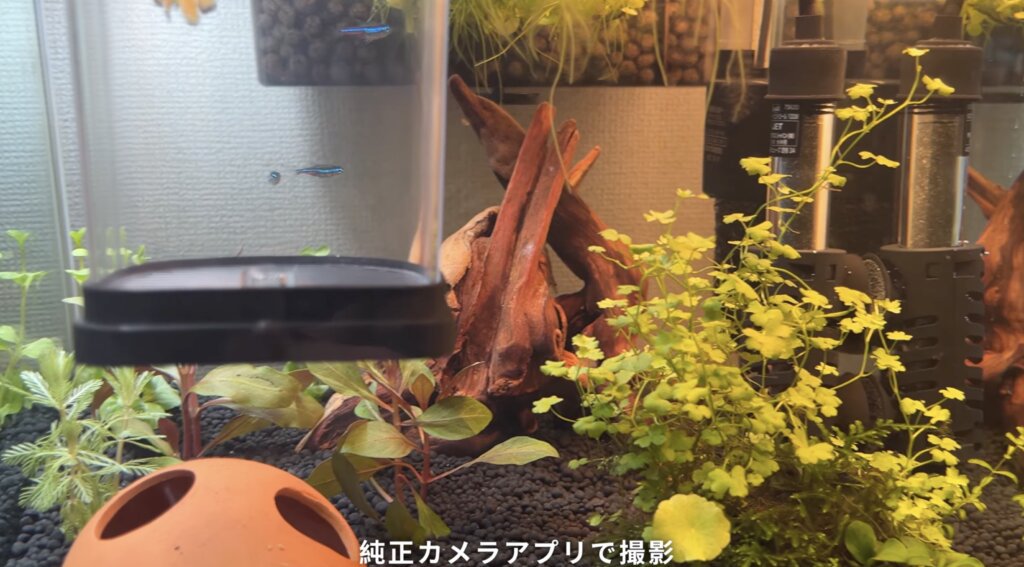
実は自分、水槽みたいな撮影ではiPhoneの純正カメラアプリをあまり使いません。理由はシンプルで、ホワイトバランス(WB)が狂いやすいからです。
水槽ライトは種類によって光の色が違いますよね。
その色の違いをスマホが自動で補正しようとすると、水草の緑や魚の色がコロコロ変わってしまうことがあります。
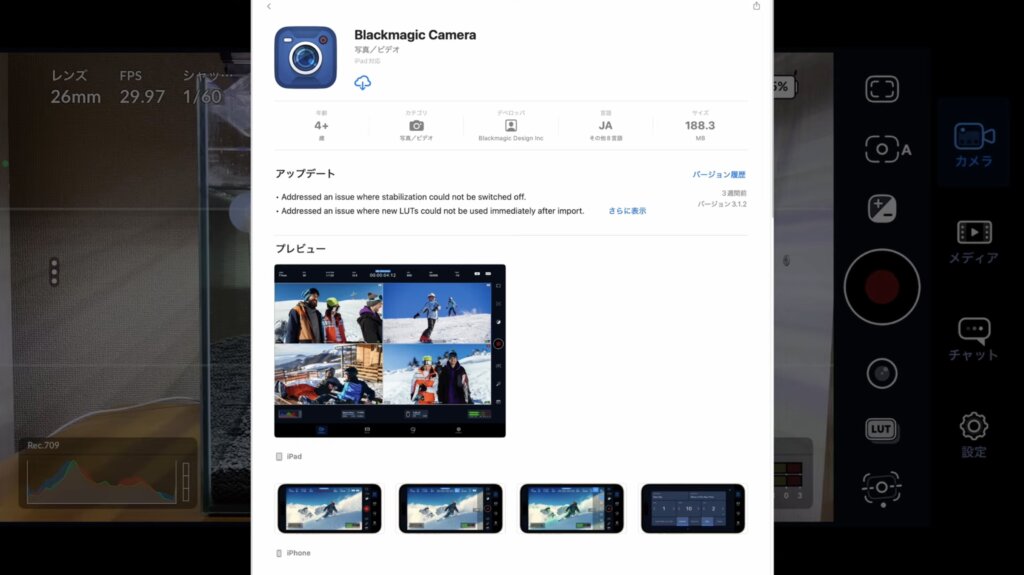
そこで使うのが「Blackmagic Camera(ブラックマジックカメラ)」アプリ。
ブラックマジックデザインが出している、無料で使える動画撮影向けアプリです。
- WB(色温度)を固定できる
- ティント(赤/緑)も調整できる
- 撮影中に色味が変わりにくく、編集がラク
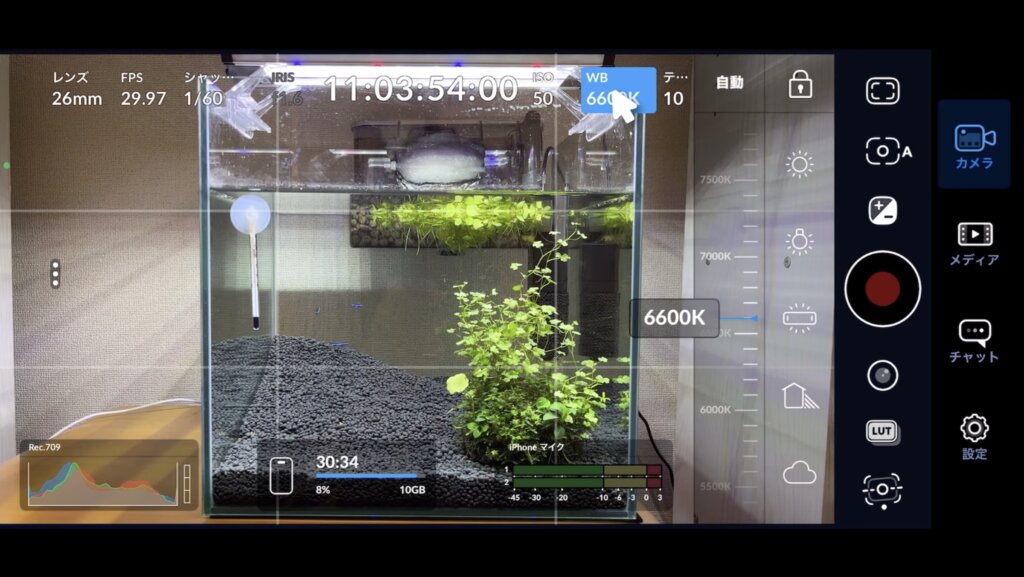
アプリを開くと上部に「WB」があり、数値を上下すると黄色っぽく/青っぽくを調整できます。
隣のティントで赤っぽさ/緑っぽさも追い込めます。
理屈は置いておいて、まずは自分の目で見て「キレイ」と思える色に合わせるでOKです。
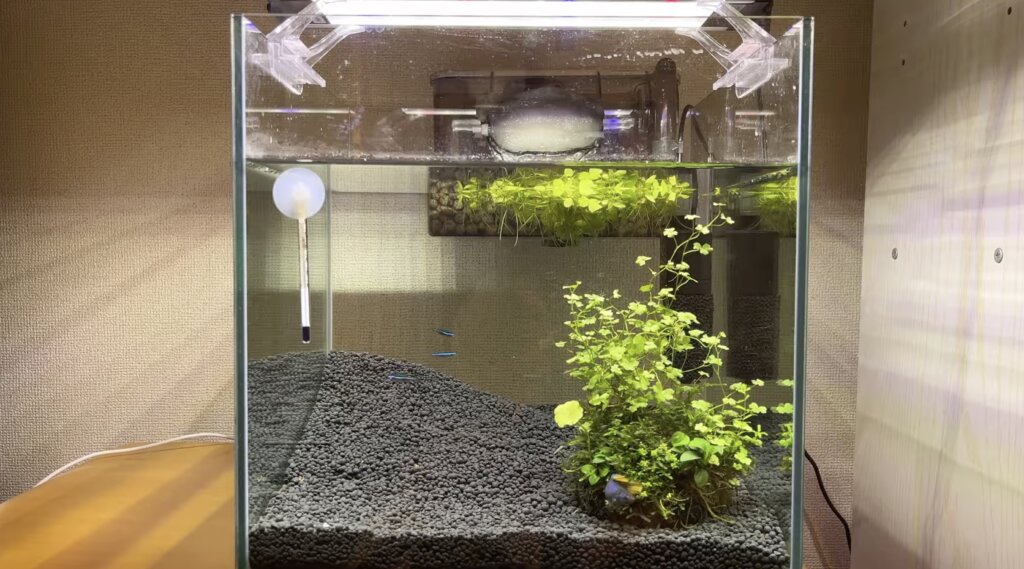
うちの水槽ライトは寒色寄りなので、だいたい7600Kあたりが自然に見える印象でした。今回は撮影を7600Kで統一しています。
もし「スマホで撮ったけど色が変だな…」と思ったら、まずはWB固定、かなり効きます。
スマホ vs ミラーレス一眼
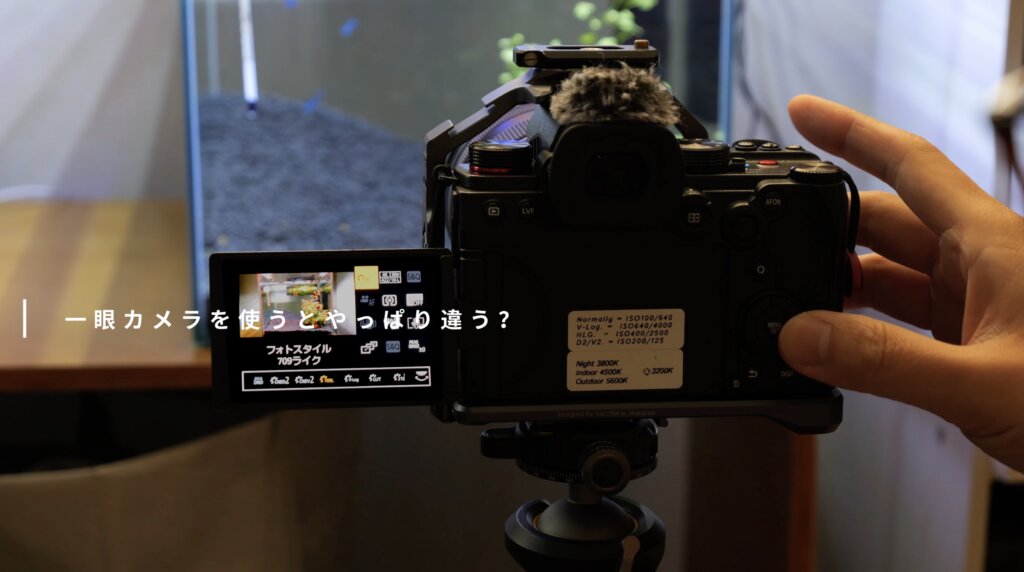
ここから本題。
やっぱり“きれいに撮る”ならミラーレス一眼のほうが有利なのか? 同じ条件で撮り比べてみました。
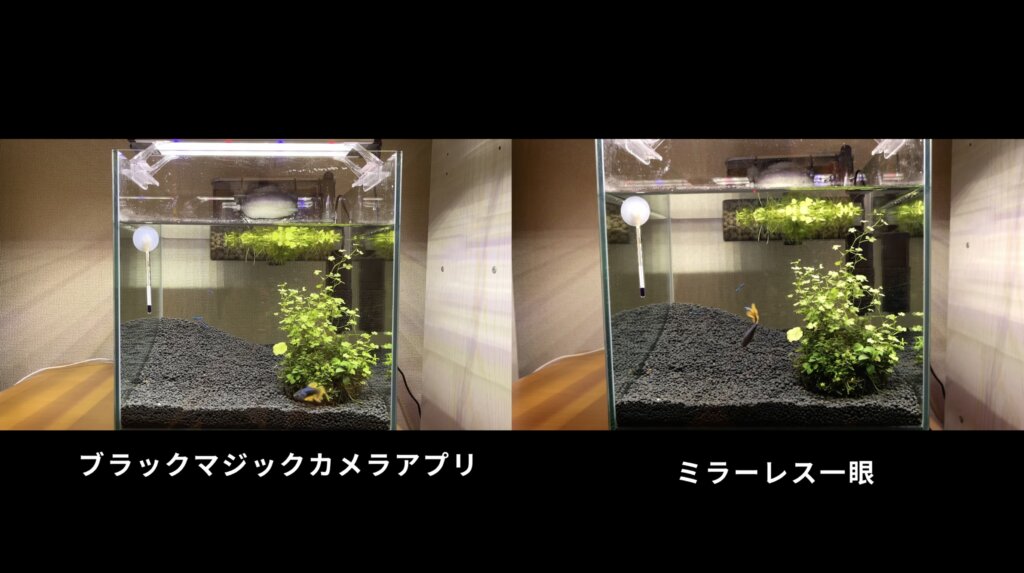
……正直、最初に思ったのは「スマホでいいじゃないか」でした。
それくらい最近のスマホは本当にきれいに撮れます。
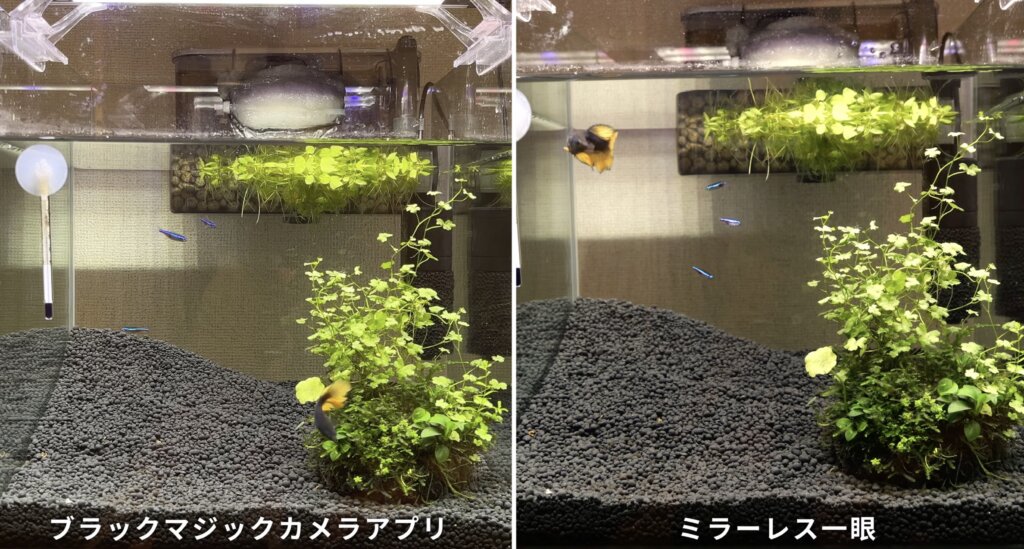
水槽の透明感、魚の発色、ライトの映り込みも十分自然。
なので結論としては、水槽の撮影はスマホでも十分です。
……ただ、ここで終わるとカメラ好きとして悔しいので(笑)、ここからはスマホ撮影ではやりにくいことを使って、カメラのメリットを探します。
ミラーレス一眼で撮るメリット①:焦点距離を選べる
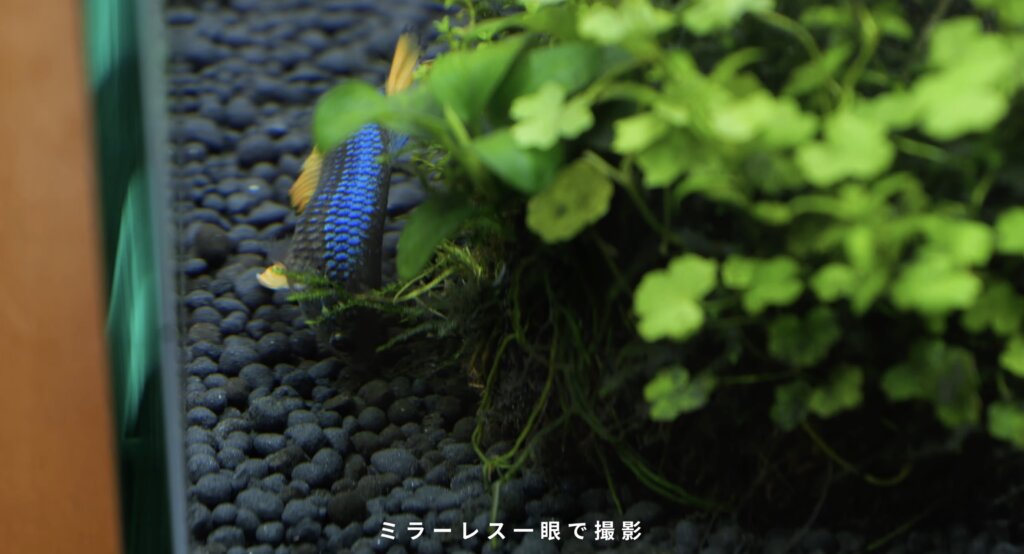
スマホとの違いで一番わかりやすいのは、焦点距離を自由に選べることです。
スマホにも望遠カメラが付いているモデルはありますが、望遠レンズの価値は「遠くを撮る」だけじゃありません。
水槽撮影だと、画の“整理のしやすさ”に効いてきます。
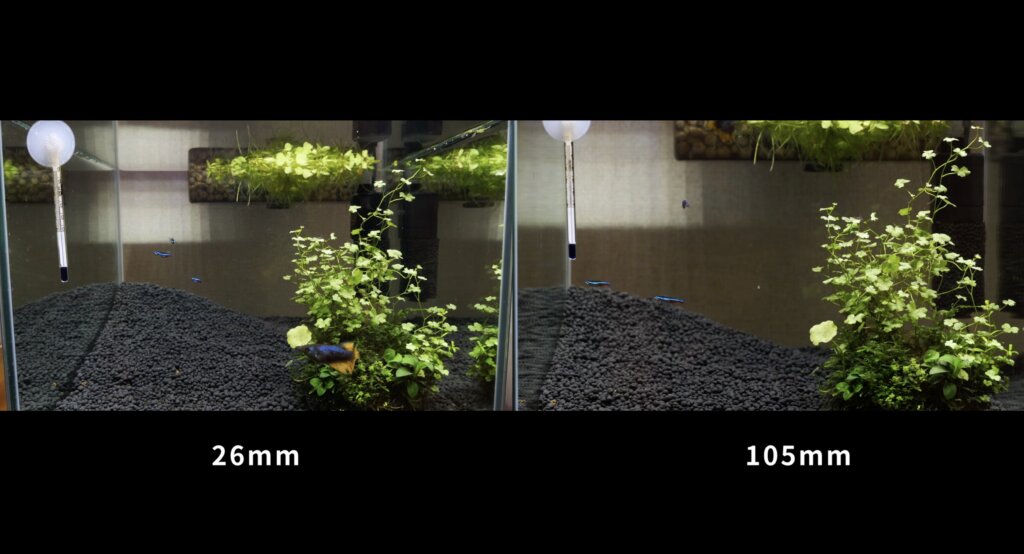
例として、スマホでよく使われる画角に近い26mmと、少し望遠寄りの105mmで撮影して比べると、背面ガラスの見え方がかなり変わります。
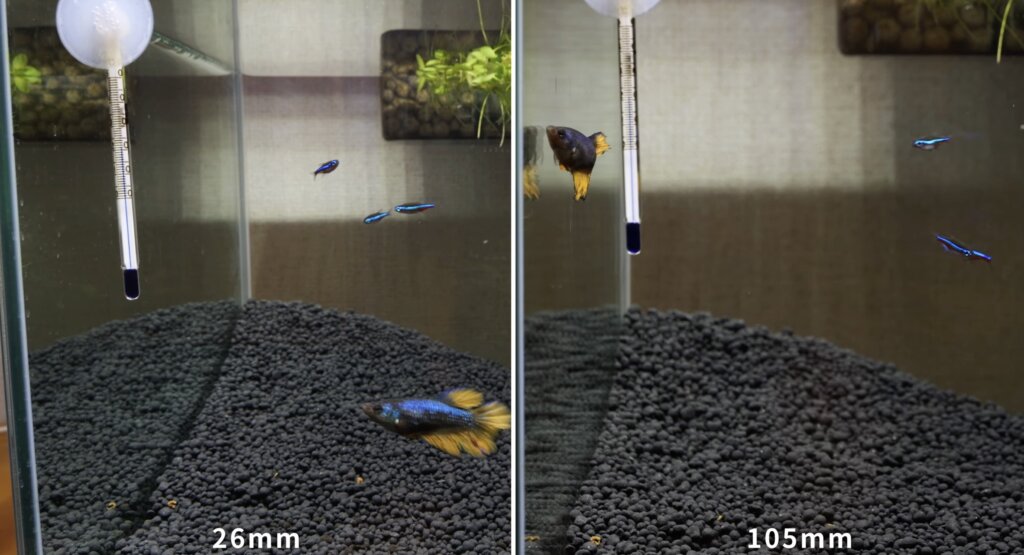
広角だと奥行きが強調され、背景が小さく見えます。
望遠側だと背面が大きく写り、距離感が詰まって見えます。いわゆる「広角はパース」「望遠は圧縮効果」というやつです。
どちらが正解ではなく、水槽撮影は好みでOK。
個人的には望遠のほうが歪みが少なく、写したいところだけ切り取れてシンプルになるので好きです。
ミラーレス一眼で撮るメリット②:センサーサイズの階調(立体感)
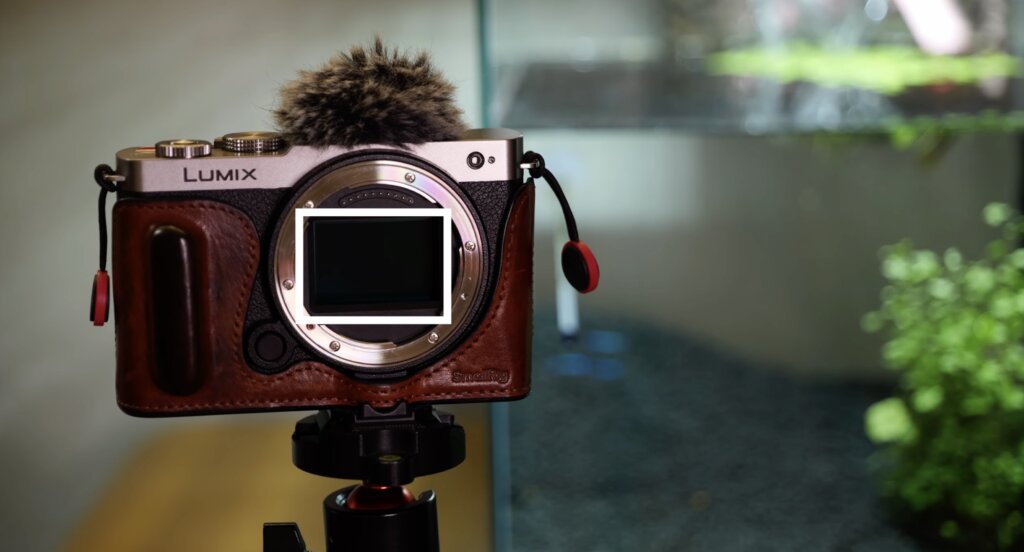
もうひとつの違いがセンサーサイズ。
ミラーレス一眼はスマホよりセンサーが大きく、光の情報をたくさん取り込めます。
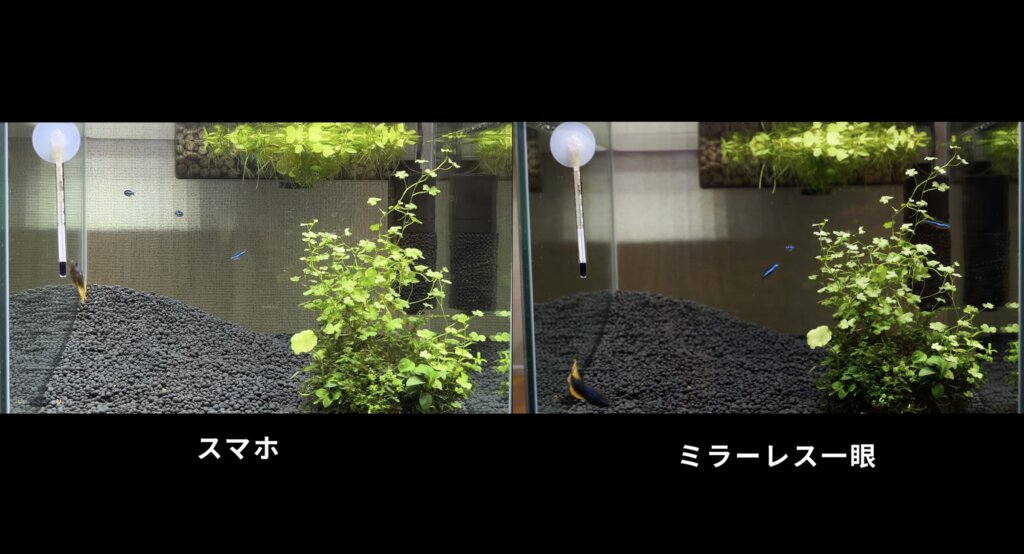
この差は「背景ボケ」が分かりやすいんですが、個人的に刺さるのはむしろ明暗の滑らかなグラデーション(階調)です。
ここに気づくと、一眼の映像から戻れなくなる人が出てきます。
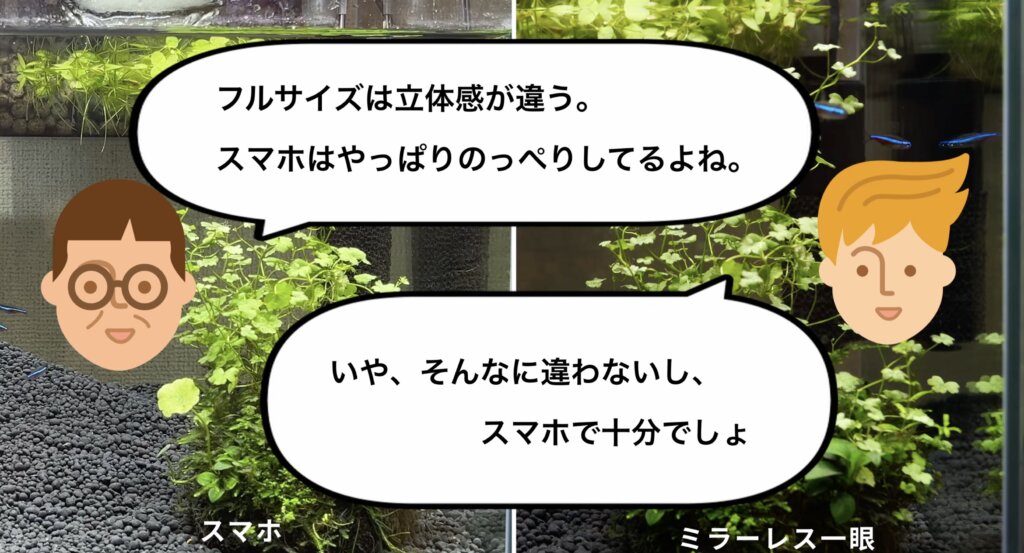
もちろん「そんなに違わないしスマホで十分」という意見も分かります。
分かるんですが……カメラを買う理由がなくなるので、そこはなんとか感じてください(笑)。
ミラーレス一眼の設定:まずはオートでOK
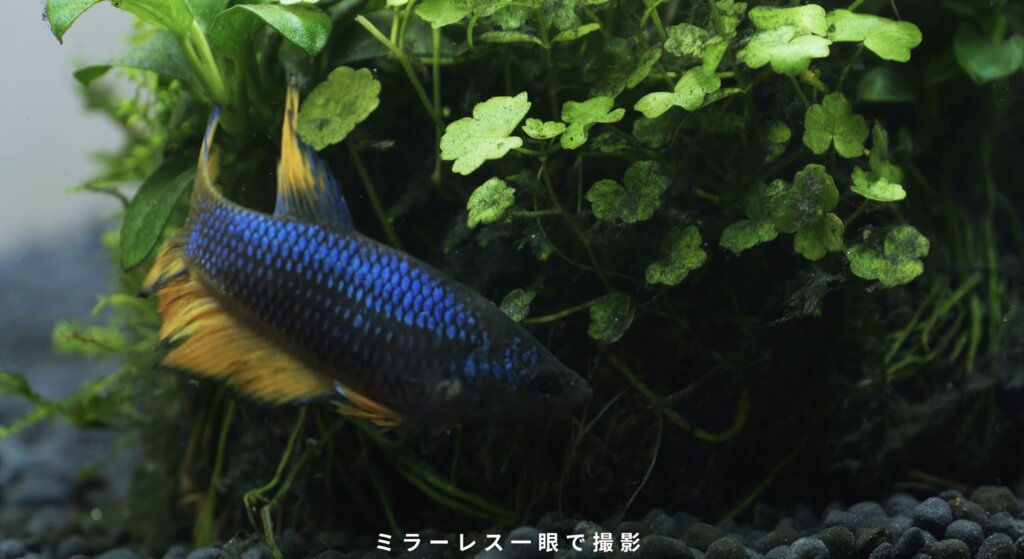
せっかくカメラを買っても、設定がわからないまま諦める人ってけっこう多いです。でも安心してください。
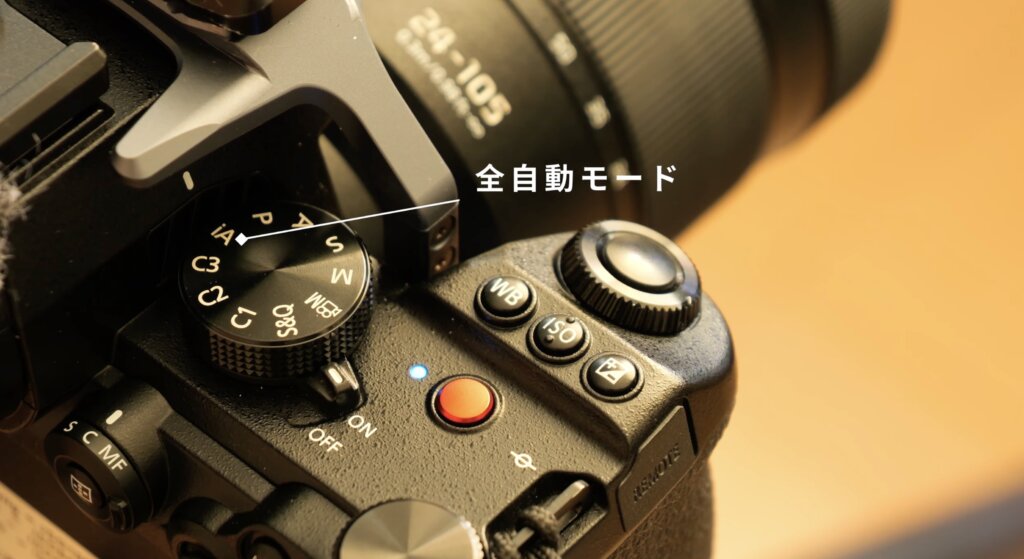 S
Sまずはオートで撮るだけでも大丈夫。カメラが自動で明るさや色味を整えてくれます。
ただ、せっかくなので一歩だけ“自分好み”に寄せるなら、まずは露出補正がおすすめです。
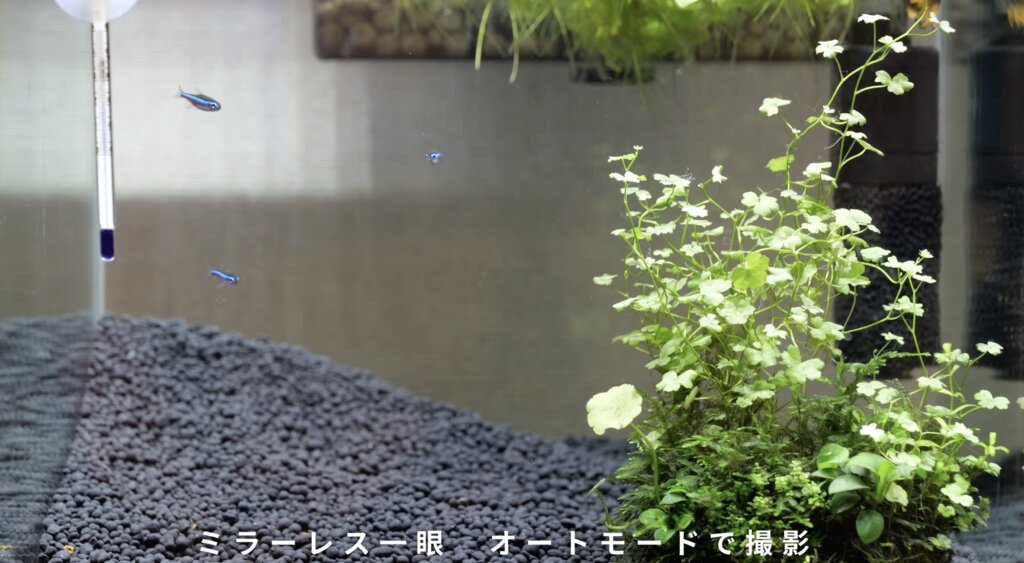
水草に当たる光が強くて明るすぎると感じたら、露出補正を少し下げる。
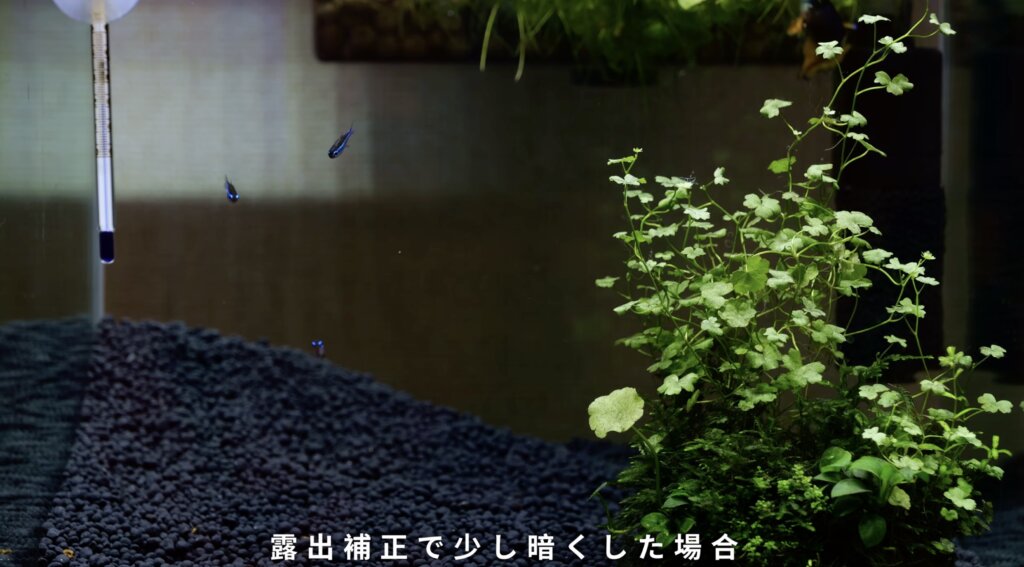
それだけで白飛びが抑えられて落ち着いた映像になります。
こういう小さな調整がしやすいのもカメラの楽しいところです。
マニュアルモード:水槽撮影で押さえるのは3つだけ
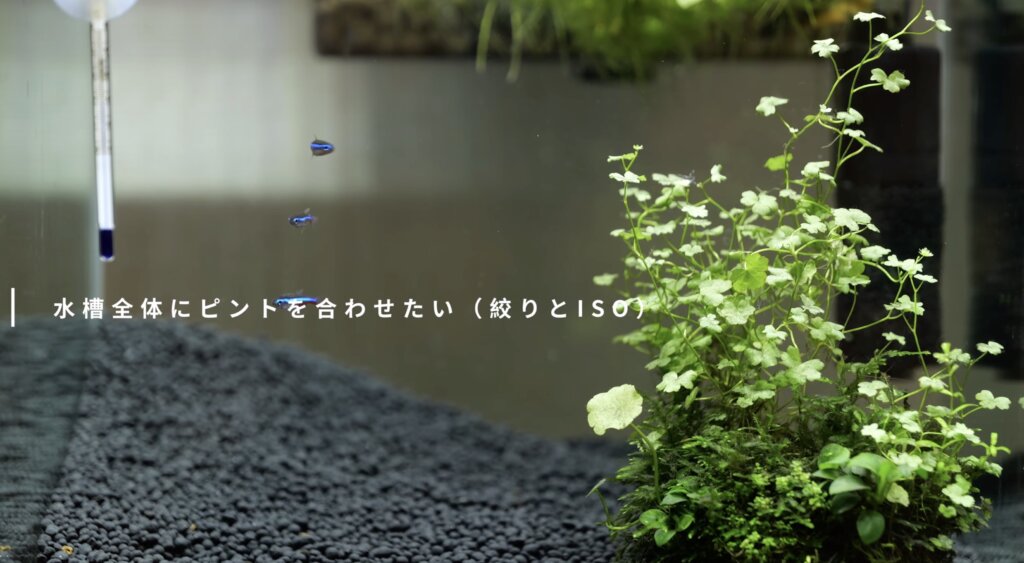
オートに慣れてくると「後ろを泳ぐ魚にもピントを合わせたい」と思い始めます。そうなってきたらマニュアルモードが面白くなります。
カレーで例えると、オートはカレールー。十分うまい。

マニュアルはスパイス。自分の好みに寄せられる。
- 絞り(F値):ピントの合う範囲を決める
- ISO:明るさを稼ぐ(上げすぎ注意)
- シャッタースピード:動きのブレ感を決める
絞り(F値)は、数字が小さいほどピントの合う範囲が狭くなり、背景がぼけやすくなります。
逆にピント範囲を広げたいならF値を上げていけばOK。
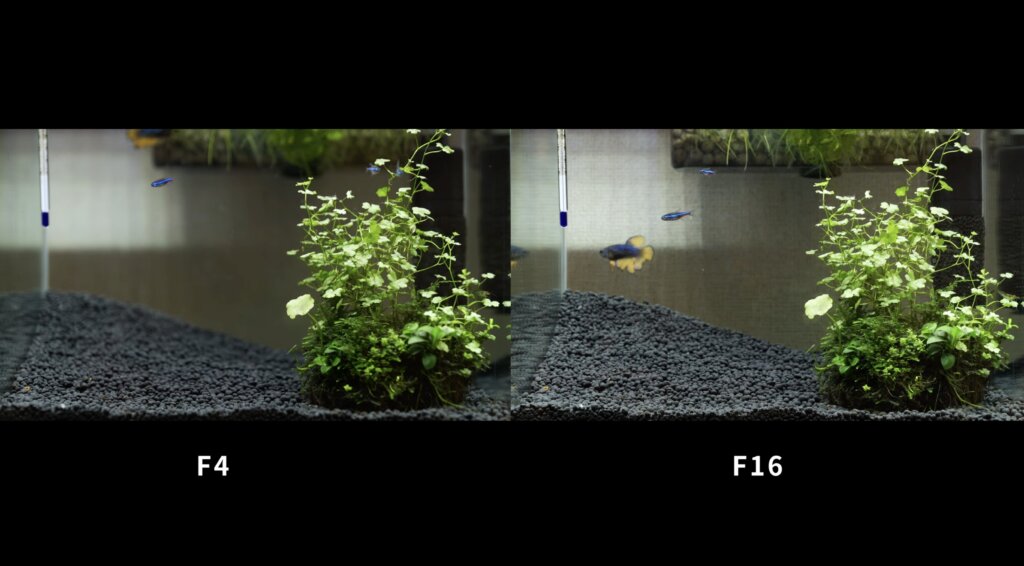
たとえばF4とF16を比べると、F16のほうが背景までピントが合いやすくなります。
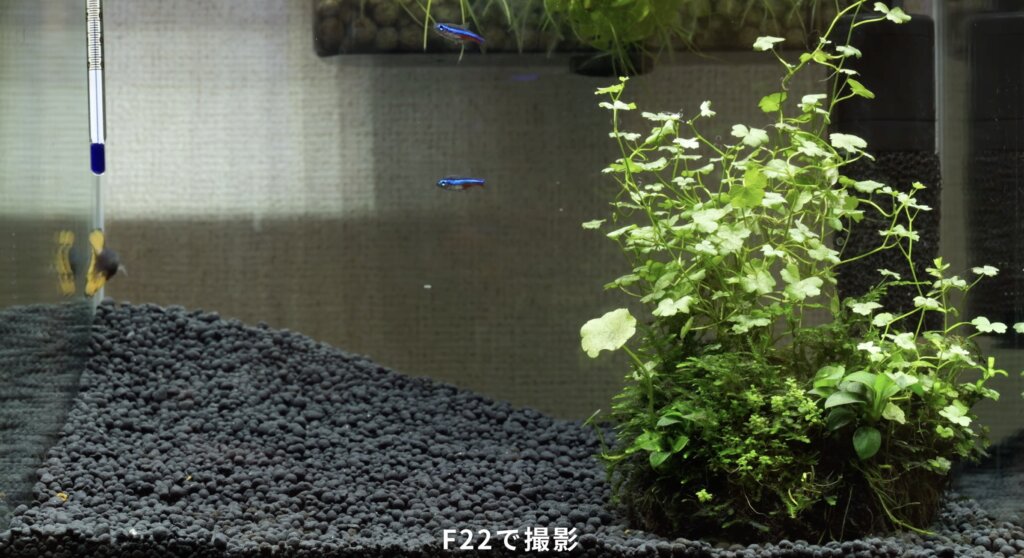
試しにF22まで上げるとさらに合いやすくなりますが、注意点もあります。
F値を上げるほど光が減るので、同じ明るさにするにはISOを上げる必要が出てきます。
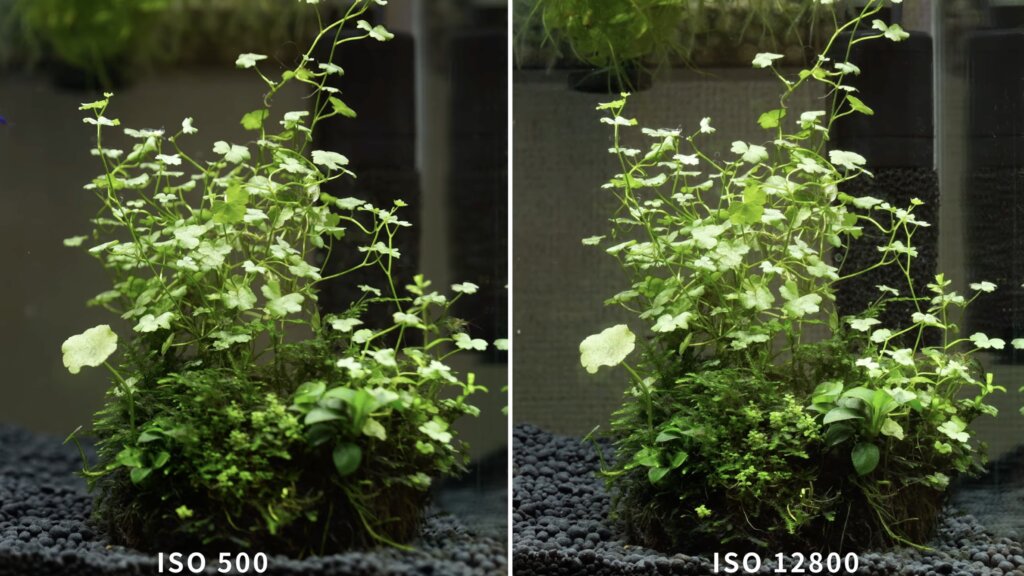
例えばF4でISO500だったものが、F22ではISO12800が必要…という具合。
ISOは上げすぎるとノイズが増えやすいので、できるだけ低めが理想です。また、絞りすぎると回折で像がにじむこともあるので、むやみに上げすぎないのがポイントです。
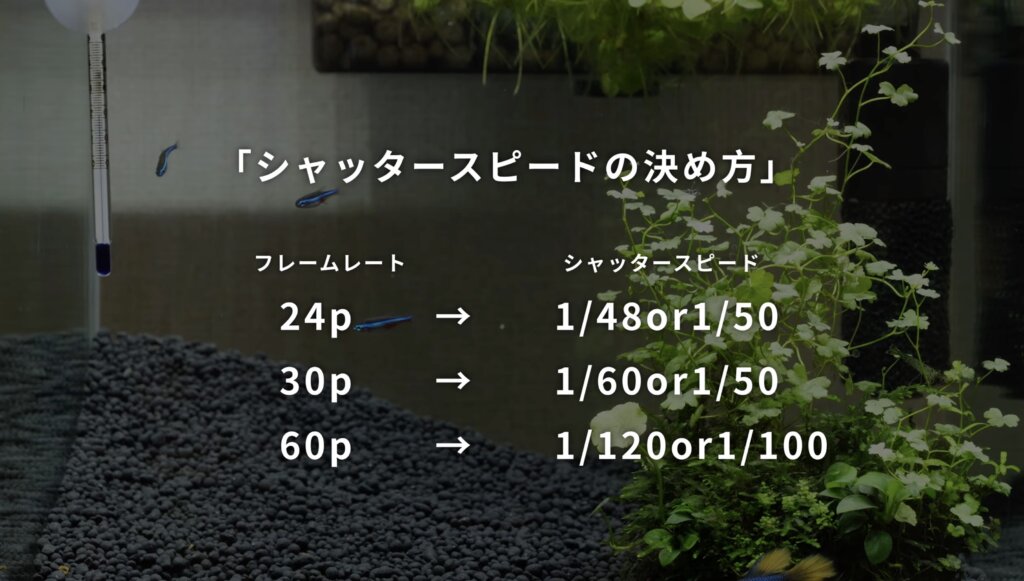
最後にシャッタースピード。動画の基本は「フレームレートの倍の1」目安です。
30fpsなら1/60秒。自然なブレで滑らかになります。
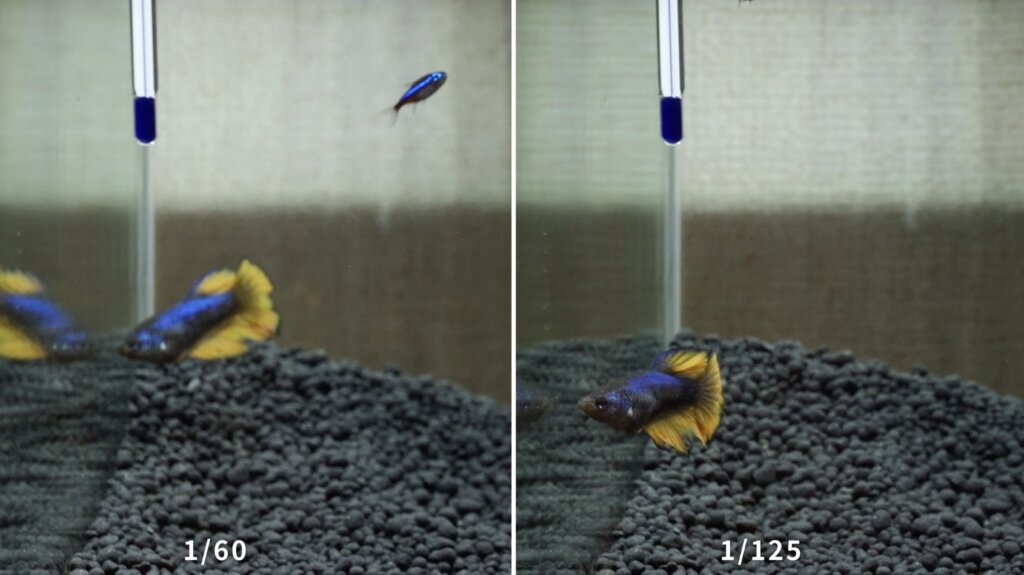
ただ魚は動きが速いので、もう少し止めたくなる場合もあります。試しに1/125秒くらいにすると、ヒレの動きが“ぶれているか/止まって見えるか”の違いが出ます。
ただしシャッタースピードはフリッカー(ちらつき)にも直結します。照明との相性を見ながら慎重に決める必要があり、機種によっては細かく追い込める機能(例:シンクロスキャン)もあります。
まとめ|スマホでも十分。でも“ひと手間”で映像はもっと良くなる
というわけで前編では、スマホとミラーレス一眼を撮り比べつつ、三脚の有り無し、そして水槽撮影でつまずきやすい基本設定の考え方をまとめました。
結論としては、最近のスマホは本当に優秀で、水槽撮影はスマホでも十分きれいに撮れます。
ただ、三脚で固定することと、色が変になりやすい場合はホワイトバランスを固定すること。
この2つだけでも映像の見やすさはかなり変わります。
そして「もっと作品っぽく残したい」と思ったときに、カメラの出番。
焦点距離を選んで画を整理したり、階調の滑らかさで立体感を出したり、スマホとは違う“気持ちよさ”が確かにあります。
次回の後編では、前編では触れきれなかった音の録り方や照明の当て方、それから魚にピントを合わせるコツ(AF/MF)など、水槽撮影で気になっていたポイントを実際に検証していきます。
「映像はきれいになったけど、なんか見づらい」「もっと雰囲気を出したい」と感じた方は、後編がきっと役に立つはずです。
https://otnlife.com/aquarium‐photograph2





 こんにちは!