
XPPen Pilot Proを実機レビュー|DaVinci Resolveにも便利な左手デバイス
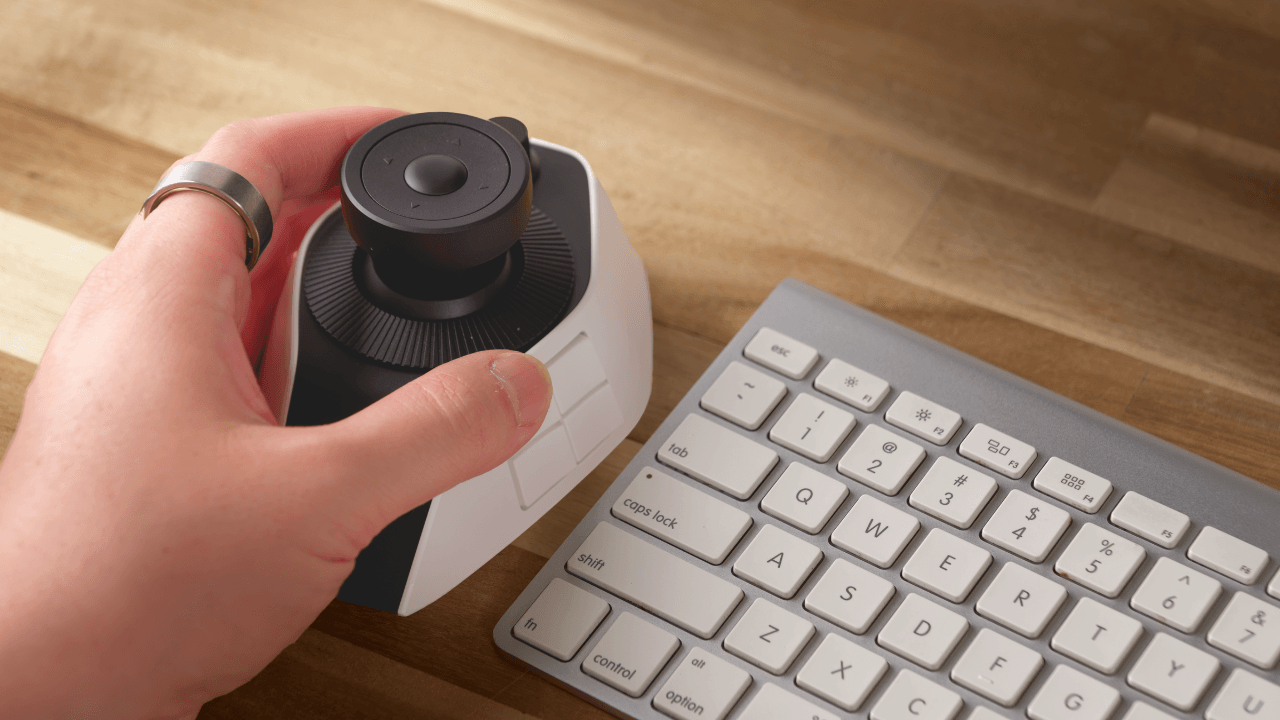
PC作業を効率化するうえで便利なのが、キーボードショートカットです。
ただ、よく使うキーがキーボード全体に散らばっていると、そのたびに手を動かす必要があり、操作を少し煩わしく感じることがあります。
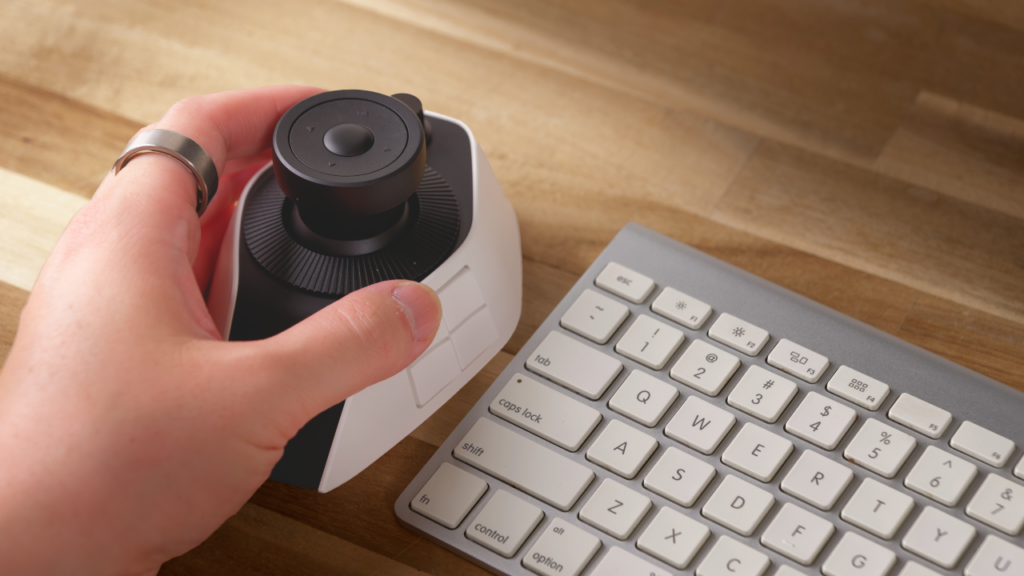
そんなショートカット操作をシンプルにしてくれるのが、いわゆる「左手デバイス」です。
よく使う操作をあらかじめ登録しておけば、左手の位置を大きく変えることなく、ボタンひとつで入力できます。
今回は、XPPenから発売されている左手デバイス「Pilot Pro」を実際に使い、搭載されているボタンや設定できる操作、接続方法、使っていて気になった部分まで詳しく紹介します。
レビュー動画はこちら
XPPen Pilot Proのボタンと操作方法
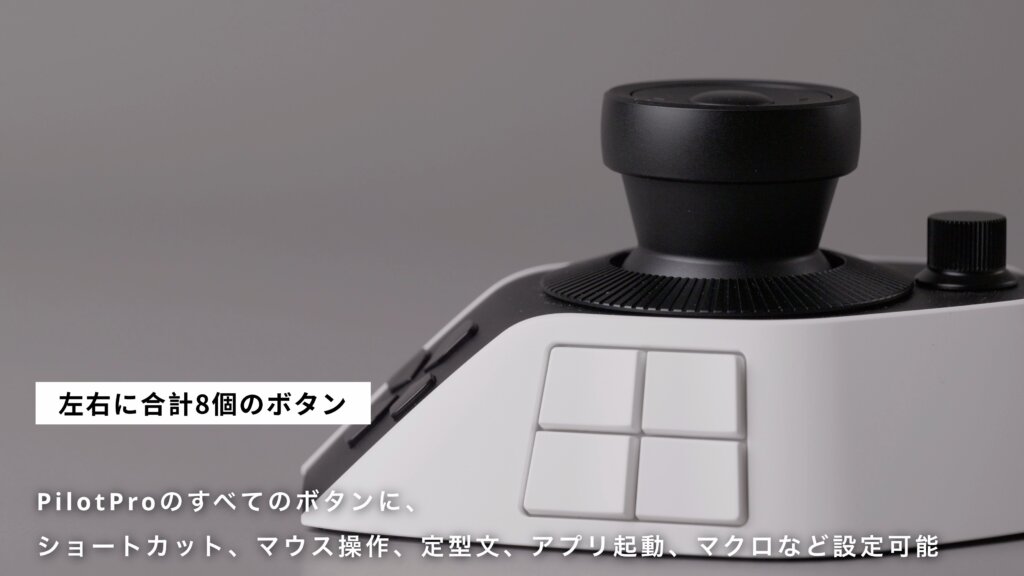
まずは、Pilot Proに搭載されているボタンを見ていきます。
本体の左右には4つずつ、合計8つのコマンドボタンが配置されています。
割り当てられるのはキーボードショートカットだけではありません。
マウス操作や定型文の入力、アプリの起動なども設定でき、さらに複数の動作を順番に実行するマクロ機能にも対応しています。

中央のジョイスティック
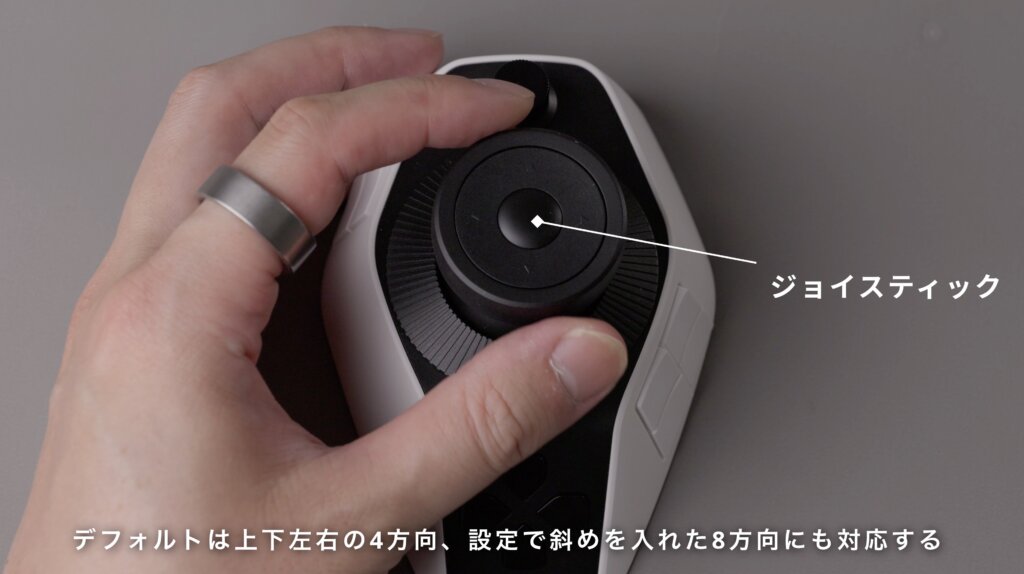
本体中央で特に目を引くのがジョイスティックです。
入力方向は4方向と8方向から選ぶことができ、それぞれの方向にショートカットを割り当てられます。
また、DaVinci Resolveでは「Pilot LAN」という機能を利用することで、ジョイスティックからカラーホイールを操作できます。
利用できるのはカラーページ内に限られますが、各種パラメーターの数値をスモールノブで調整することも可能です。
DaVinci Resolveを使う人にとっては、特に相性の良さを感じる機能です。
3種類の回転操作
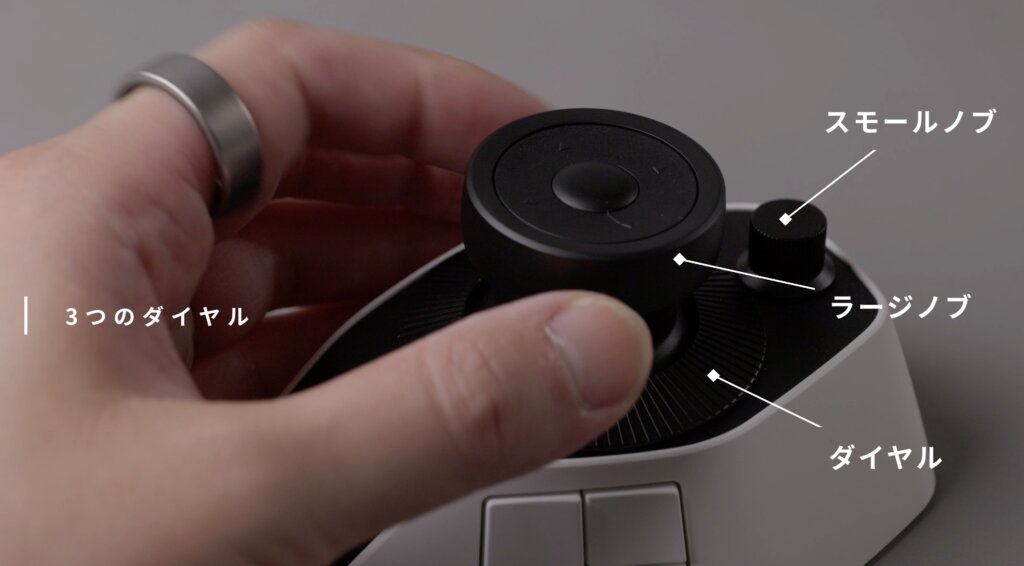
Pilot Proには、回転操作に対応した入力として、
ラージノブ・ダイヤル・スモールノブの3つが用意されています。
それぞれを回すと振動によるフィードバックがあり、どの程度操作したのかを指先で把握しやすくなっています。
チュートリアルではラージノブとスモールノブの押し込み操作も案内されていますが、現時点では通常の操作としてノブの押し込みには対応していません。
スモールノブについては、DaVinci Resolveのカラーページでパラメーターをリセットするときのみ押し込み操作を利用できます。
そのためセンサー自体は搭載されているようで、今後のソフトウェアアップデートにも期待したいところです。
ジョイスティック上部のボタンと十字ボタン
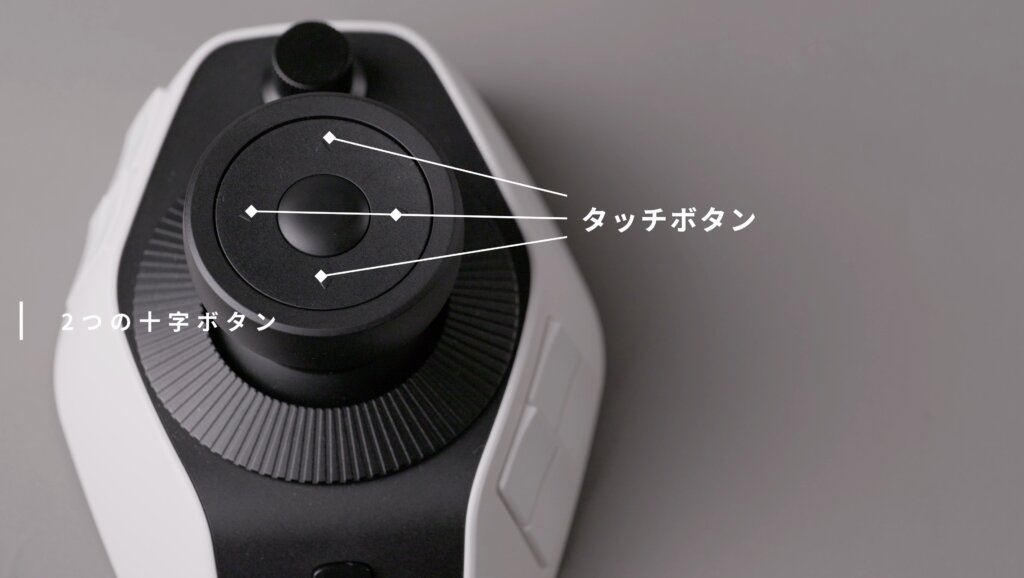
ジョイスティックの上部には、さらに4つのボタンが配置されています。
この部分はアドバンスモードへ切り替えることで設定できるようになります。
ただし、中央にあるOKボタンについては独自の割り当てはできません。
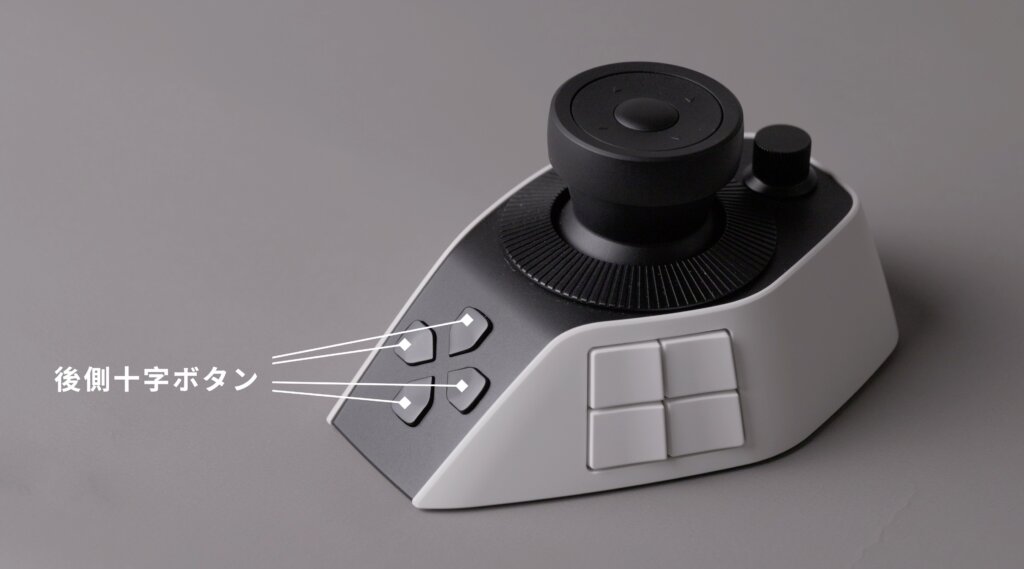
さらに本体手前には、十字型のキーボタンが配置されています。
個人的には、この十字ボタンの位置は少し使いにくく感じました。
私の場合は手が大きいことも影響しているかもしれませんが、本体を左手で包み込むように持つと、十字ボタンを押すために親指を大きく手前へ引く必要があります。
そのため、実際には左手を少し下げた状態で使っています。
次期モデルでは、本体を包み込むように持った状態でも、すべてのボタンへ自然に指が届く形になると、さらに使いやすくなりそうです。
自由に設定できる入力は合計25個
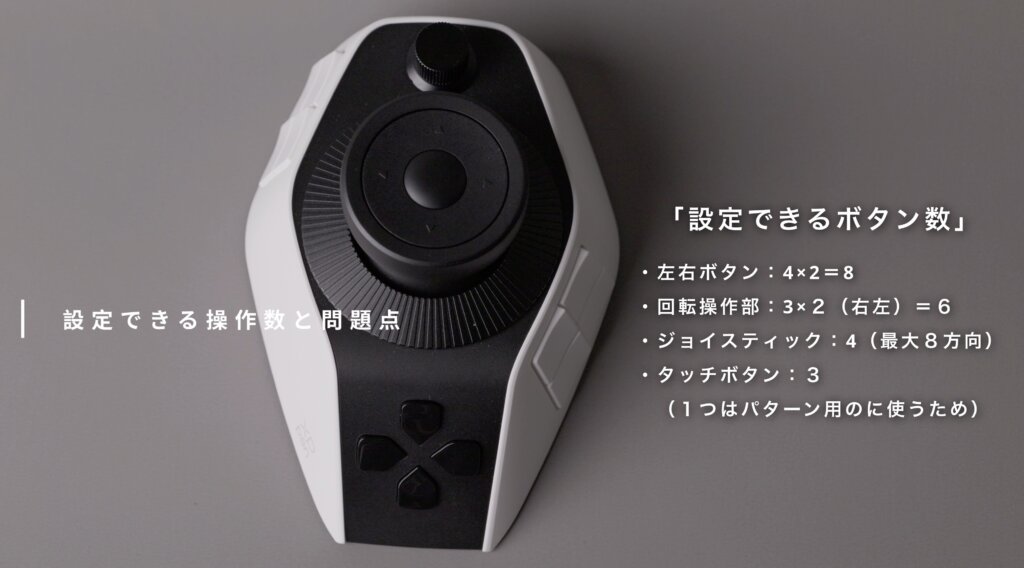
Pilot Proで自由に設定できる入力を数えると、合計で25個あります。
これだけでも十分な入力数ですが、Pilot Proには、さらに設定できるショートカット数を増やす仕組みがあります。
それが、複数のパターンを登録できる機能です。
アドバンスモードへ切り替えることで設定でき、登録できるパターンは最大7個。
パターンごとに異なるショートカットの割り当てを保存できます。
例えば動画編集ソフトなら、編集ページ用とカラーページ用で、それぞれ別のパターンを作るといった使い方ができます。
ページごとに必要なショートカットは変わるため、この切り替えを使いこなせると非常に便利です。
設定したショートカットを確認できるヘッドアップディスプレイ
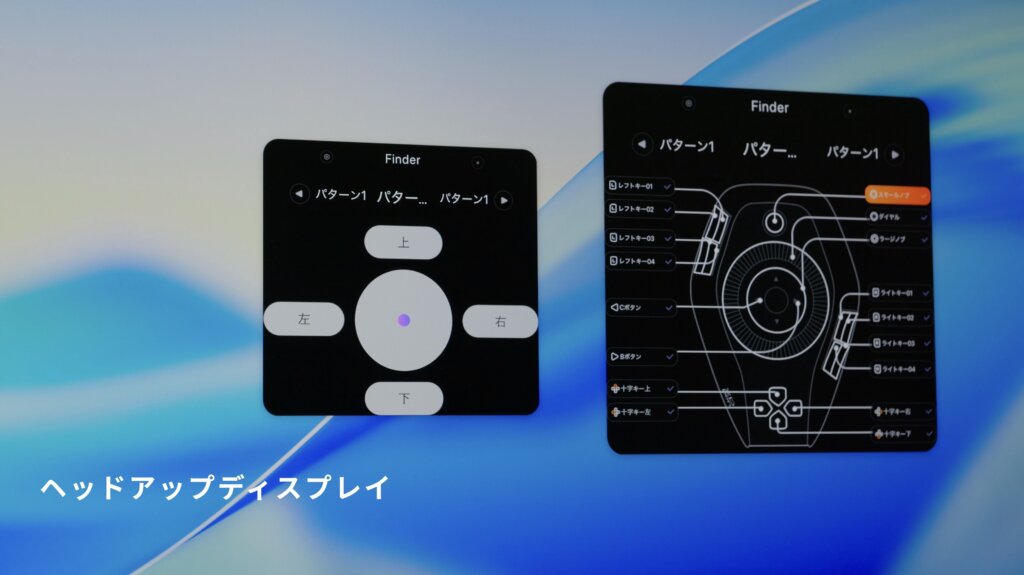
多くのショートカットを登録できる一方で、気になってくるのが「どのボタンに何を設定したのか忘れてしまう」という問題です。
その対策として用意されているのが、ヘッドアップディスプレイです。
PC画面上にPilot Proの仮想ボタンを表示し、現在それぞれのボタンに設定している機能を確認できます。
表示サイズや透明度も調整できますが、個人的には画面上に表示されていること自体が少し気になり、あまり利用していません。
私の場合は、一度に大量のショートカットを登録するのではなく、少しずつ覚えながら必要な操作を追加していくほうが使いやすく感じました。
アプリごとにボタン設定を自動で切り替えられる
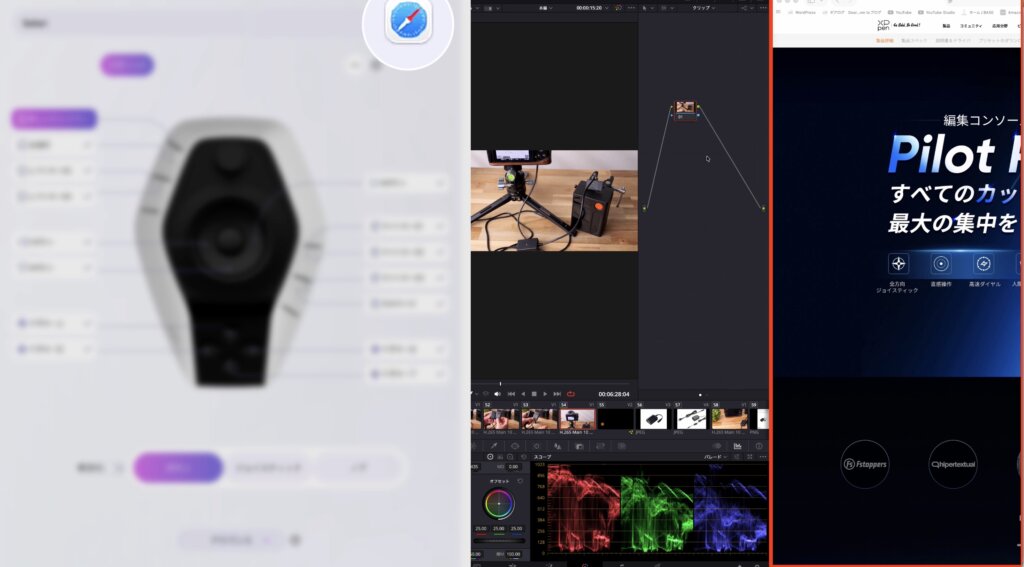
PCでは、動画編集、画像編集、ブラウジング、文章作成など、複数のアプリを使い分けることが一般的です。
そして、必要になるショートカットもアプリによって変わります。
Pilot Proでは、アプリごとに異なるボタン設定を作成できます。
一度設定しておけば、使用するアプリを切り替えるたびに、Pilot Pro側のボタン割り当ても自動で切り替わります。
この自動切り替えは、一度使い始めると手放しにくくなる便利な機能です。
有線・Bluetooth・USBドングルの3種類で接続できる
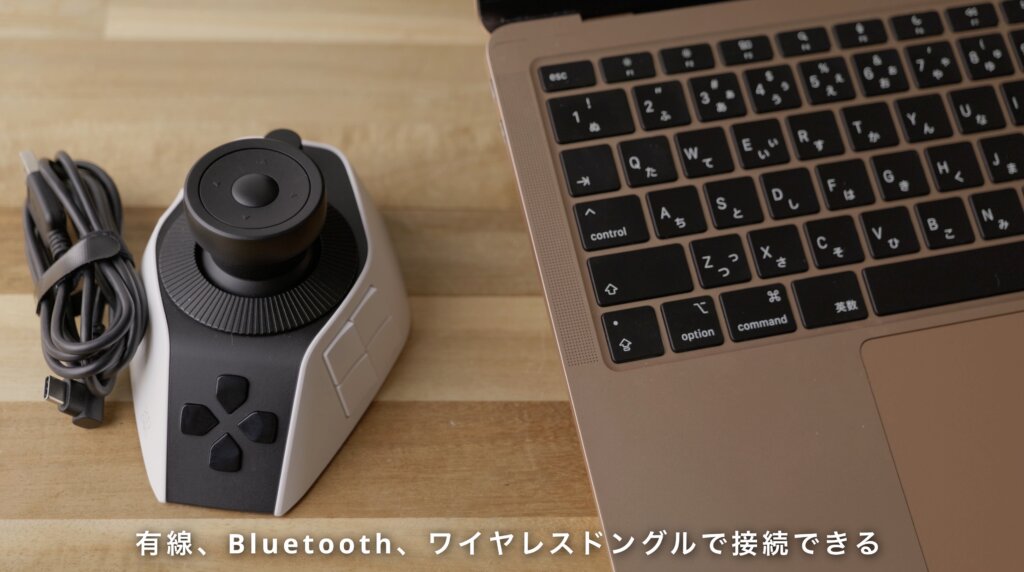
左手デバイスを使ううえで、接続方法も重要なポイントです。
Pilot Proは有線接続だけでなく、Bluetooth接続とUSBドングルを使った無線接続にも対応しています。
Bluetoothでは2台のデバイスを切り替えて利用できます。
メイン環境とサブ環境を行き来する機会が多い場合、Bluetoothで2台を切り替えられるのは特に便利です。
私自身、この機能はかなり魅力に感じました。
バッテリー駆動時間は最大60時間
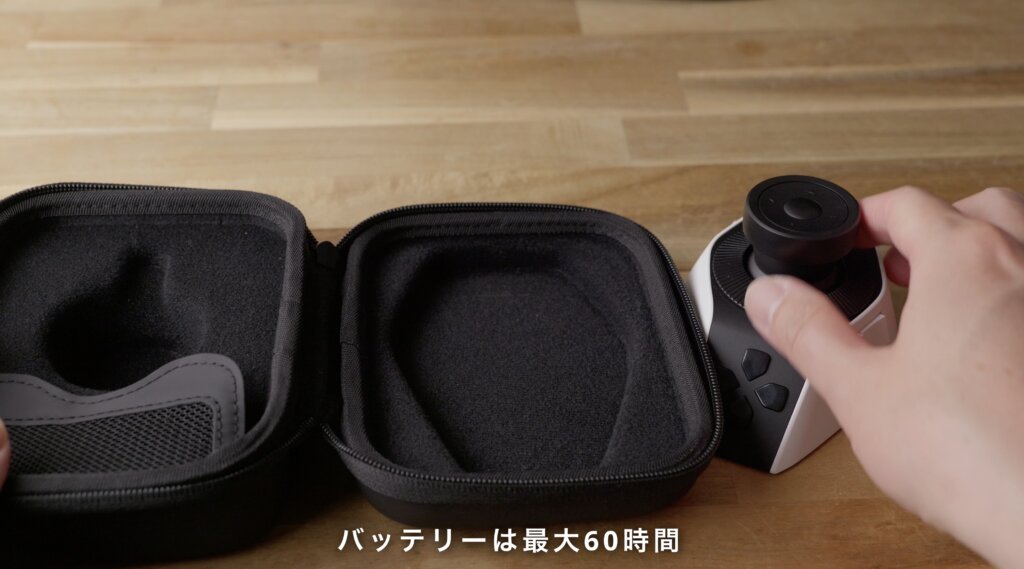
バッテリー駆動時間は最大60時間です。
さらに、Pilot Proには専用の収納ケースも付属しています。
本体だけでなく、USBケーブルや変換アダプター、USBドングルまでまとめて収納できます。
ケース自体は若干かさばりますが、持ち運び用のケースを別途用意しなくても、周辺機器ごとまとめて安全に持ち運べる点は便利です。
実際に使って気になった2つのポイント
Pilot Proには便利な機能が多くありますが、実際に使っていて気になったところもありました。
ここでは特に気になった2点を紹介します。
1. 左右のコマンドボタンがすべて同じ形
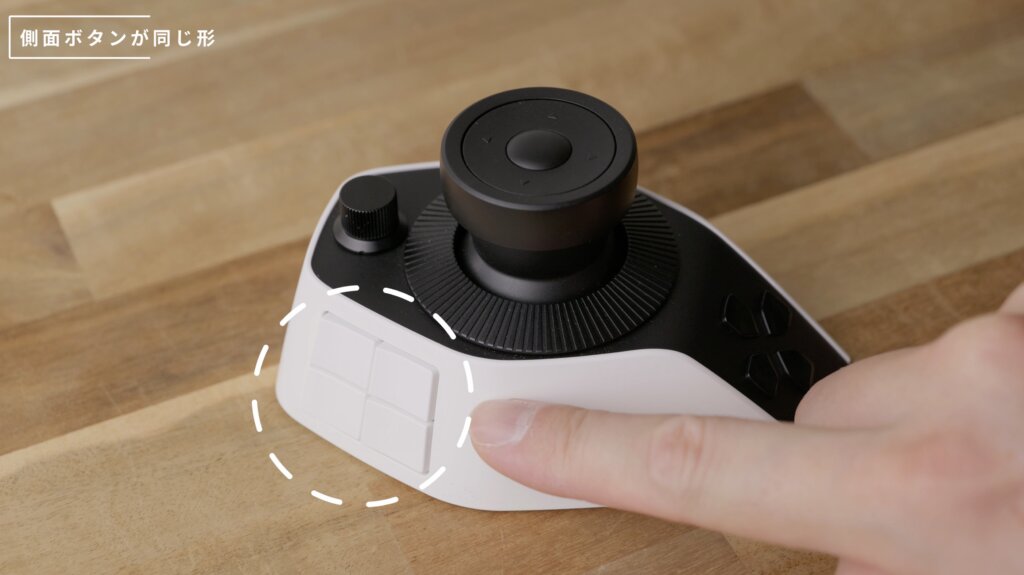
1つ目は、本体左右に並んでいるコマンドボタンがすべて同じ形であることです。
操作中に手元を見ずに触っていると、現在触っているのが上側のボタンなのか、下側のボタンなのか分からなくなることがあります。
ボタンごとに形状や触感などに違いがあれば、指先だけでも位置を判断しやすくなりそうです。
2. 2つのボタンを組み合わせた入力には対応していない
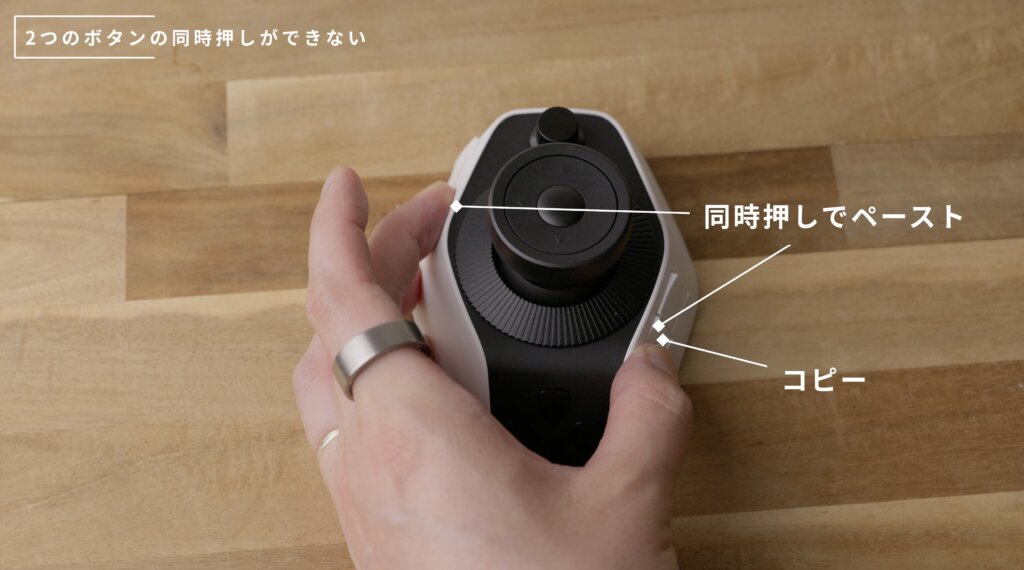
もう1つ気になったのが、2つのボタンを組み合わせた入力を設定できないことです。
例えば、右下のボタン単体には「コピー」を割り当て、左上のボタンと右下のボタンを同時に押した場合だけ「ペースト」にする、といった設定はできません。
コピーとペーストを使いたい場合は、それぞれ別のボタンに割り当てる必要があります。
個人的には、ボタンの組み合わせで入力したほうが覚えやすい操作もあるため、今後対応するとさらに自由度が高くなると感じました。
XPPen Pilot Proはこんな人におすすめ
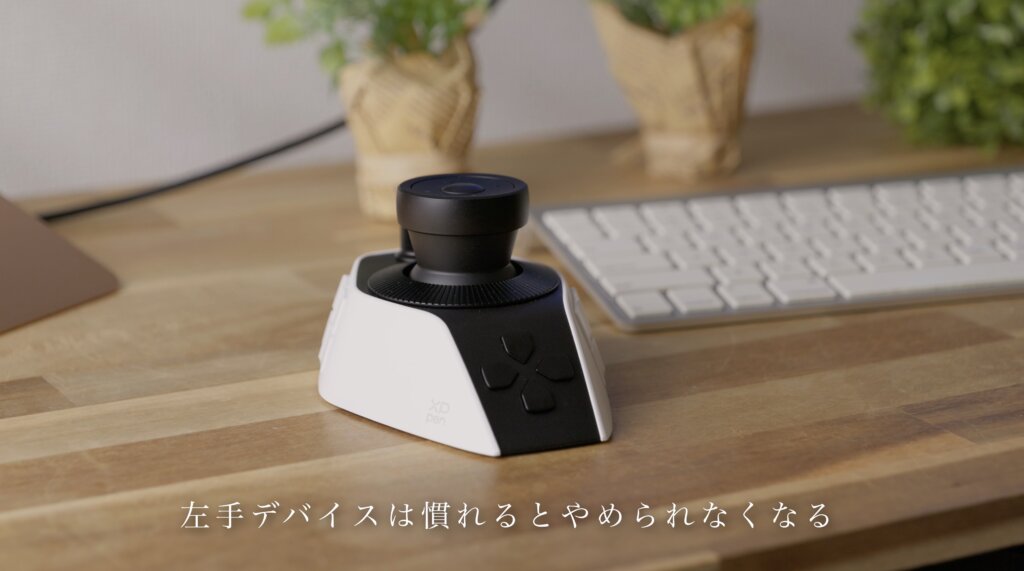
実際に使ってみて、Pilot Proは特に次のような使い方と相性が良いと感じました。
- キーボードショートカットを頻繁に使う人
- 動画編集や画像編集など、複数のアプリを使い分ける人
- DaVinci Resolveで編集やカラー調整を行う人
- メインPCとサブ環境を切り替えて作業する人
- 大量のショートカットを左手側へまとめたい人
特に、アプリごとの自動切り替えや最大7つのパターン登録を活用すると、作業内容に合わせた操作環境を細かく作り込めます。
XPPen Pilot Proレビューまとめ
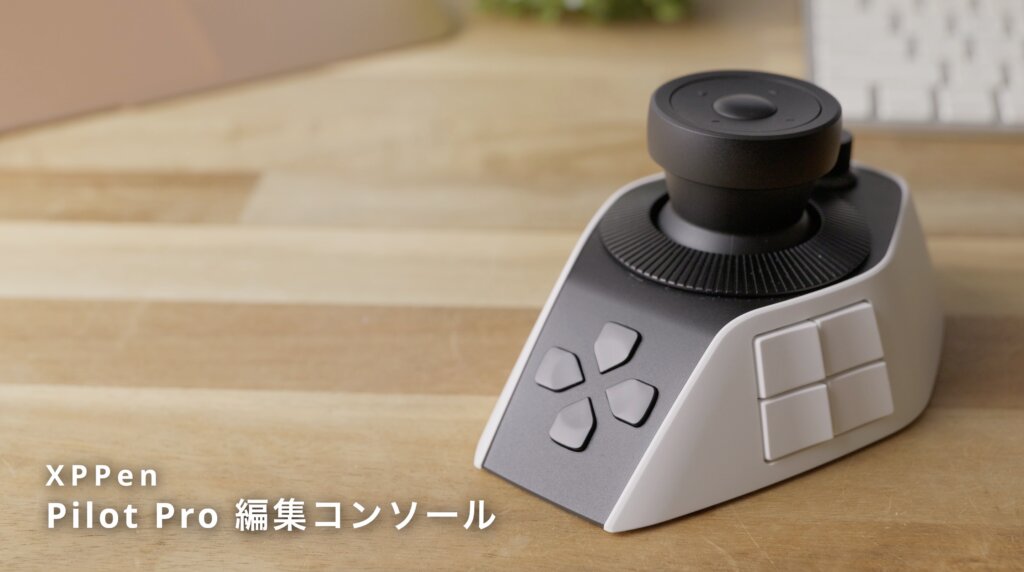
XPPen Pilot Proは、多数のボタンに加えてジョイスティック、3種類の回転操作を備え、さまざまな操作を左手側へまとめられるデバイスです。
自由に設定できる入力は合計25個あり、さらに最大7つのパターンを登録できます。
アプリごとに割り当てを自動で切り替えられるため、動画編集や画像編集、ブラウジング、文章作成など、複数の作業を行う環境でも使いやすくなっています。
また、有線・Bluetooth・USBドングルという複数の接続方法に対応し、Bluetoothでは2台のデバイスを切り替えられる点も便利です。
一方で、左右のコマンドボタンが同じ形で位置を判別しにくいことや、2つのボタンを組み合わせた入力に対応していないことなど、使っていて気になる部分もありました。
特にDaVinci Resolveでは専用機能も用意されているため、動画編集を中心に使いたい人はチェックしてみる価値があるでしょう。





 こんにちは!