
【R5000レビュー】1万円前後で始める映像転送|初心者がまず買ってもいい?実用目線で検証
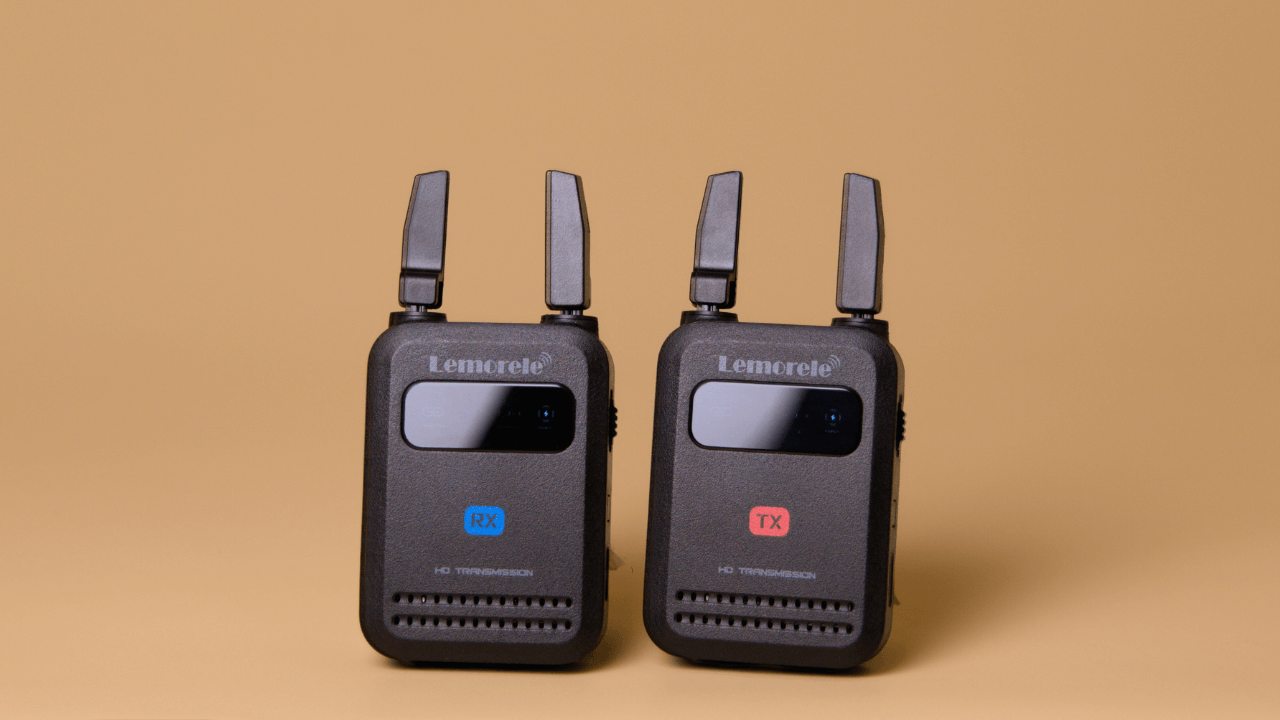
※今回のR5000はメーカー様よりご提供いただきました。この内容は動画でも紹介しています。
実際の遅延検証や接続テストの様子は、ぜひ動画とあわせてご覧ください。
映像転送装置が欲しくなるとき
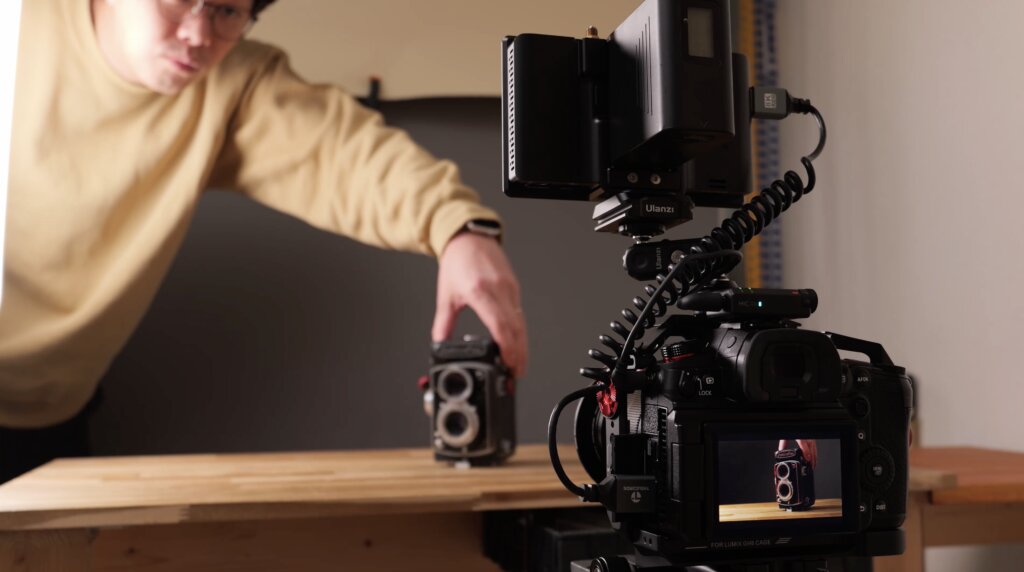
撮影していると、カメラの内蔵モニターや上に取り付けたモニターだけでは確認しにくい場面ってありませんか?
例えば、三脚を高く上げたとき。
狭い場所にカメラを仕込んだとき。
そんなときに、好きな位置にチェック用モニターを置けたら、撮影は一気にラクになります。
それを可能にしてくれるのが「映像転送装置」。
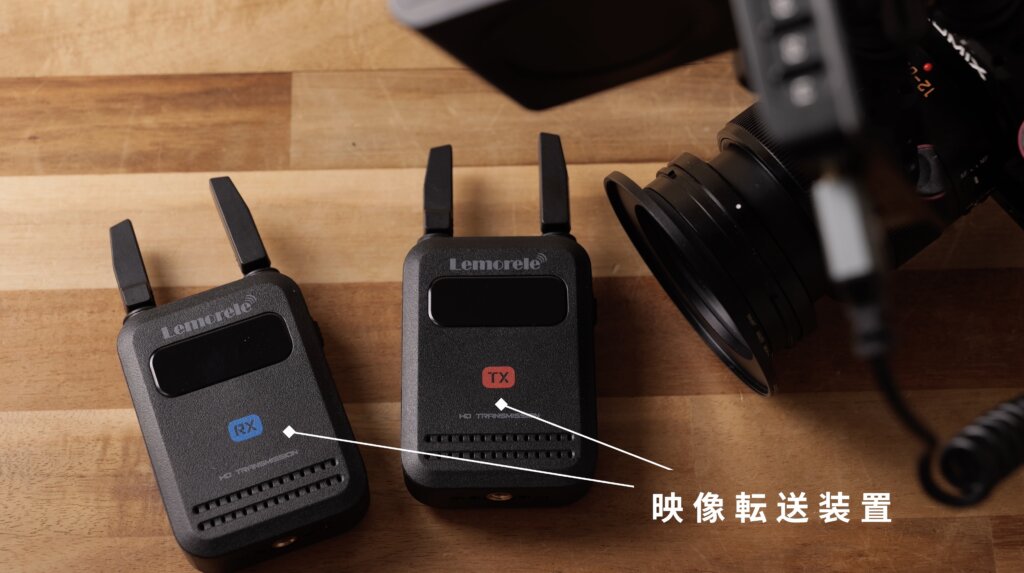
ただ、本格的なモデルになると5万円〜10万円クラスが当たり前。最初の1台としては、正直ハードルが高いですよね。
そんな中、1万円前後で購入できるモデルとして存在するのが「R5000」。
今回はこのR5000を実際に使ってみて、映像転送が初めての人が“最初に選んでいい機材なのか”を、実用目線でレビューしていきます。
R5000でできること|基本スペックをチェック
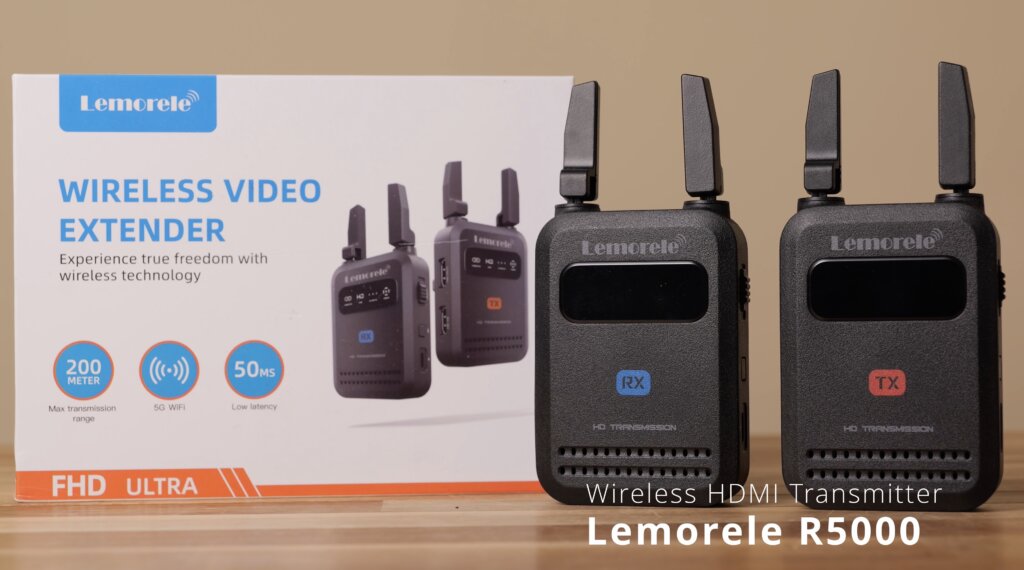
まずは、このR5000で何ができるのかを整理しておきます。
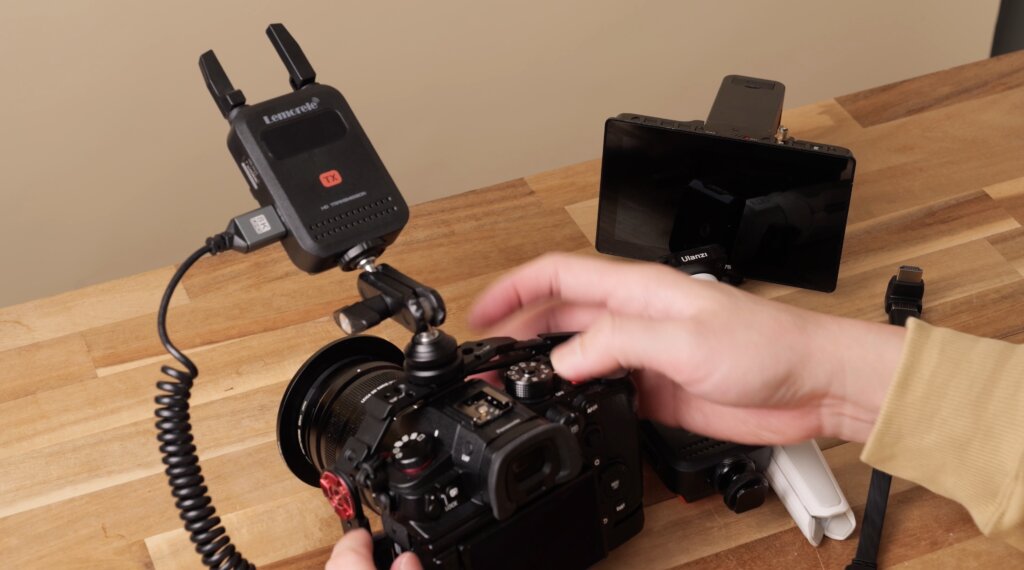
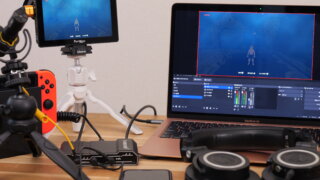
R5000は、カメラなどのHDMI出力映像を無線で転送できる装置です。
ケーブルなしで映像確認ができるのが最大のメリット。
現場の自由度はかなり上がります。
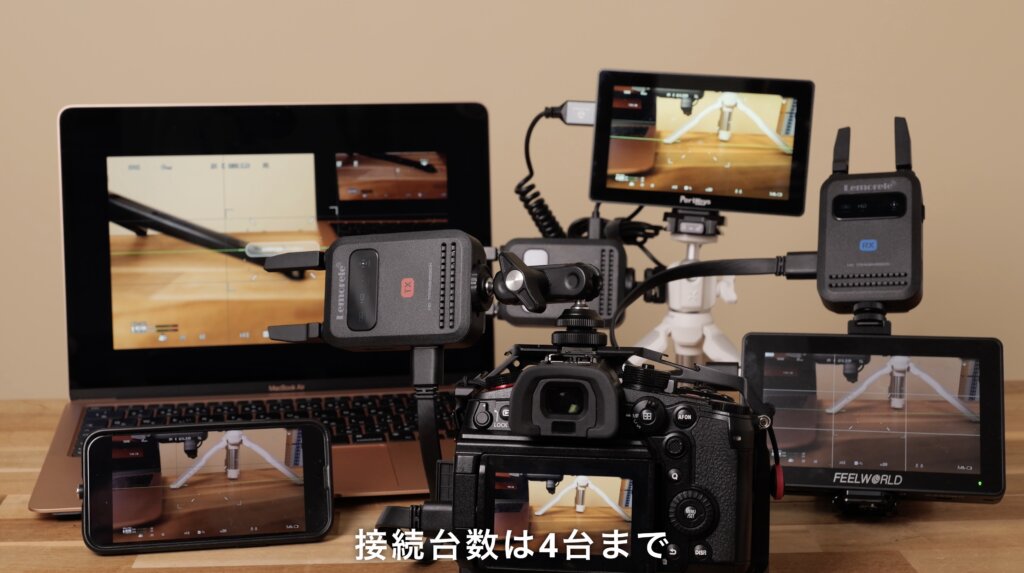
- HDMI映像をワイヤレス転送
- 最大1080p / 60fps対応
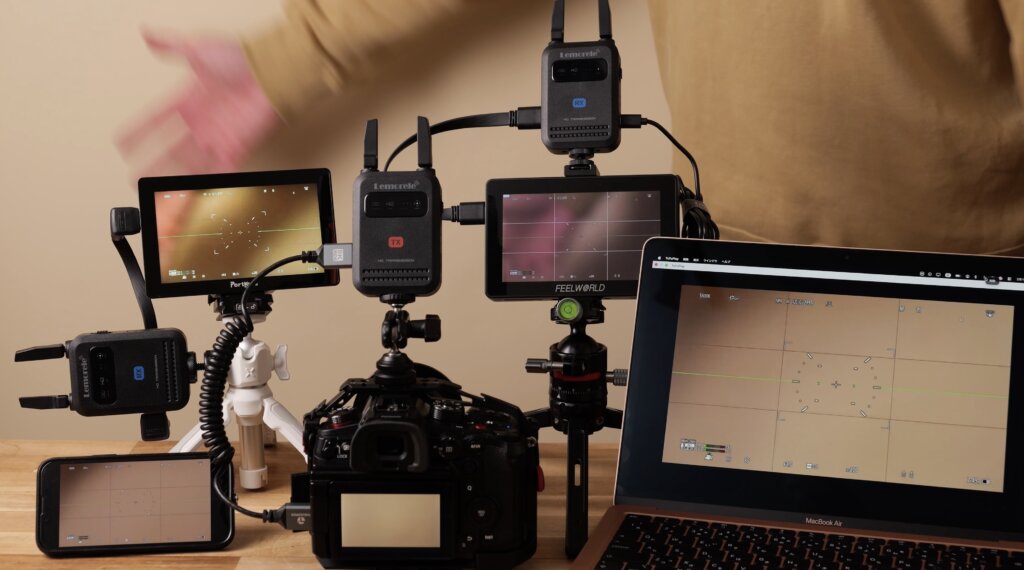
- 受信機+スマホ/タブレットアプリ接続対応
- 最大4台まで同時接続可能
開封レビュー|軽さは正義。でも質感は価格相応
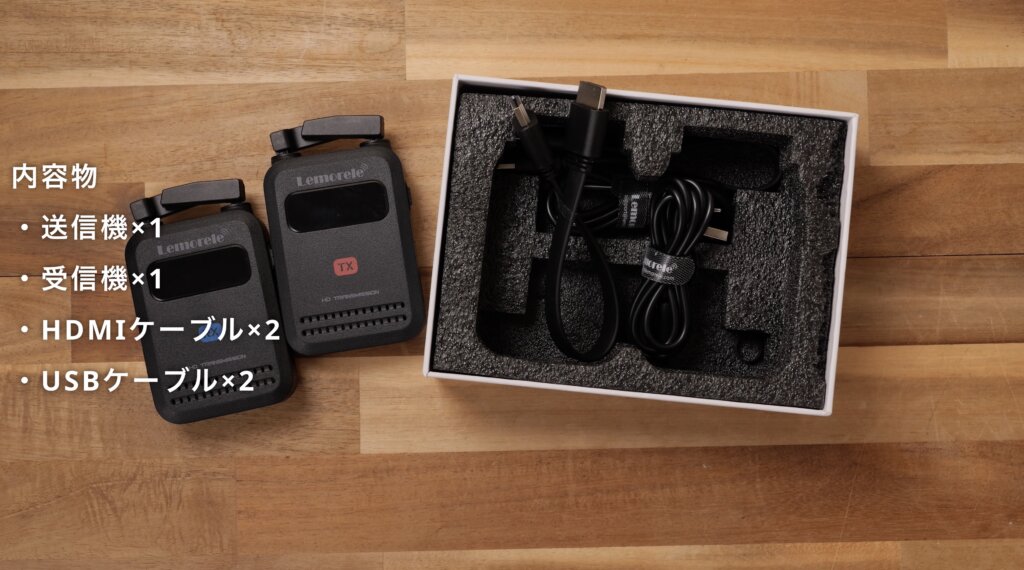
箱を開けると、以下のものが入っています。
- トランスミッター(送信機)
- レシーバー(受信機)
- HDMIケーブル ×2(約25cm)
- USB-A to Cケーブル ×2(約60cm)
まず驚いたのがとにかく軽いこと。
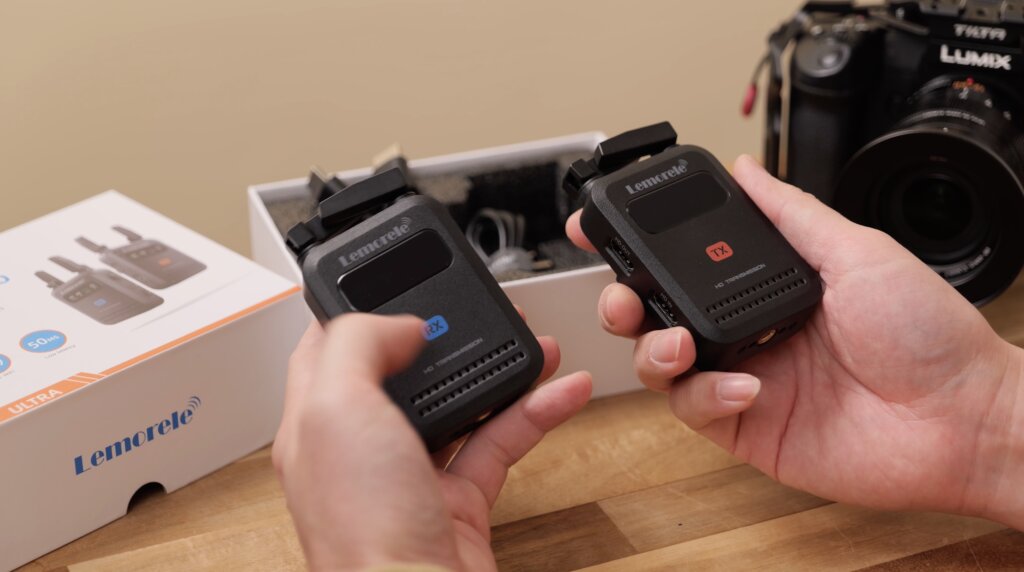
実測では、
- 送信機:約66g
- 受信機:約63g
バッテリー非内蔵という点もありますが、想像以上に軽量です。
カメラに載せても負担はかなり少なめ。
ただし質感は正直なところ、エントリーモデルらしいプラスチック感があります。
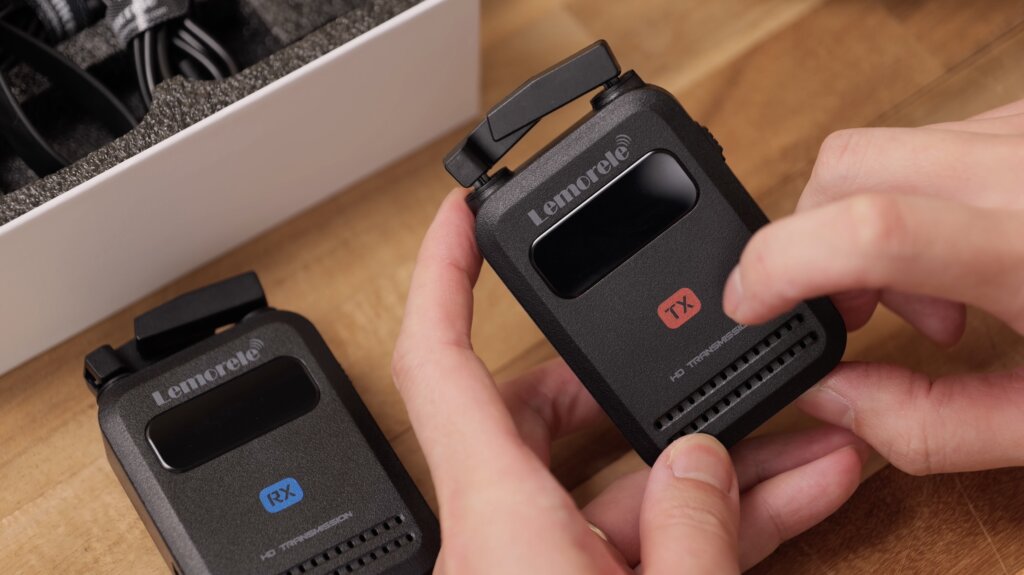
また、付属のHDMIケーブルは25cmと短め。
使い勝手を重視するなら、少し長めのHDMIケーブルを別途用意しておくと快適です。
接続方法|基本はかなり簡単
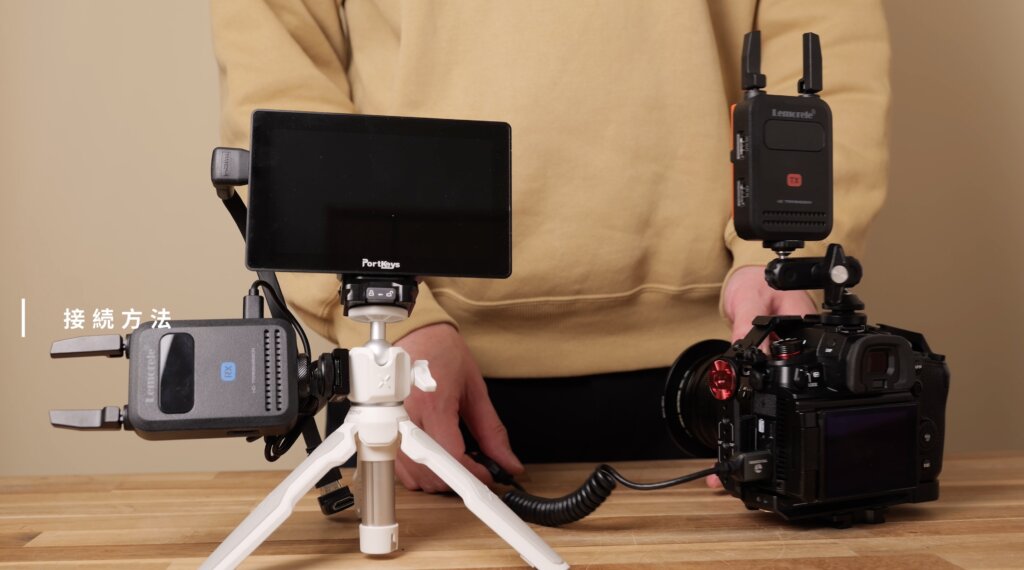
接続はシンプル。
トランスミッターをカメラへ、レシーバーをモニターへ接続するだけ。
HDMIをつないで電源を入れると、自動でペアリングされました。
アプリ接続の注意点
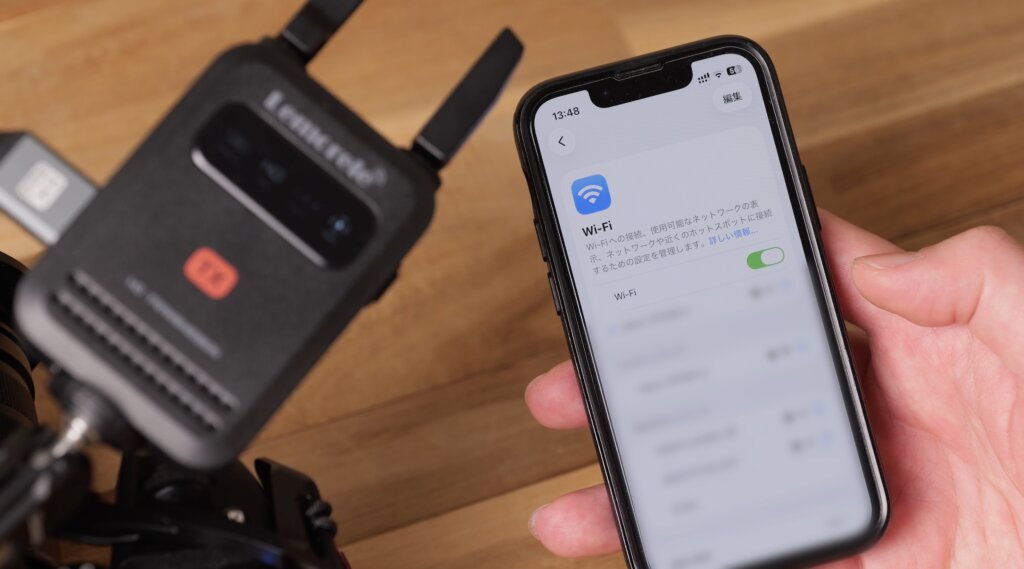
Wi-FiのSSIDがすぐ表示されない場合は、
- 一度レシーバーの電源を入れる
これで改善しました。
接続安定性と遅延|レシーバー接続とアプリ接続を比較
映像転送機器として一番気になるのが、接続の安定性と遅延。
今回は屋内環境で検証しました。
レシーバー接続の安定性
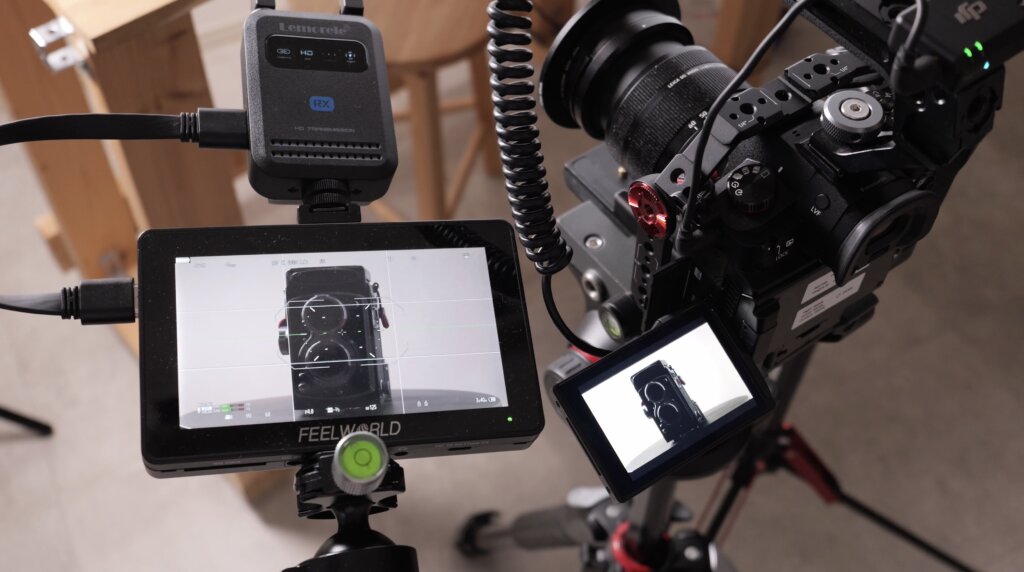
- 隣の部屋:問題なし
- 階下:問題なし
- 2部屋挟み:問題なし
レシーバー接続はかなり安定しています。映像の乱れや途切れはほとんどありませんでした。
アプリ接続の安定性(推奨20m以内)
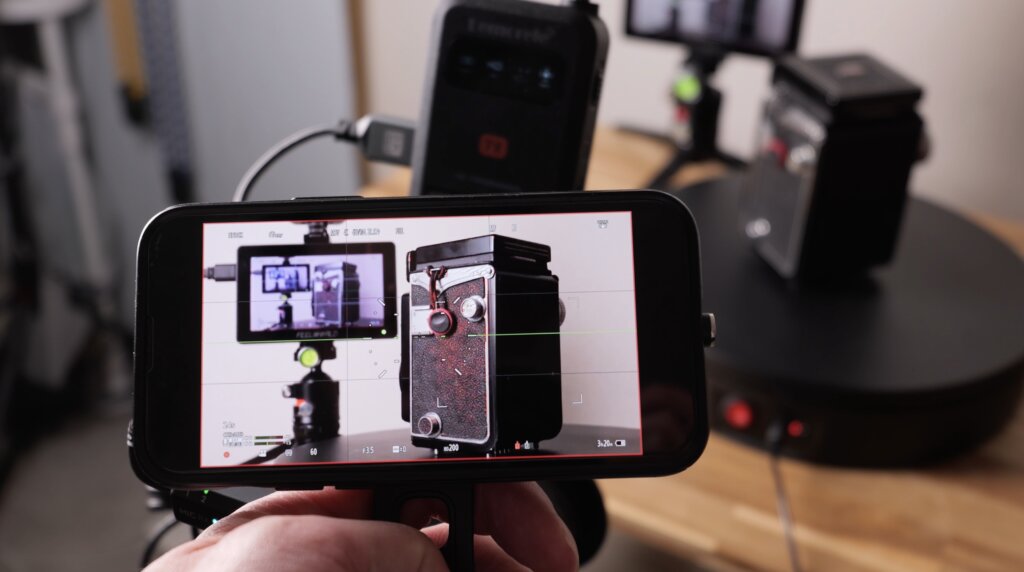
続いてスマホ/タブレットでのアプリ接続です。
- 隣の部屋:問題なし
- 階下:問題なし
- 2部屋挟み:ややカクつきあり(実用レベル)
壁を複数挟むと若干のカクつきは感じましたが、構図確認用途であれば十分使えるレベルです。
遅延検証(30fps撮影で比較)
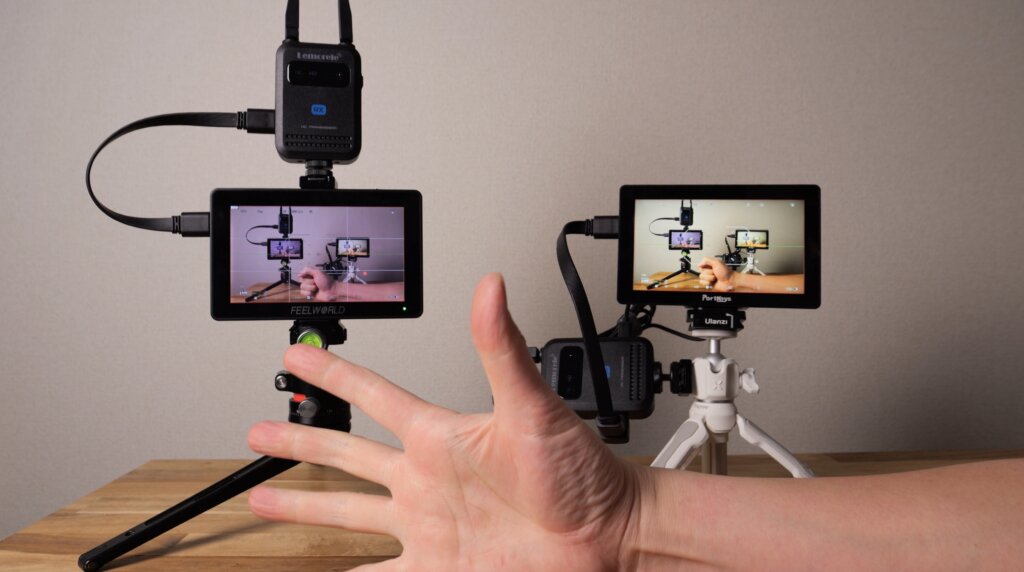
公式スペックでは「50ms未満」とされていますが、実際に30fpsで撮影してフレーム単位で比較しました。
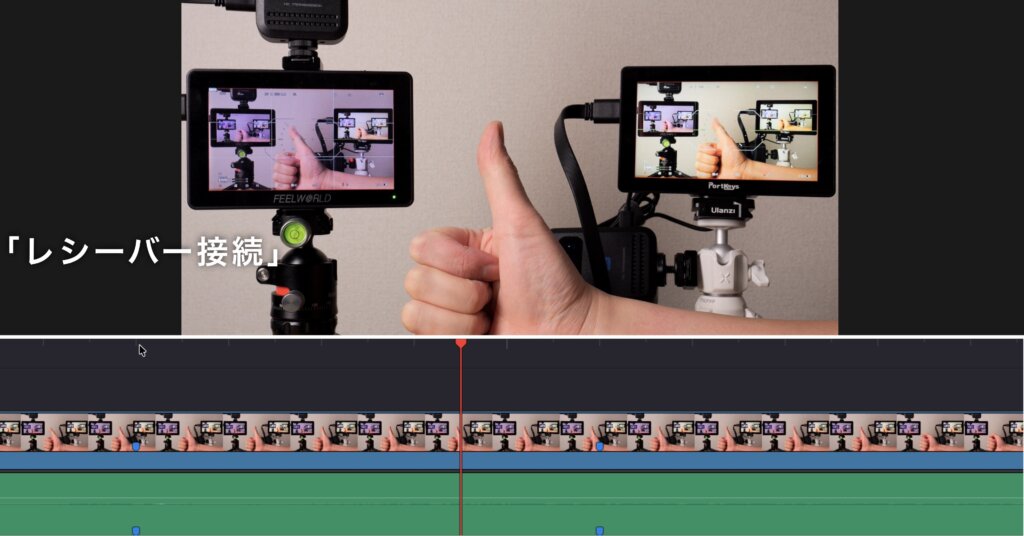
- レシーバー接続:約10フレーム遅延
- アプリ接続:約7フレーム遅延
体感としては「少し遅れている」と分かるレベル。
ただし、リアルタイム性がシビアに求められる用途でなければ、大きな問題には感じませんでした。
フォーカス送りをシビアに確認する用途よりも、構図チェック・クライアント確認用モニター用途として考えるのがちょうどいい機材です。
電源|USB給電&NP-F対応で運用しやすい
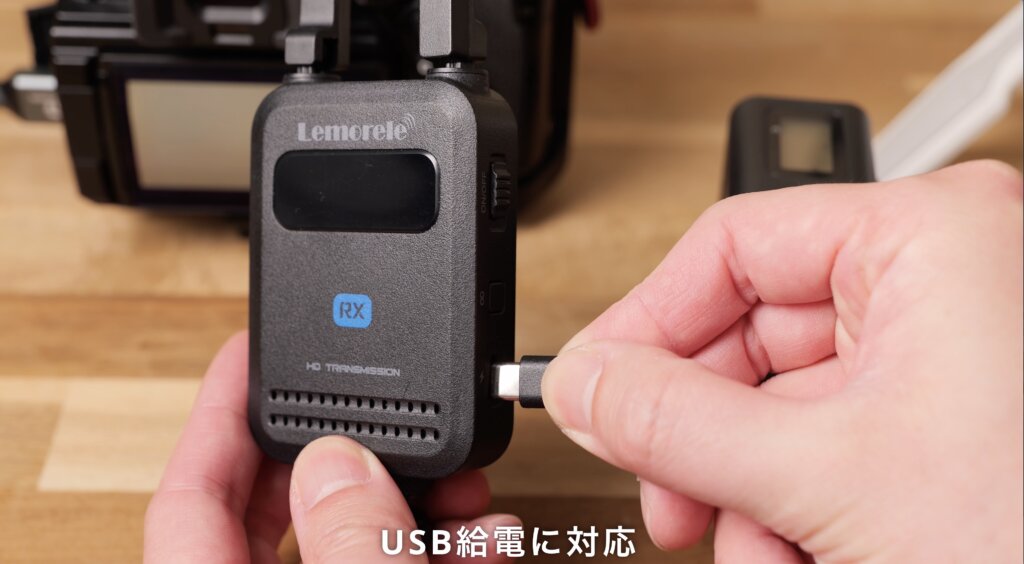
次にチェックしておきたいのが電源周り。
R5000はUSB給電に対応しているので、モバイルバッテリーやACアダプターから電源を取ることができます。
さらにNP-Fタイプのバッテリーにも対応。すでにカメラ周りでNP-Fを使っている人なら、バッテリーを共用できるのはかなり便利です。
実際のバッテリー持ちを検証
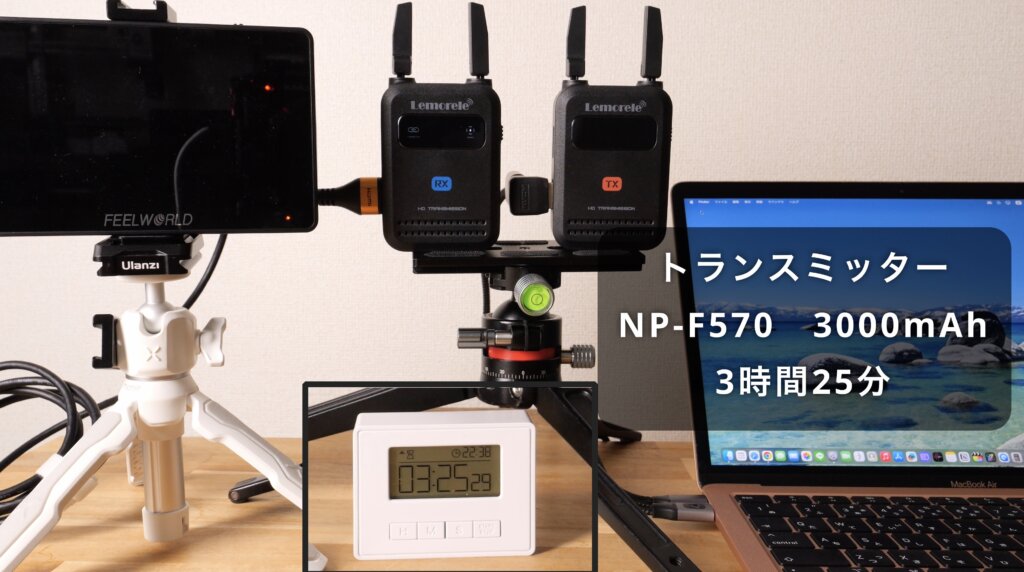
今回は手持ちのNP-F570(3000mAh)でテストしました。
- トランスミッター:約3.5時間で停止
- レシーバー:まだ余裕あり
送信機側のほうが先にバッテリー切れになりました。
消費電力も測ってみた
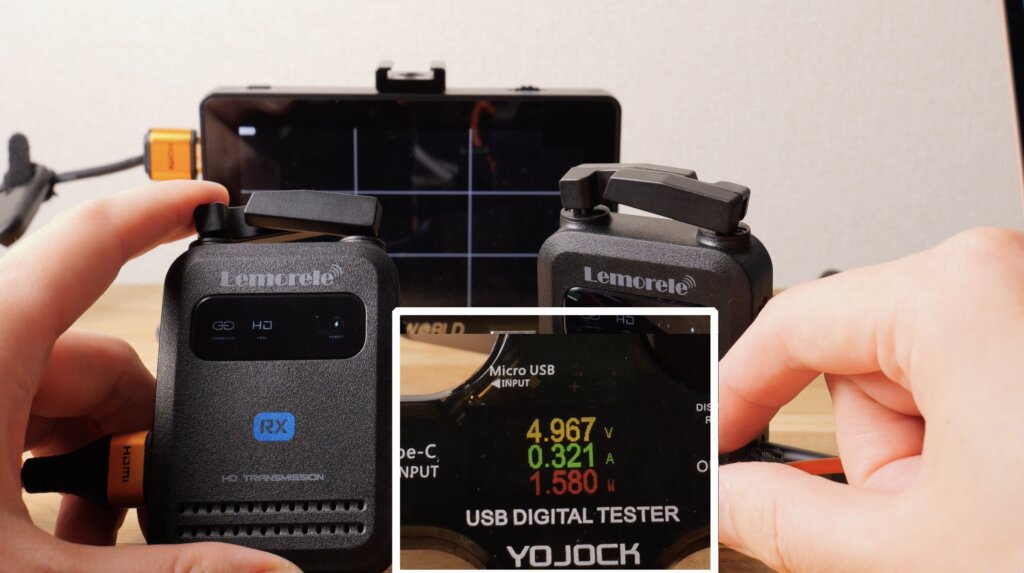
なぜ差が出るのか気になったので、消費電力も測定。
- トランスミッター:約2.6W
- レシーバー:約1.5W
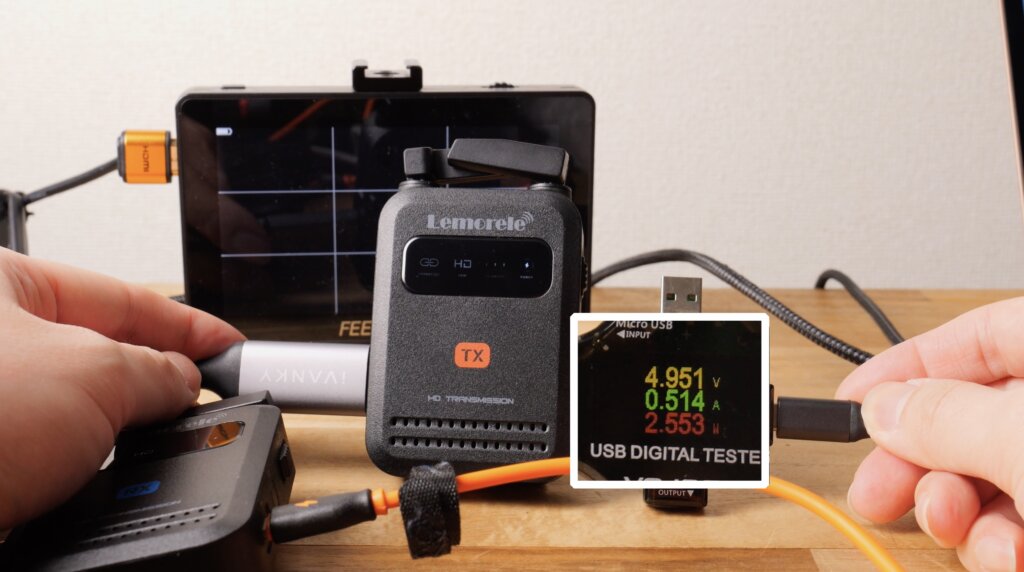
送信機のほうが消費電力が大きいため、バッテリー持ちに差が出るのは納得です。
単純計算になりますが、レシーバー側は6時間弱は持つ可能性があります。
長時間撮影の場合は、送信機側だけ大容量バッテリーにするなど、バランスを考えた運用がおすすめです。
屋内撮影であれば、USB給電で常時電源を取ってしまうのもアリですね。
使用上の注意点|5GHz帯の扱いには注意
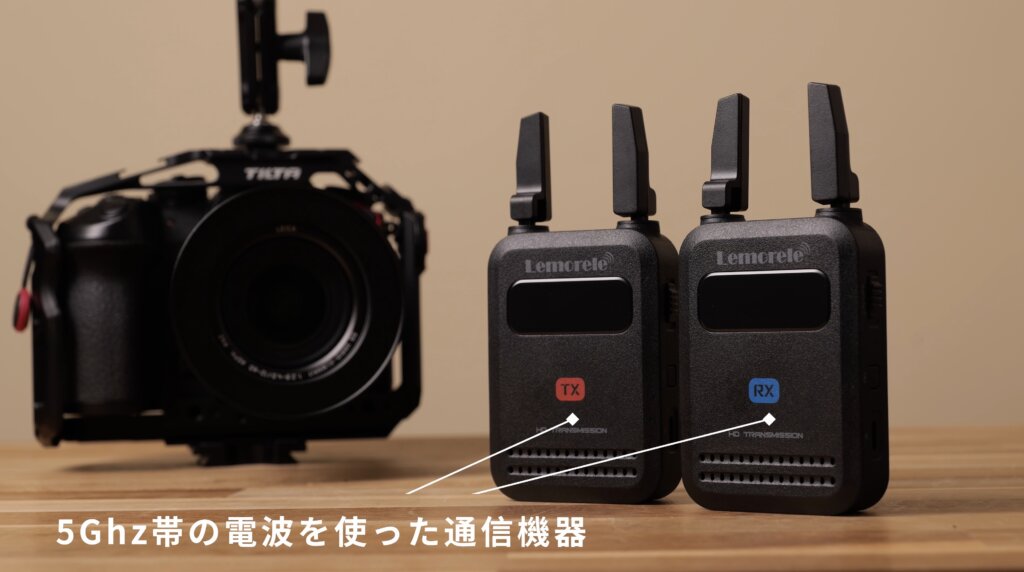
ひとつだけ、しっかり押さえておきたいポイントがあります。
R5000は5GHz帯を使用する映像転送装置です。
日本では5GHz帯の多くが屋内利用前提とされており、屋外での使用には制限があります。
屋外使用について
仕様を見ると、R5000は5.2〜5.8GHz帯を自動で切り替えながら通信する設計のようです。
レシーバーを使わずアプリ接続した場合は、アプリ内でチャンネルを手動変更できるため、屋外利用も可能と案内されています。
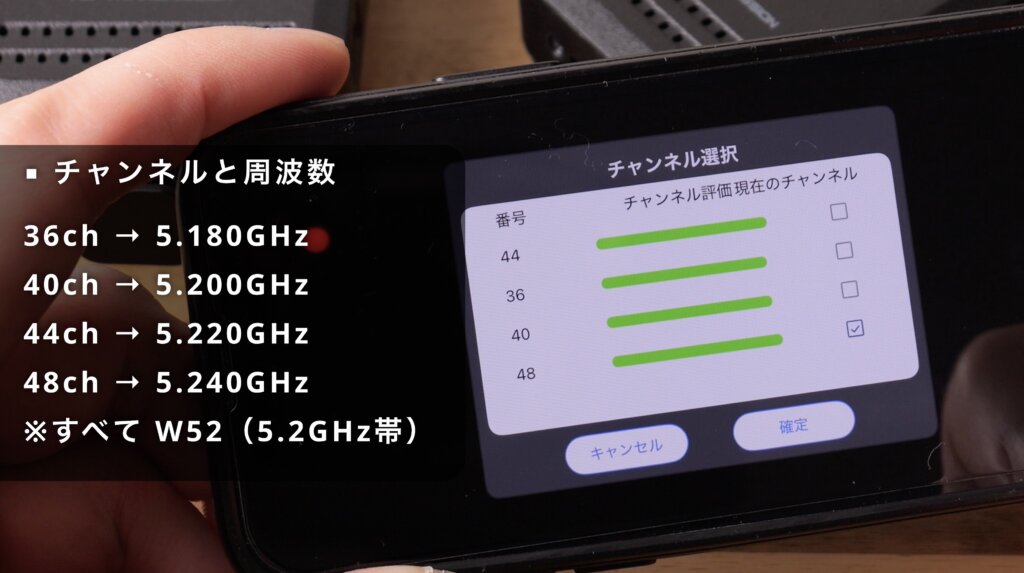
ただし、実際に確認すると5.1〜5.2GHz帯が使われている表示もあり、周波数帯の判断がやや難しいのが正直なところです。
- 基本は屋内利用前提で考えるのが無難
- 屋外で使う場合は周波数設定を必ず確認
- 用途を割り切って使うのがおすすめ
実用面を考えると、R5000は屋内撮影用として導入する機材と捉えるのが分かりやすいと思います。
R5000はこんな人におすすめ
- 映像転送を一度試してみたい人
- 室内撮影メインの人
- 高額機材の前に練習用として使いたい人
- サブ用途として割り切って使えるモデルを探している人
まとめ
屋外利用の制限や多少の遅延はありますが、
「まず映像転送を体験してみたい」人には十分アリ。
エントリー機としては、かなりバランスの良い選択肢だと感じました。
映像転送装置選びの参考になれば嬉しいです。










 こんにちは!