
VITURE Luma Ultraを徹底レビュー|メガネユーザーが実際に使った感想
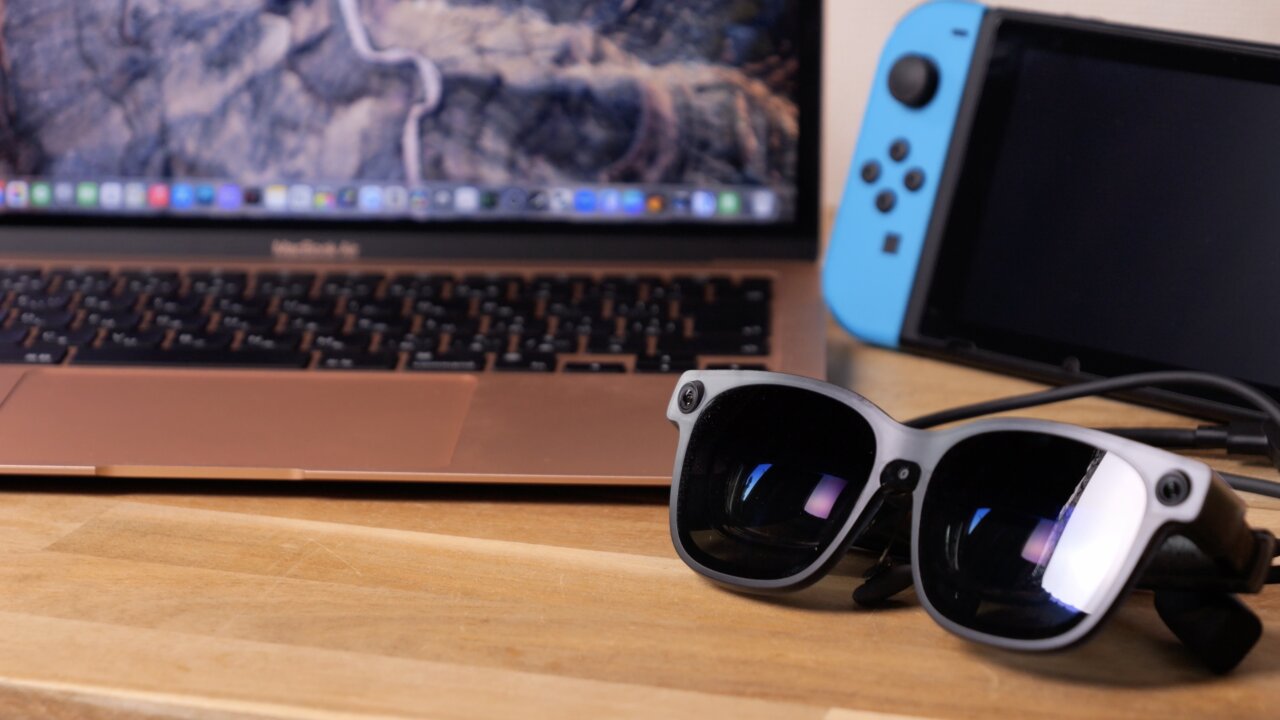
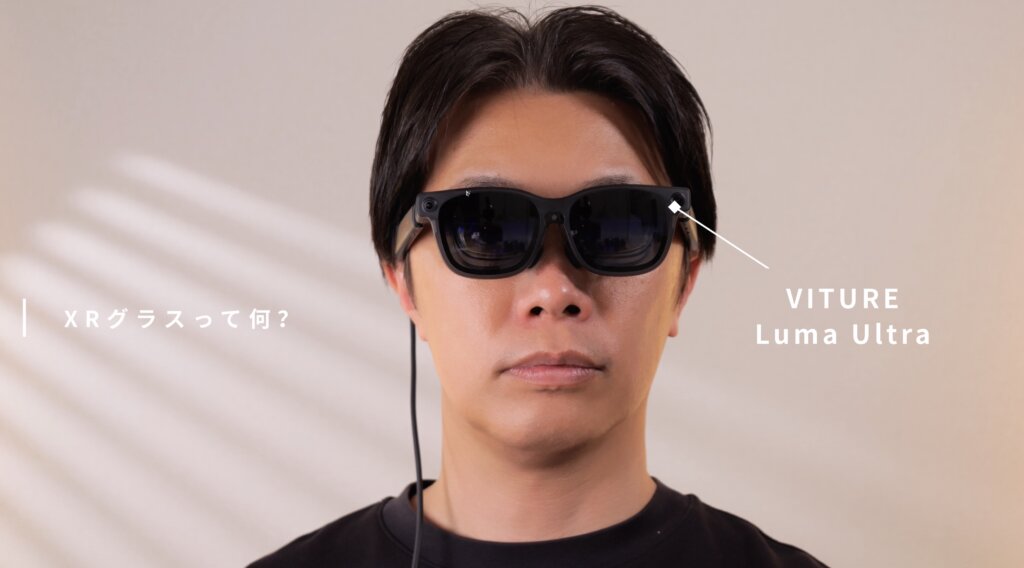 スマートフォンやパソコン、ゲーム機などを接続すると、目の前に大きな画面を表示できます。ただし、見た目が便利そうでも、実際にコンテンツを快適に視聴できるのか、パソコン作業にも使えるのかは気になるところです。さらに、普段メガネを使っている人にとっては、視力補正への対応も重要です。
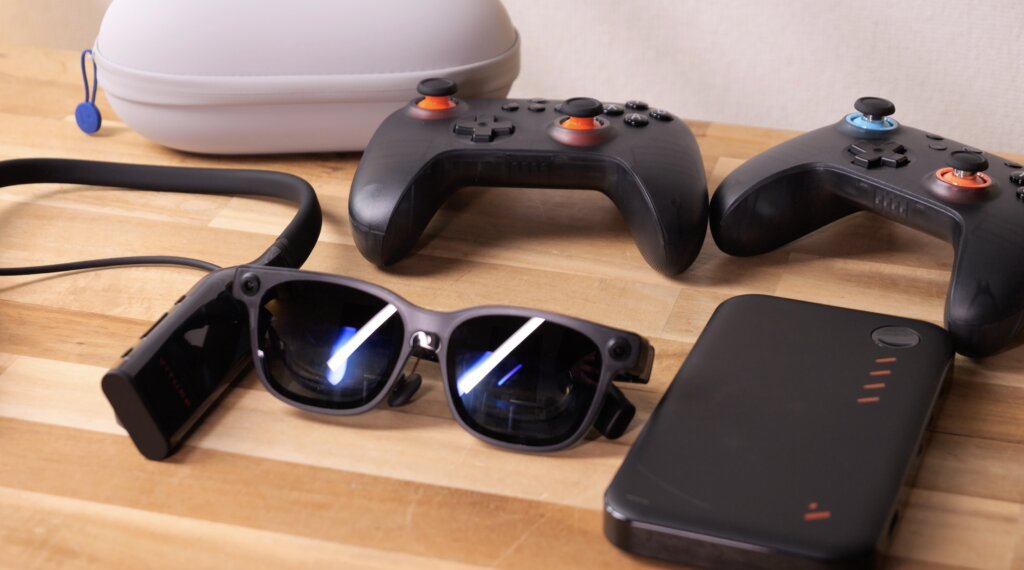
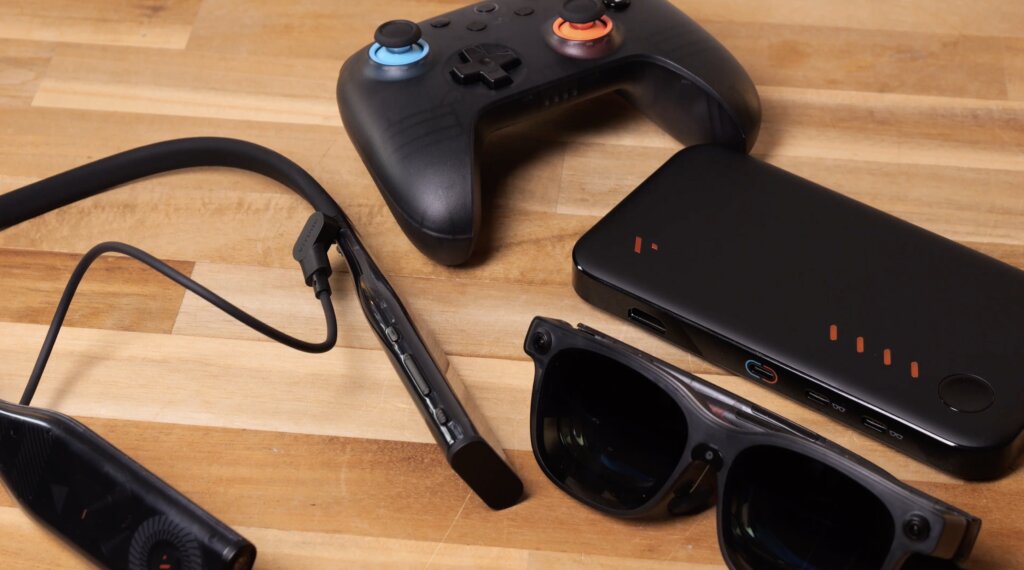
今回はLuma Ultra本体だけでなく、ProネックバンドやProモバイルドックなどの周辺機器も提供いただき実際に使用しました。
この記事では、メガネユーザーとしての使いやすさ、パソコン作業、映像視聴、ゲーム用途を中心に、良かった点と気になった点をまとめます。
レビュー動画はこちら
メガネユーザーでも使えるのか
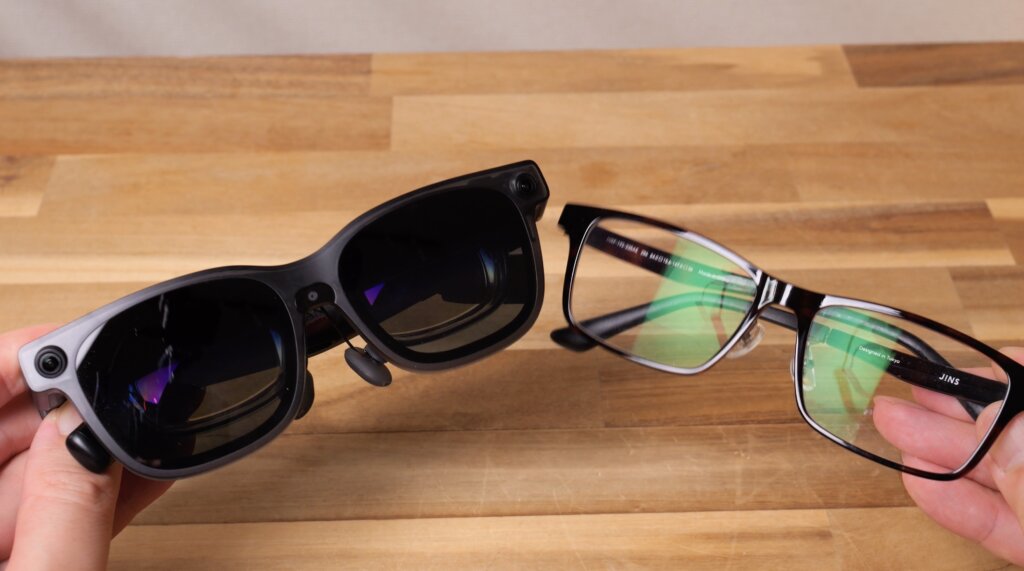
個人的に最も気になっていたのが、メガネユーザーでも快適に使えるのかという点です。
XRグラスは顔に直接かけて使用するため、普段メガネを使っている人は、視力をどのように補正するのか不安に感じると思います。
最大-4.0Dまでの視度調整に対応
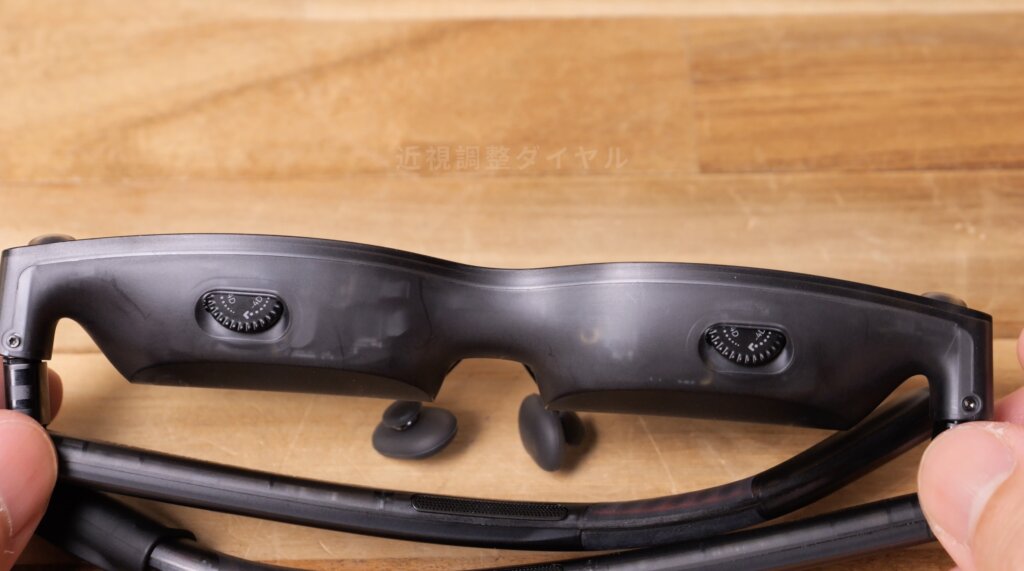
Luma Ultraには視度調整機能が搭載されており、最大で-4.0Dまで近視を調整できます。
カメラのファインダーに付いている視度調整機能に近いイメージで、左右それぞれの見え方に合わせてピントを調整できます。
近視のメガネユーザーが、本体だけである程度ピントを合わせられる点は大きなメリットです。
ただし、見え方には個人差があります。また、視度調整機能は乱視には対応できません。
乱視がある場合は専用インナーレンズが必要
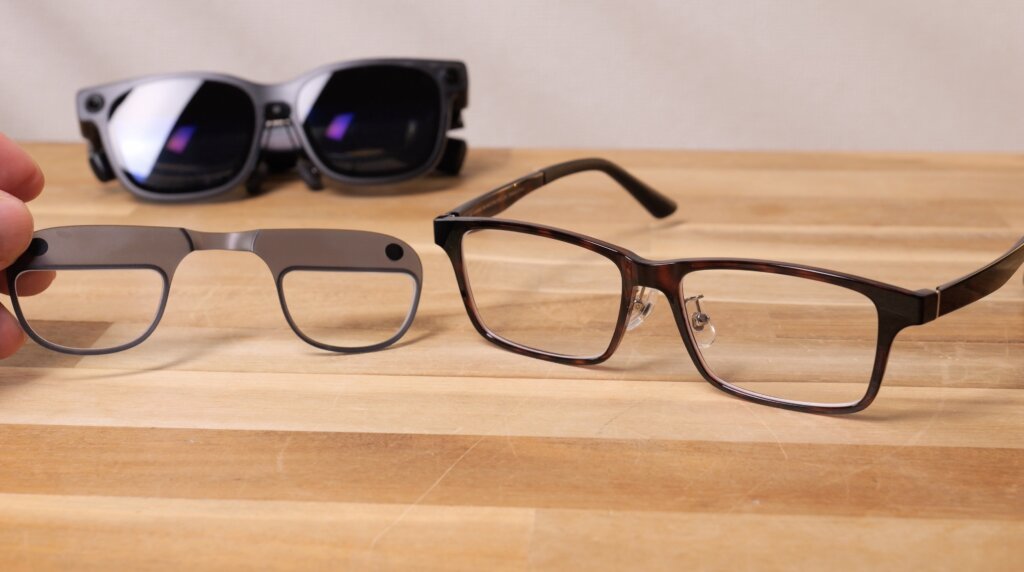
私は近視よりも乱視の影響が大きいため、今回は専用のインナーレンズも作ってもらいました。
インナーレンズを装着すると、通常のメガネをかけているときと同じように見えるようになり、文字が二重、三重に見えることもありませんでした。
一方で、インナーレンズはマグネットで固定する仕組みです。
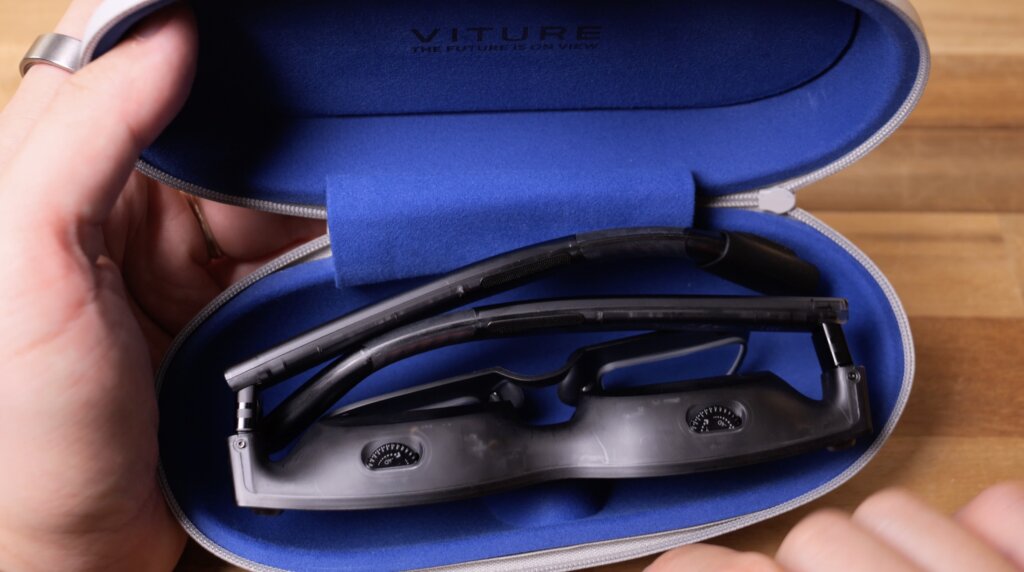
通常の使用中に外れることはありませんでしたが、グラスをケースから出し入れするときにレンズへ触れてしまい、意図せず外れることがありました。
キーボード作業ではレンズのフチが気になる
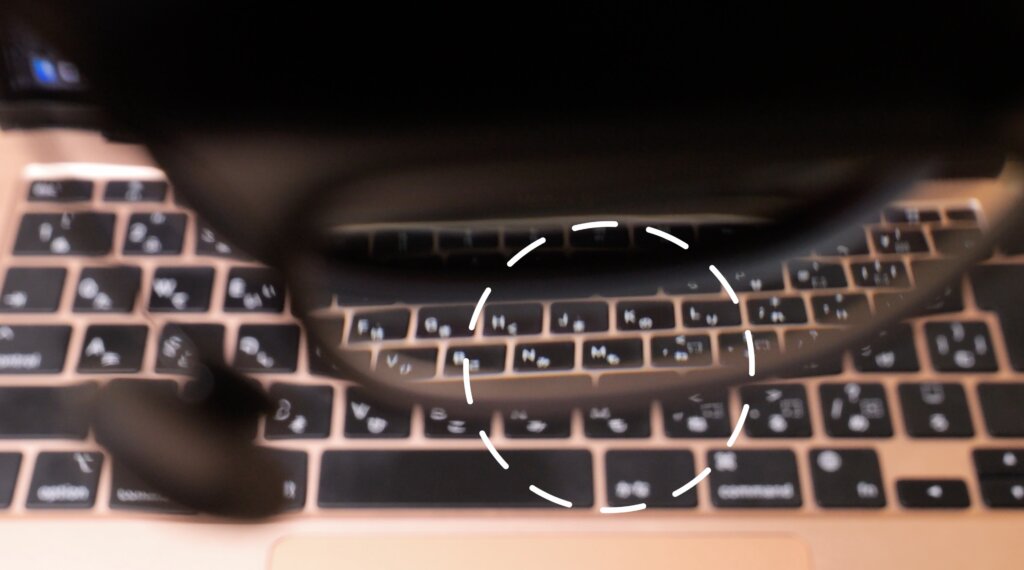
ブラインドタッチが完璧ではない場合、XRグラスをかけた状態でキーボードを打つときは、グラス下部の隙間から手元を見ることになります。
このとき、インナーレンズのフチが視界の境目と重なるため、手元を確認しにくい場面がありました。
これはLuma Ultraだけの問題というより、インナーレンズを使用するXRグラス全般で起こりやすい構造上の問題だと思います。
ただし、作業用途まで考えるのであれば、インナーレンズがもう少し大きいと使いやすくなりそうです。
メガネユーザーとしての結論
乱視がある人は専用レンズが必要ですが、本体だけで近視調整ができる機能は、Luma Ultraを選ぶ大きな理由のひとつです。
パソコン作業に使えるのか
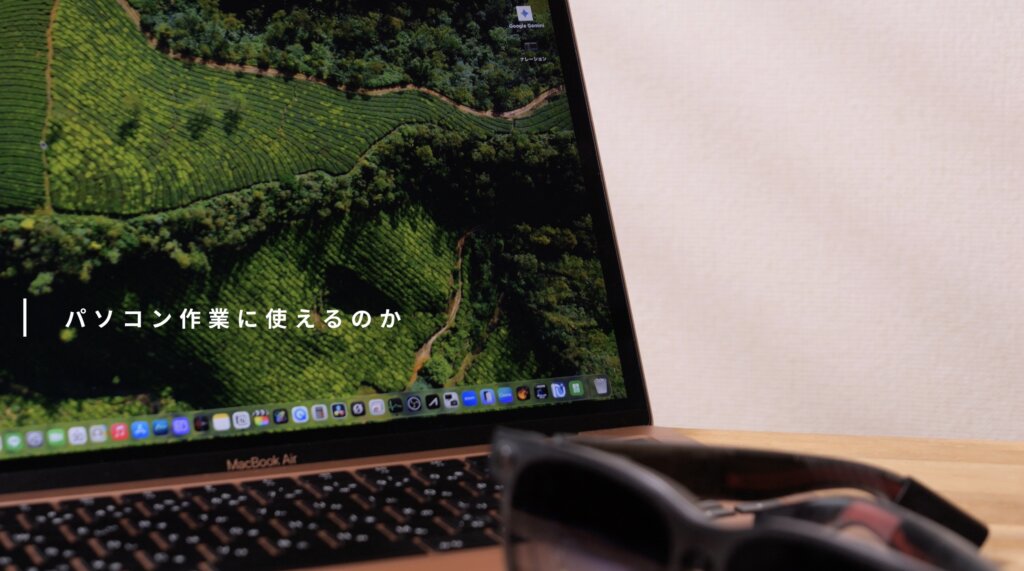
Luma Ultraでパソコン作業ができれば、外出先でも大型モニターに近い作業環境を作れます。
実際に使ってみた結論としては、一般的なパソコン作業であれば、問題なく使用できました。
解像度は1200pで、想像していた以上に文字をはっきり認識できます。
デスクワークやネット閲覧だけでなく、動画編集にも使える程度の見やすさがありました。
長時間作業は通常のモニターの方が快適
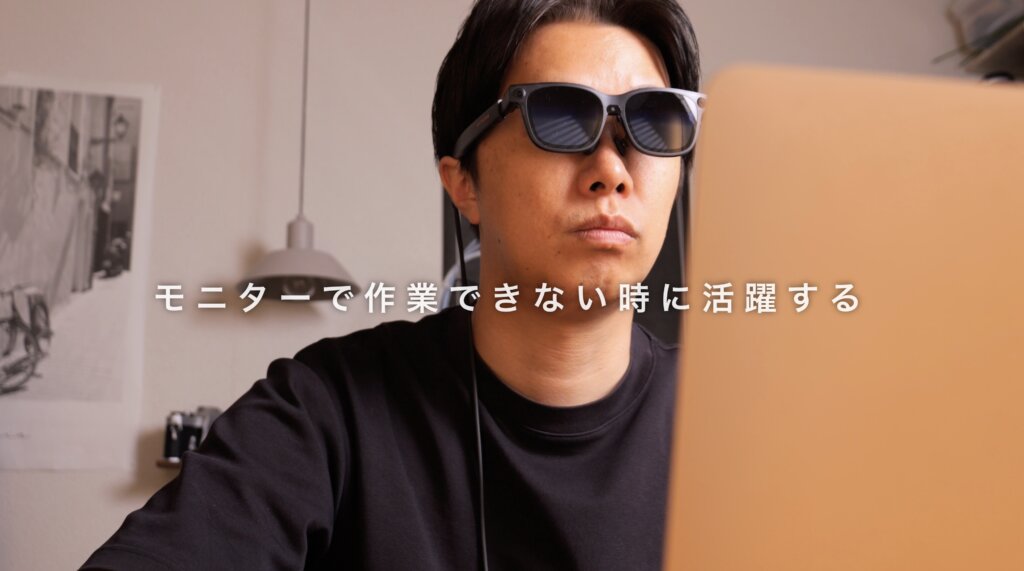
ただし、長時間の作業に向いているかというと、通常のモニターの方が快適です。
グラスを顔にかけ続けるため、長時間使用するとそれなりの負担があります。
そのため、デスクに置いているメインモニターを完全に置き換えるというよりも、外出先や限られた場所で作業スペースを確保するための製品と考える方が合っています。
大きなモニターを用意できない場所でも、目の前に広い作業スペースを作れることがLuma Ultraの魅力です。
SpaceWalkerで画面を空間に固定できる
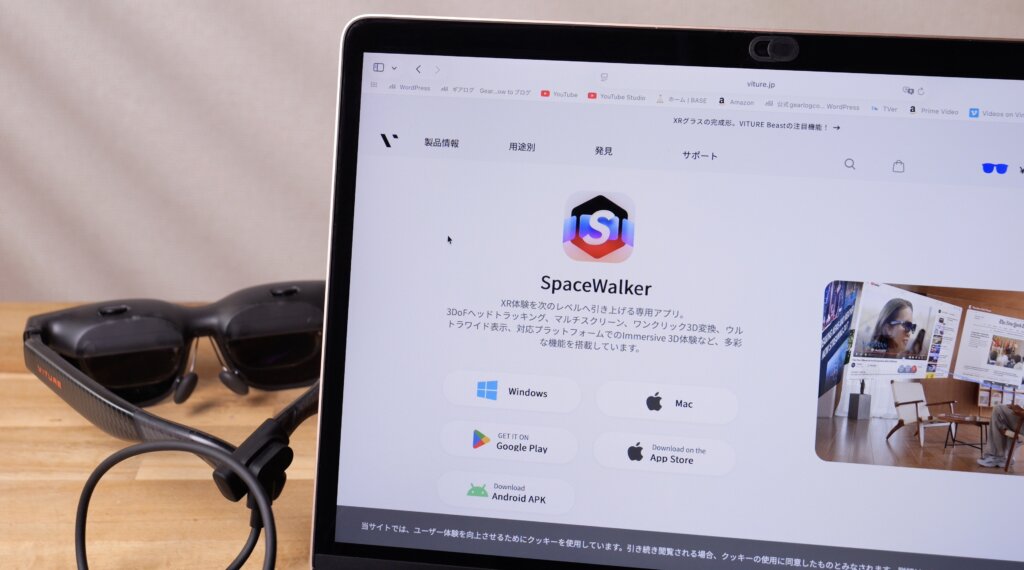
Luma Ultraを機器へ接続しただけの状態では、基本的に表示画面が頭の動きについてきます。
映像を見るだけなら問題ありませんが、パソコン作業では、現実のモニターと同じように画面が一定の場所に固定されている方が使いやすくなります。
そこで利用するのが、VITUREの「SpaceWalker」アプリです。
SpaceWalkerを起動すると、画面を空間に固定する6DoF表示を利用できます。
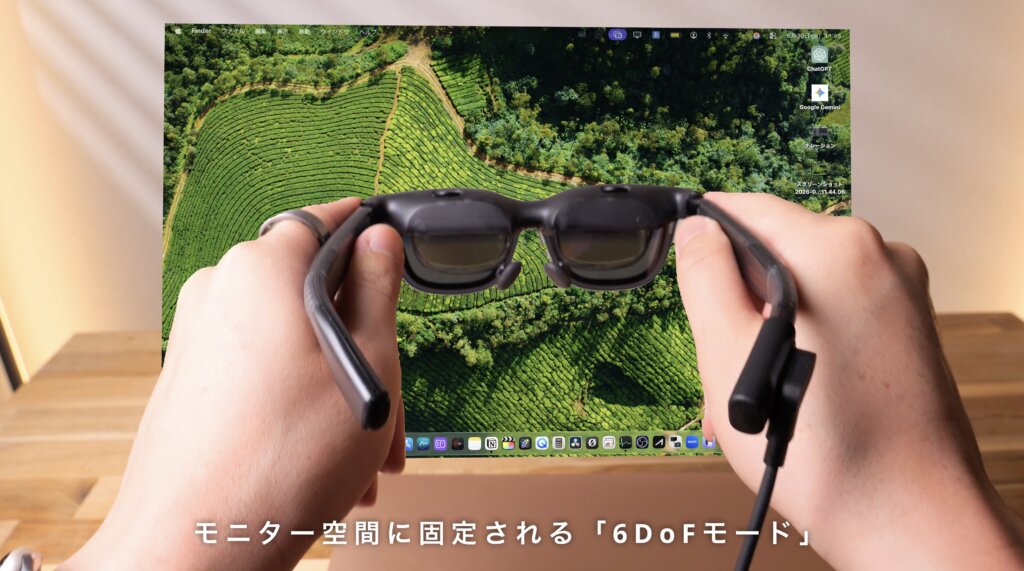
首の向きだけを認識する3DoFではなく、空間内におけるモニターの位置まで認識するため、実際のモニターを目の前に置いている感覚に近づきます。
複数の仮想モニター環境を試せる
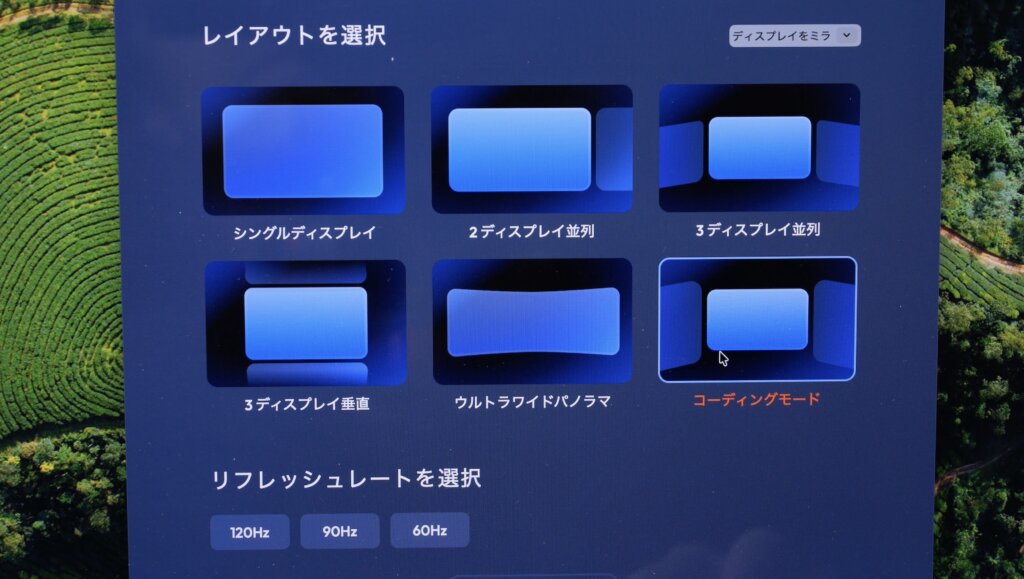
SpaceWalkerでは、ウルトラワイド、デュアルモニター、トリプルモニターなど、複数の表示方法を選択できます。
実際にモニターを購入する前に、どのような画面構成が自分に合うのかを仮想的に試す用途としても面白いと感じました。
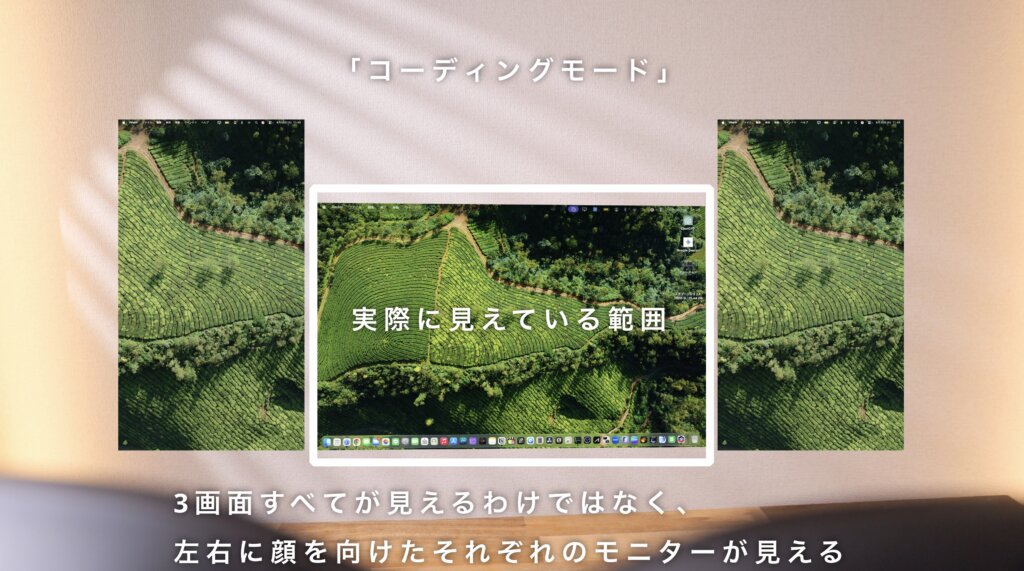
個人的に使いやすかったのは、メインの横画面の両側に縦画面を配置できるコーディングモードです。
中央の画面で作業しながら、左右にブラウザや確認用のアプリを表示しておけるため、複数の情報を見ながら作業するときに便利でした。
映像視聴での使い心地
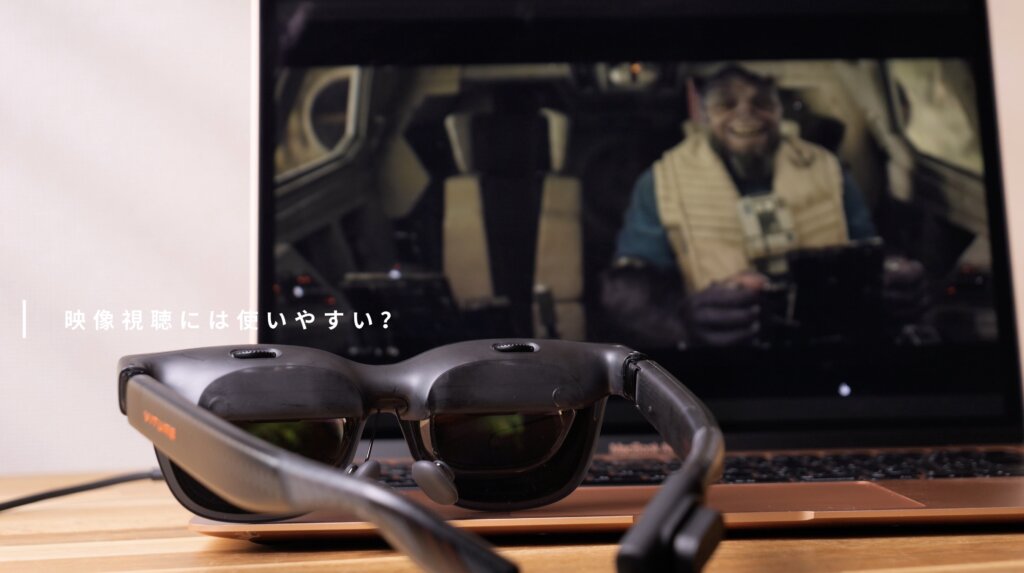
XRグラスの使い方として、最もイメージしやすいのが映画や動画などのコンテンツ視聴です。
この用途では、Luma Ultraの良さを特に強く感じました。
最大1500ニトの明るさ
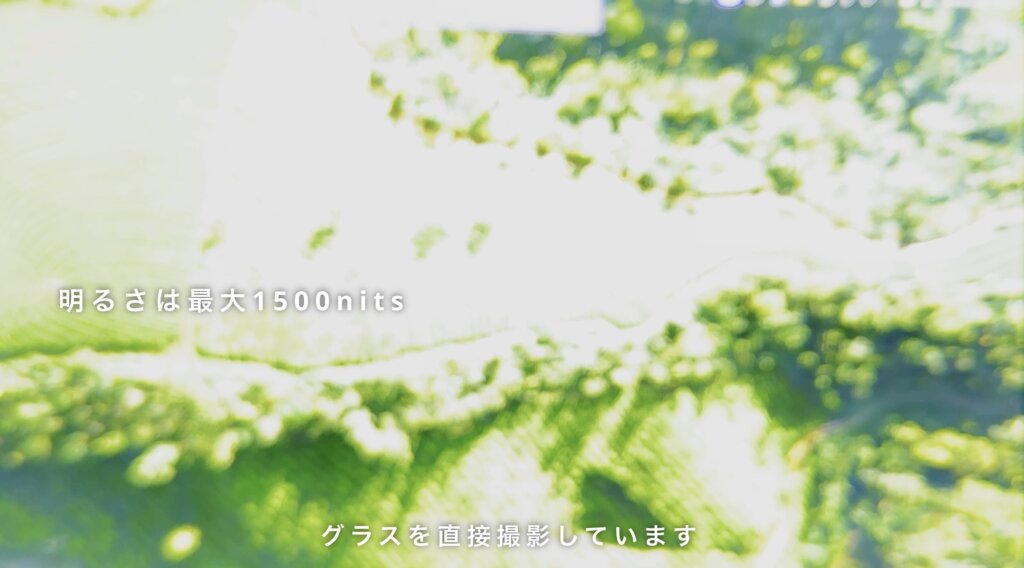
画面の明るさは最大1500ニトです。
屋外でも使用できる明るさがありますが、室内では明るすぎると感じる場面もありました。
私は普段、明るさを半分程度まで下げて使用することが多かったです。
視野角52度の画面サイズ
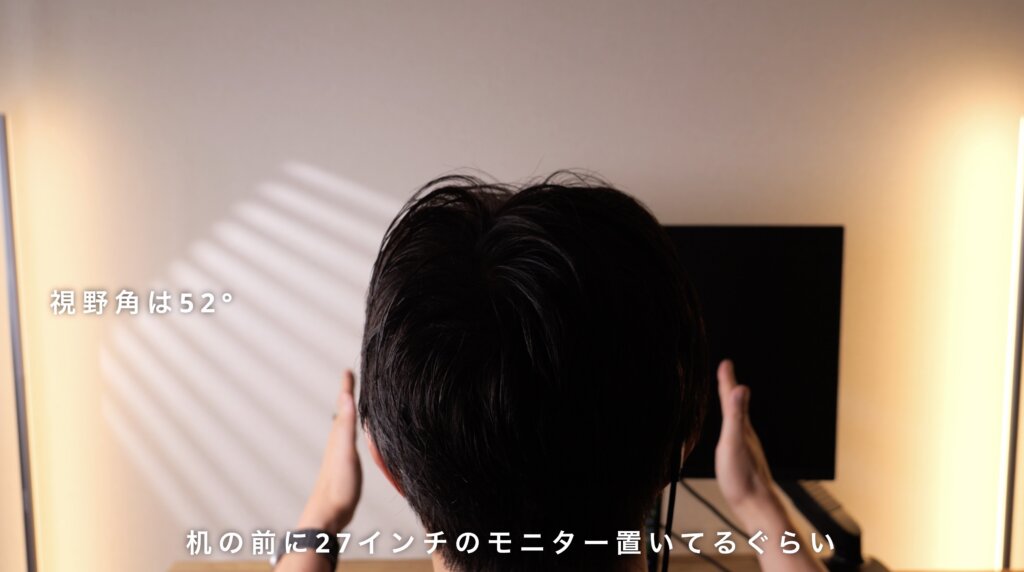
視野角は52度です。数字だけでは分かりにくいですが、体感としては、デスク上に27インチ程度のモニターがある感覚でした。
背景までの距離が遠くなると、プロジェクターで投影したような大画面に見えるのも、XRグラスならではの不思議な感覚です。
自分がいる場所に大画面を持ってこられるため、映像視聴と特に相性の良い製品です。
内蔵スピーカーは動画視聴に十分
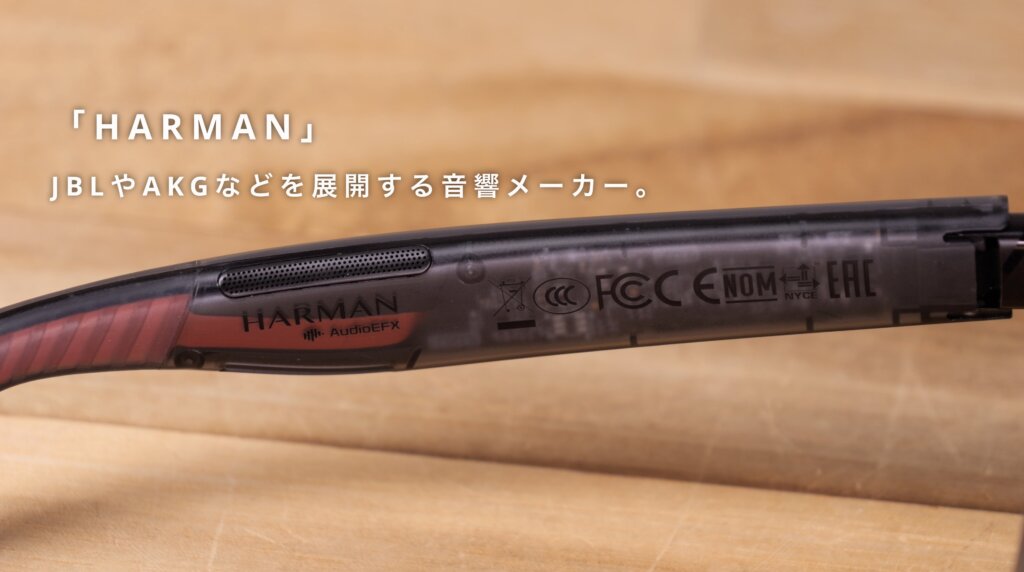
音についてはHARMAN監修で、内蔵スピーカーとしては良い方だと感じました。
一般的な動画コンテンツを見る用途であれば、十分に使用できます。
一方で、音量を大きくすると少しこもったように感じる場面もありました。
ライブ映像など、音質にもこだわりたい場合は、イヤホンを併用した方が満足度は高くなります。
Proネックバンドでコンテンツ視聴がさらに快適になる
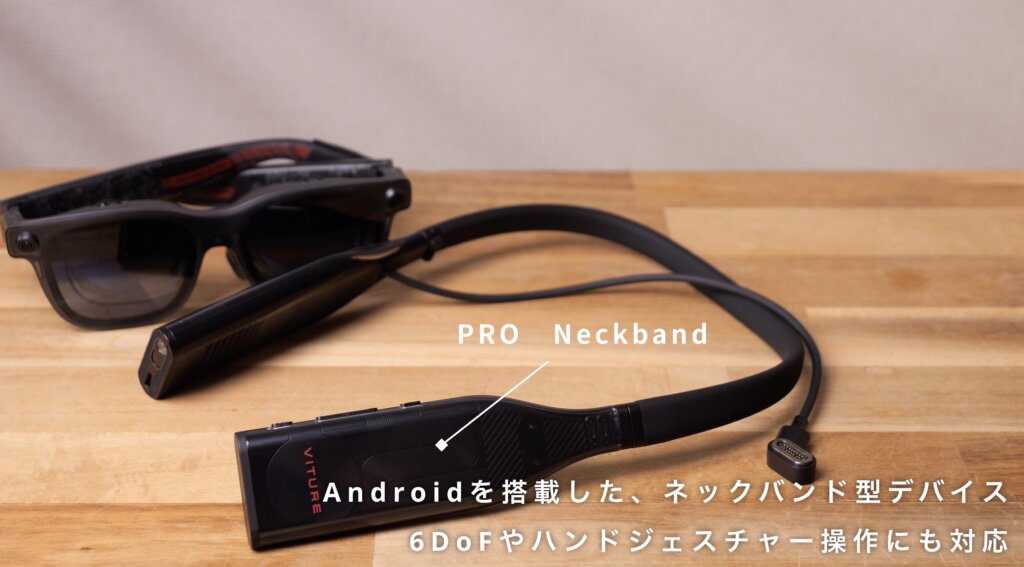
コンテンツ視聴でLuma Ultraの使い方を大きく広げてくれるのが、VITURE Proネックバンドです。
Proネックバンドは、Androidを内蔵した首掛け型のデバイスです。
Luma Ultraと接続することで、スマートフォンやパソコンを使わずにYouTubeや映画などを視聴できます。
長いケーブルから解放される
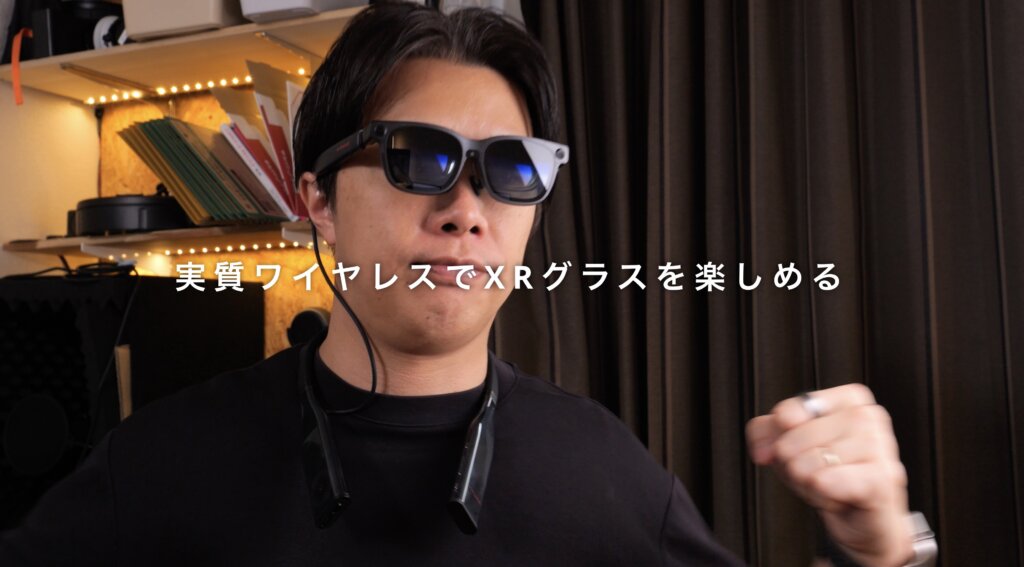
Proネックバンドの大きな魅力は、身体から離れたスマートフォンやパソコンまで伸びる長いケーブルが不要になることです。
首元のネックバンドとグラスだけで完結するため、装着したまま移動しやすくなります。
席を立つたびにグラスを外す必要がない点は、実際に使ってみると便利でした。
起動直後から画面が空間に固定された6DoFモードになるため、SpaceWalkerアプリを別途起動する必要もありません。
ハンドジェスチャーに対応
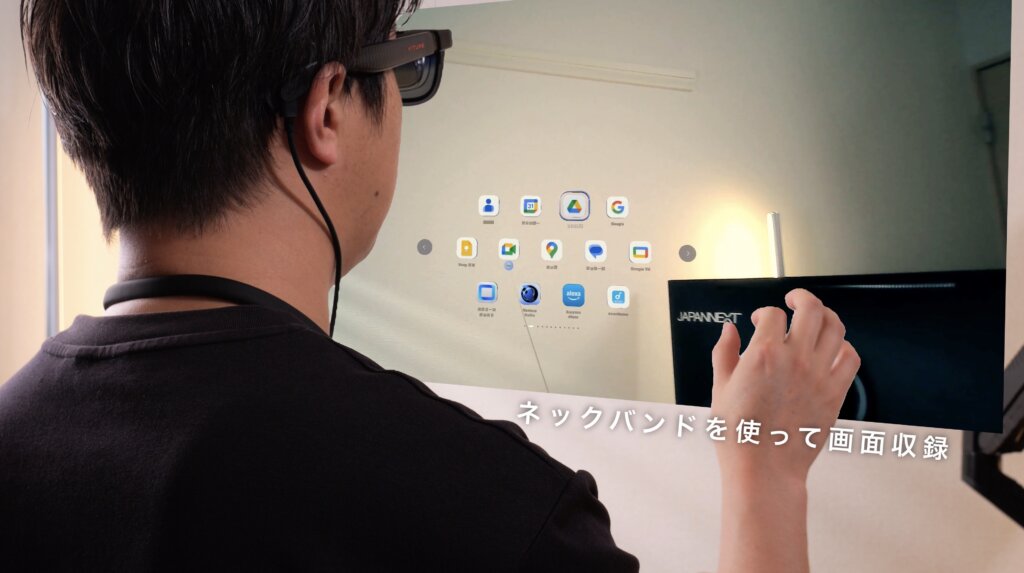
Proネックバンドは、手の動きによるハンドジェスチャー操作にも対応しています。
手をマウスのように使って操作できるため、VRゴーグルを使っているような感覚を味わえます。
ただし、実際に使っていると、ジェスチャーが反応しにくい場面もありました。
私はBluetoothコントローラーも接続し、大まかな操作はジェスチャー、細かな操作は物理コントローラーという形で使い分けています。
発熱とファンノイズは気になる
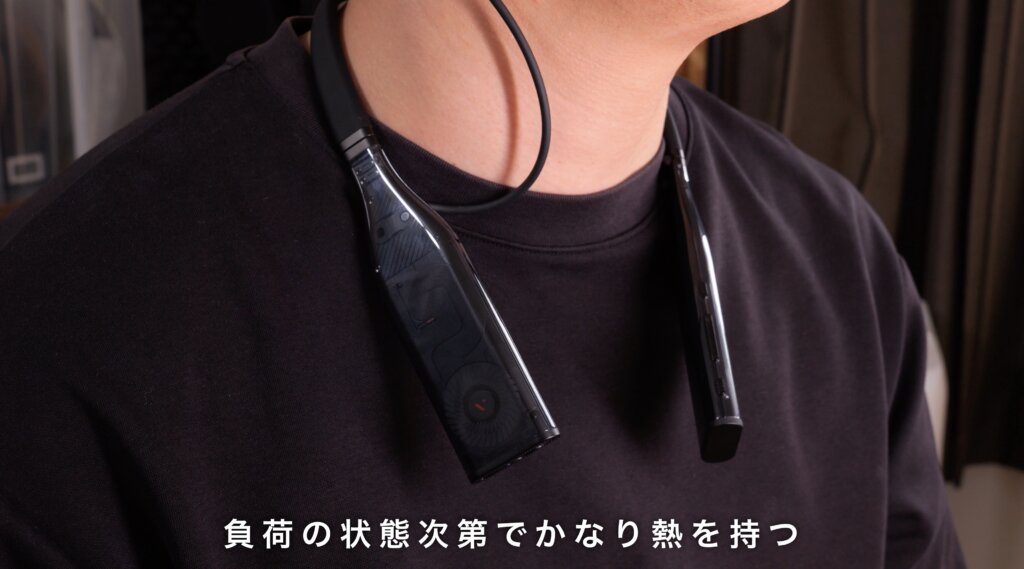
Proネックバンドをしばらく使用していると、本体右側が熱くなります。
排熱用のファンは搭載されていますが、熱を完全に逃がし切れていないように感じました。
また、ファンの動作音もそれなりに聞こえます。
静かな環境で使う場合は、気になる可能性があります。
バッテリー容量は3,280mAhで、公称の駆動時間は3時間前後です。
映画1本の視聴や短時間の作業には使えそうですが、長時間使用する場合は充電しながら使うことになりそうです。
ゲーム用途とVITURE Proモバイルドック
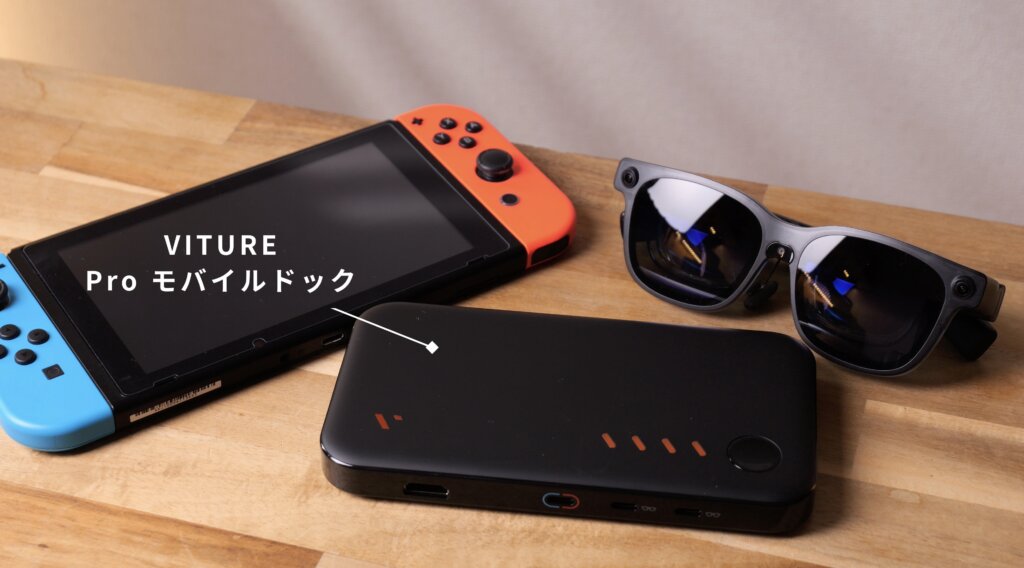
Luma Ultraは、スマートフォンやパソコンだけでなく、ゲーム機と組み合わせて使用できます。
Nintendo Switchなどと接続するときに使用するのが、VITURE Proモバイルドックです。
Proモバイルドックは、ゲーム機とXRグラスを接続するためのアダプターに、大容量バッテリーを組み合わせた周辺機器というイメージです。
Nintendo Switchは、USB-C端子へXRグラスを直接接続しても映像が出力されないため、接続には変換用の機器が必要です。
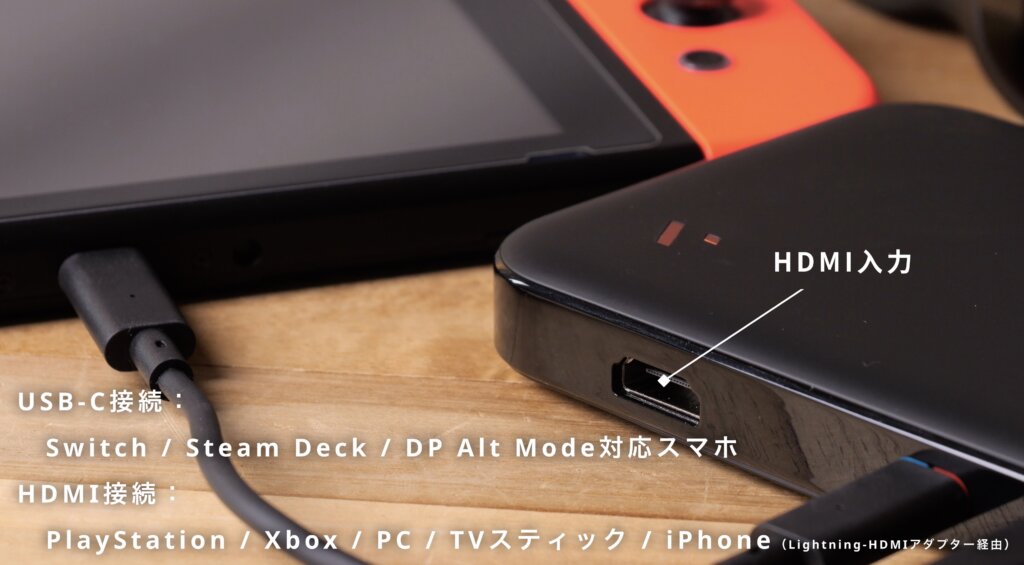
ProモバイルドックにはHDMI入力端子も搭載されています。
そのため、Nintendo Switchだけでなく、PlayStation、Xbox、パソコン、Fire TV Stickなど、HDMI出力に対応した機器も接続できます。
バッテリー容量は13,000mAhで、Nintendo Switchでは最大8時間駆動できるとされています。
2台のXRグラスへ同時出力できる
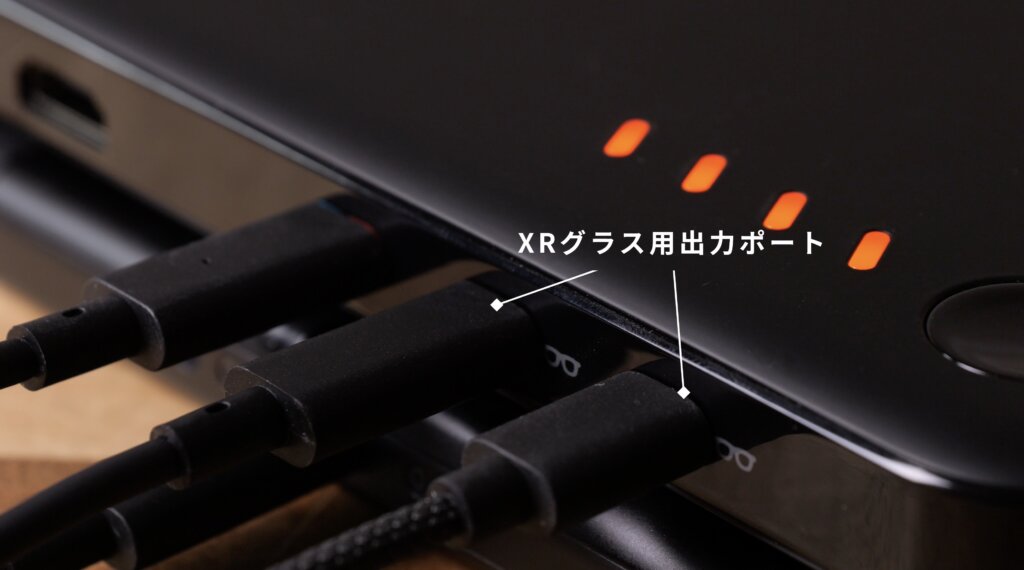
個人的に最も魅力を感じたのは、XRグラス用の出力ポートが2つ用意されている点です。
2台のXRグラスを接続すると、2人で同じゲーム画面を共有できます。
場所を選ばず、大画面のゲームを2人で一緒に楽しめることがProモバイルドックの最大のメリットです。
VITURE以外の製品ですが、手元にあるXREAL 1SもProモバイルドックへ問題なく接続できました。
また、専用のモバイルドックカバーを使うと、Nintendo Switchとドックをひとつにまとめて持ち運べます。
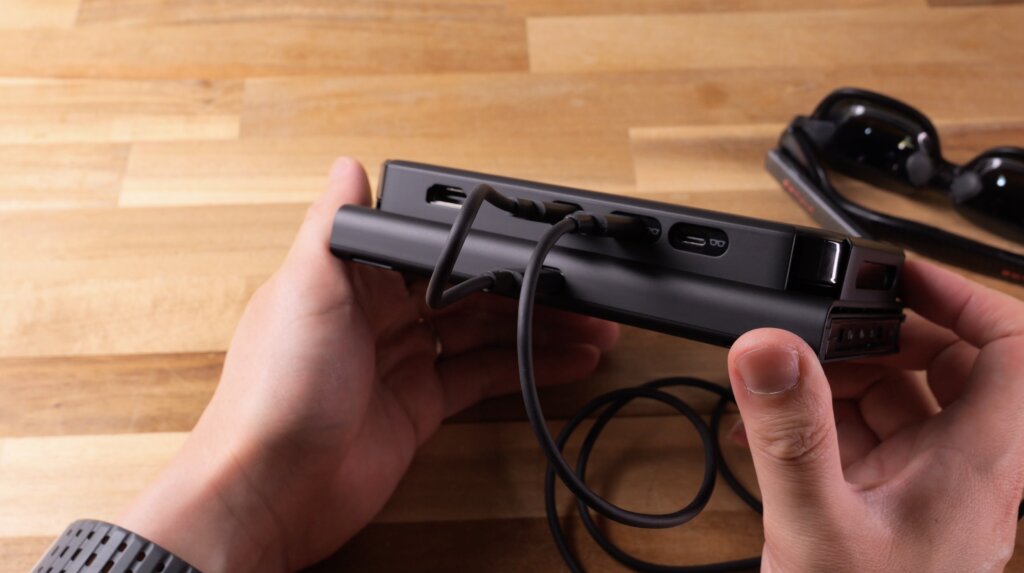
ただし、カバーを含めた構成の重さは約724gです。
軽量とはいえませんが、複数の機器をシンプルにまとめられるアクセサリーです。
モバイルドック接続時は6DoFを利用できない
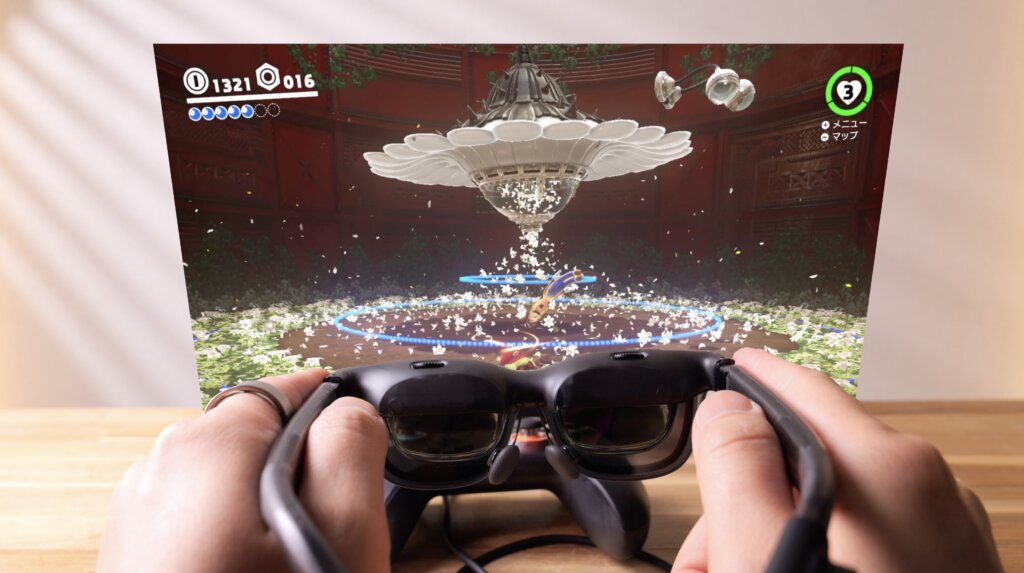
注意したいのは、ProモバイルドックへLuma Ultraを接続した場合、画面を空間に固定する6DoF表示を利用できないことです。
ゲーム中も画面を一定の場所に固定したい人は、この点を事前に確認しておく必要があります。
物理コントローラーとの相性も良い
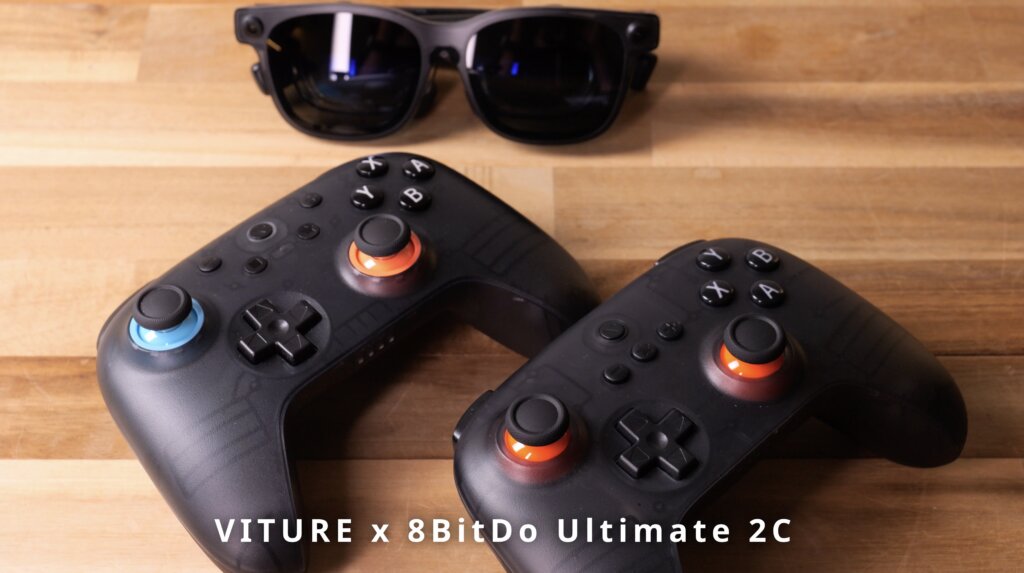
[左:VITURE x 8BitDo Ultimate 2C Bluetooth コントローラー( Switchレイアウト)]
[右:VITURE x 8BitDo Ultimate C Bluetooth コントローラー)]
レビュー時には、8BitDoのコントローラーも使用しました。
Nintendo Switch向けとXbox向けのモデルがあり、どちらも質感が良く、チープな印象はありません。
私はXbox系のモデルをProネックバンドへBluetooth接続しています。
Proネックバンドはハンドジェスチャーでも操作できますが、細かな操作については、物理コントローラーの方が安定しています。
本体まわりで気になったポイント
接続ケーブルは専用仕様
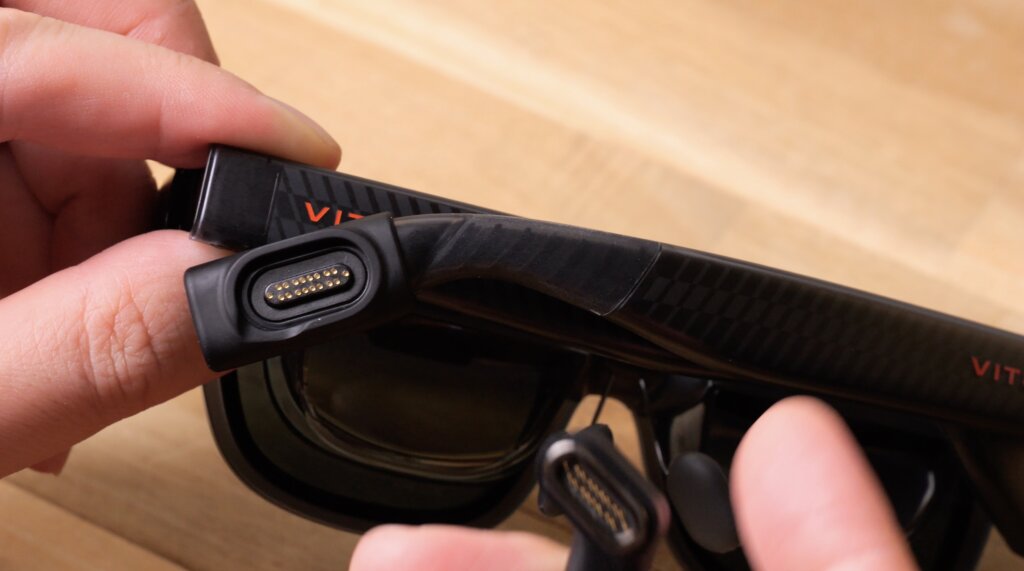
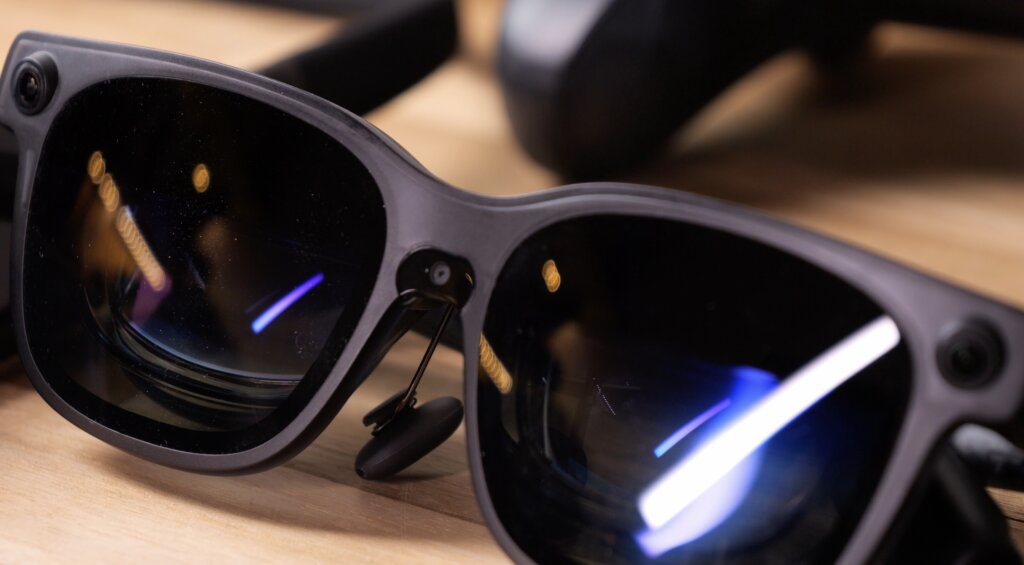
デバイスへ接続する側はUSB-Cですが、Luma Ultra本体側はマグネットで固定する専用端子です。
専用ケーブルを忘れた場合、一般的なUSB-Cケーブルで代用できないため、持ち出す際は注意が必要です。
一方で、マグネット方式にはメリットもあります。
移動中にケーブルが何かへ引っかかったとき、本体ごと強く引っ張られる前にケーブルが外れるため、断線や落下のリスクを抑えられます。
実際の使用中に、ケーブルが不意に外れることはありませんでした。
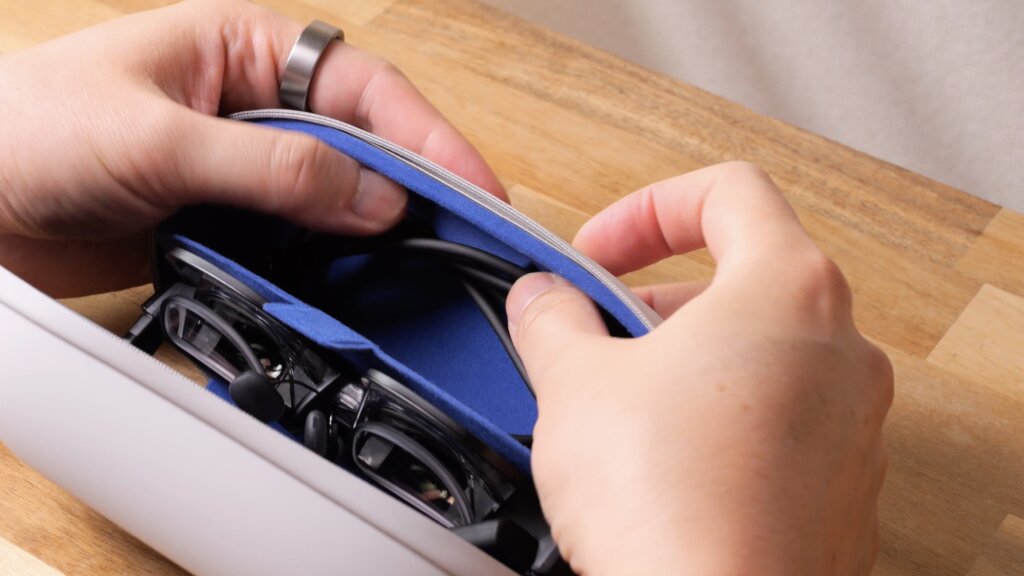
メガネケース内にケーブル収納用のポケットが用意されている点も便利です。
専用ケーブルを本体と一緒に持ち運べるため、忘れにくくなっています。
本体操作はシンプル
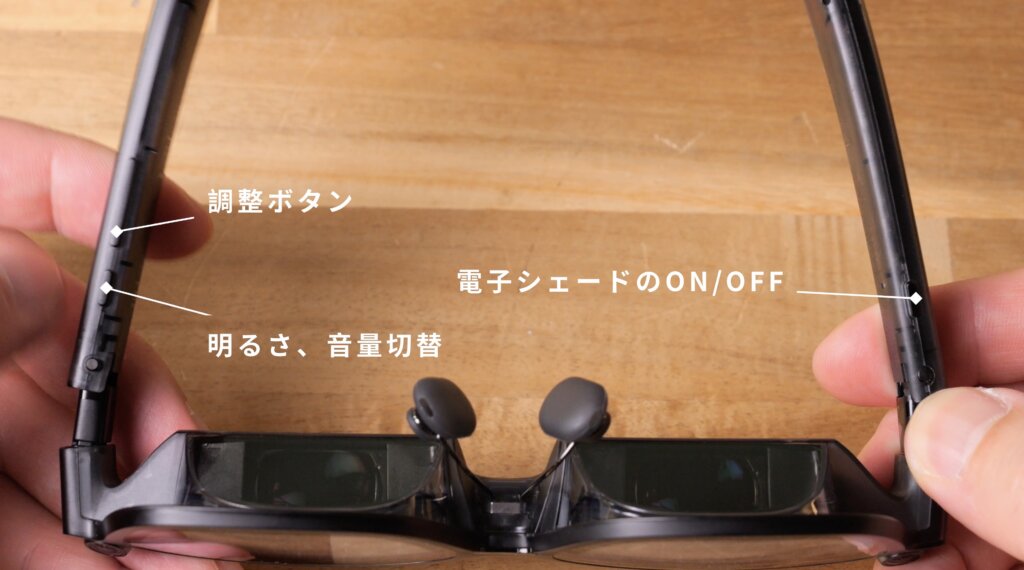
本体右側のスイッチでは、レンズのスモークをオン・オフできます。
左側のスイッチでは、音量と画面の明るさを調整できます。
本体だけで細かな設定を行うというよりも、使用頻度の高い最低限の操作に絞った設計です。
83gでも重さを感じにくい装着感
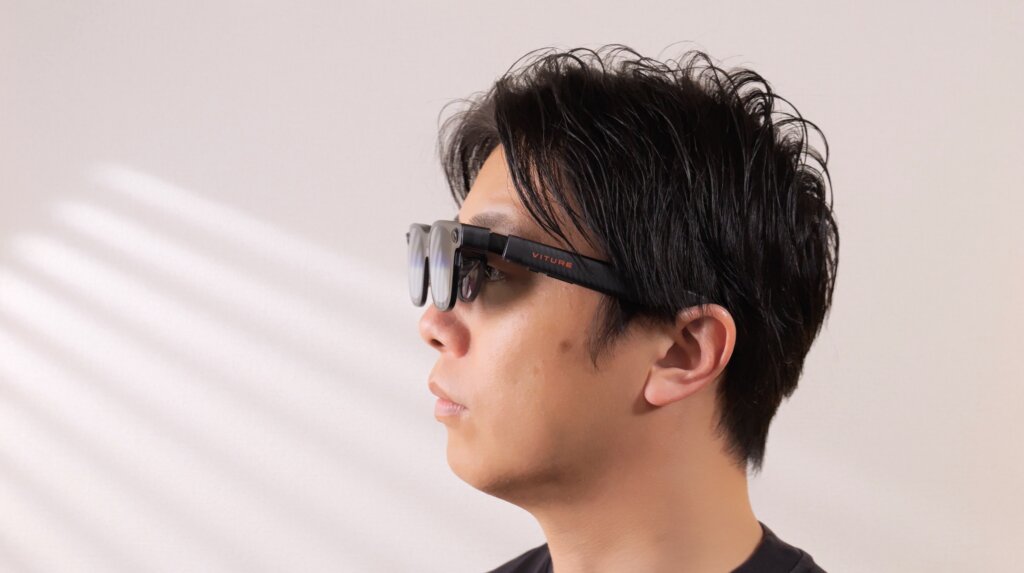
Luma Ultraの重量は83gです。
手元にあるXREAL 1Sと大きく変わらない重さですが、実際の装着感はLuma Ultraの方が良いと感じました。
重心が顔側にあるため、数値ほど重さを感じにくく、かけたときのフィット感も高めです。
XRグラスは一般的なメガネほど軽くないため、重量のバランスやフィット感は重要なポイントです。
右側のツルが温かくなる
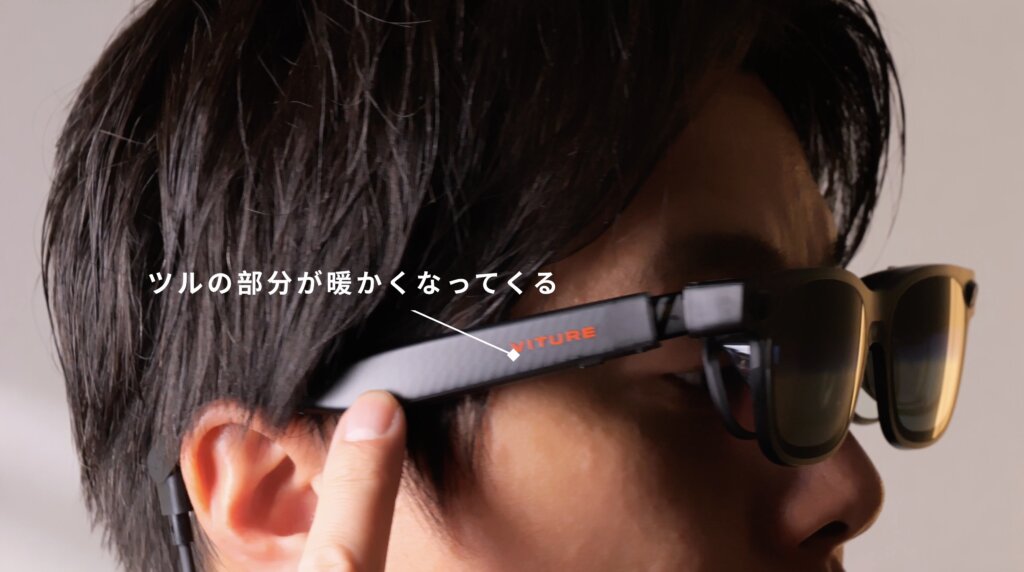
Luma Ultraを使い続けていると、本体右側のツルが温かくなります。
顔まわりは温度の変化を感じやすいため、右のこめかみ付近がほんのり温かくなるだけでも気になることがありました。
Luma Ultra本体とProネックバンドのどちらも右側が熱くなりやすいため、今後改善してほしいポイントです。
Luma Ultraの良かった点
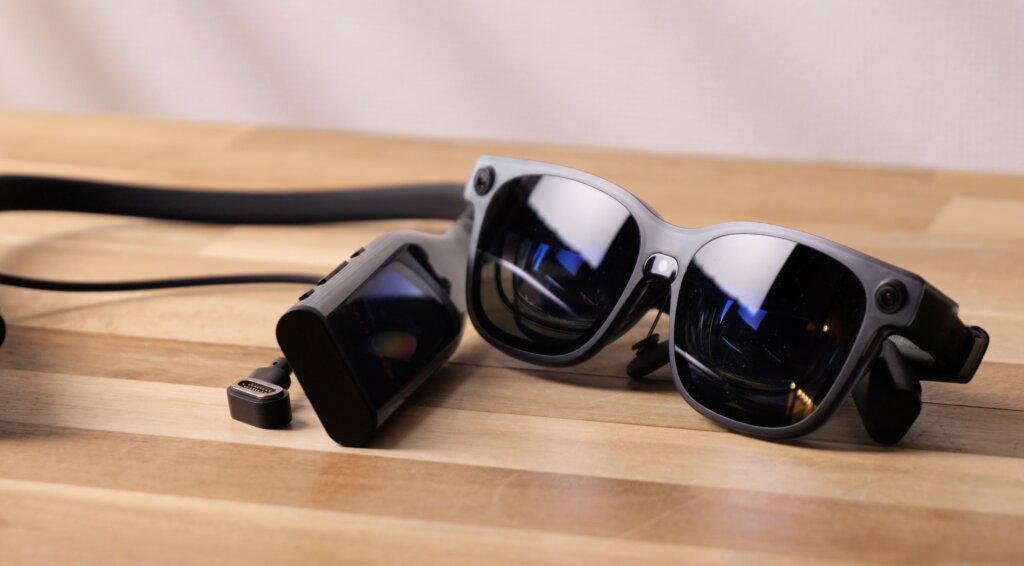
近視を本体だけで調整できる
最大-4.0Dまでの視度調整に対応しており、近視の人はインナーレンズなしでも使用できる可能性があります。
文字を認識しやすく、パソコン作業にも使える
一般的なデスクワークやネット閲覧だけでなく、動画編集にも使える見やすさがありました。
SpaceWalkerで6DoF表示を利用できる
画面を空間に固定し、複数の仮想モニターを配置できます。
映像視聴との相性が良い
明るく大きな画面を、自宅や外出先など場所を選ばず楽しめます。
周辺機器で使い方を広げられる
ProネックバンドやProモバイルドックを組み合わせることで、動画視聴やゲームをより快適に楽しめます。
気になった点と注意点
- 乱視は本体の視度調整では補正できない
- インナーレンズのフチが、手元を見るときに気になる場合がある
- 長時間のパソコン作業は通常のモニターの方が快適
- Proネックバンドは右側の発熱とファンノイズが気になる
- Proモバイルドック接続時は6DoF表示を利用できない
- 本体側の接続端子が専用仕様で、一般的なUSB-Cケーブルでは代用できない
- Luma Ultra本体の右側のツルが温かくなる
VITURE Luma Ultraがおすすめの人
実際に使ってみた印象から、Luma Ultraは次のような人に向いています。
- 外出先でも大きな作業画面を使いたい人
- ベッドやソファで映画や動画を大画面で見たい人
- 近視調整機能を備えたXRグラスを探している人
- 複数の仮想モニターを試してみたい人
- ゲームを大きな画面で楽しみたい人
- 周辺機器を組み合わせてXRグラスの用途を広げたい人
一方で、通常のモニターを完全に置き換えて一日中作業したい人や、発熱に敏感な人は、使用環境や装着時間をよく検討した方がよいでしょう。
まとめ
VITURE Luma Ultraを使ってみて感じたのは、XRグラスは単に画面を大きく表示するだけの製品ではないということです。
通常のモニターでは、画面が設置されている場所まで自分が移動する必要があります。一方、XRグラスなら、自分がいる場所へ大きな画面を持ってこられます。
作業、映画、ゲームを場所に縛られず楽しめる自由さは、通常のモニターにはない魅力です。
近視調整に対応し、作業、映像視聴、ゲームまで用途を広げられるLuma Ultraは、XRグラスを実用的に使ってみたい人にとって魅力的な選択肢です。
発熱や専用ケーブル、周辺機器使用時の制限など、今後改善してほしい部分はあります。それでも、目の前に大きな画面を持ち運べる体験は新鮮で、特に映像視聴では高い満足感がありました。
XRグラスを仕事やエンターテインメントへ取り入れたい人は、Luma Ultra本体だけでなく、ProネックバンドやProモバイルドックを含めた使い方も検討してみてください。
【Lumaシリーズ(Luma Ultra/Luma対象) 10%OFFクーポン!】





 こんにちは!