
XREAL 1Sは仮想モニターとして使える?実際に使ってわかったメリットと注意点
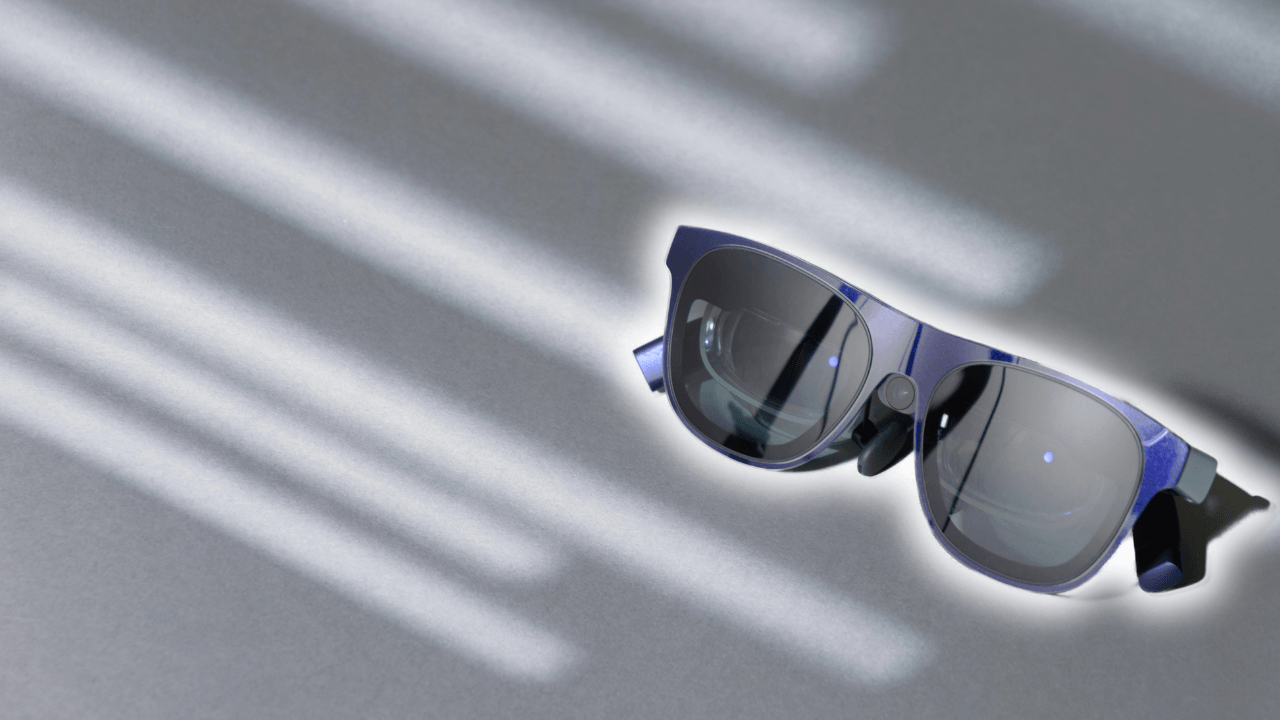
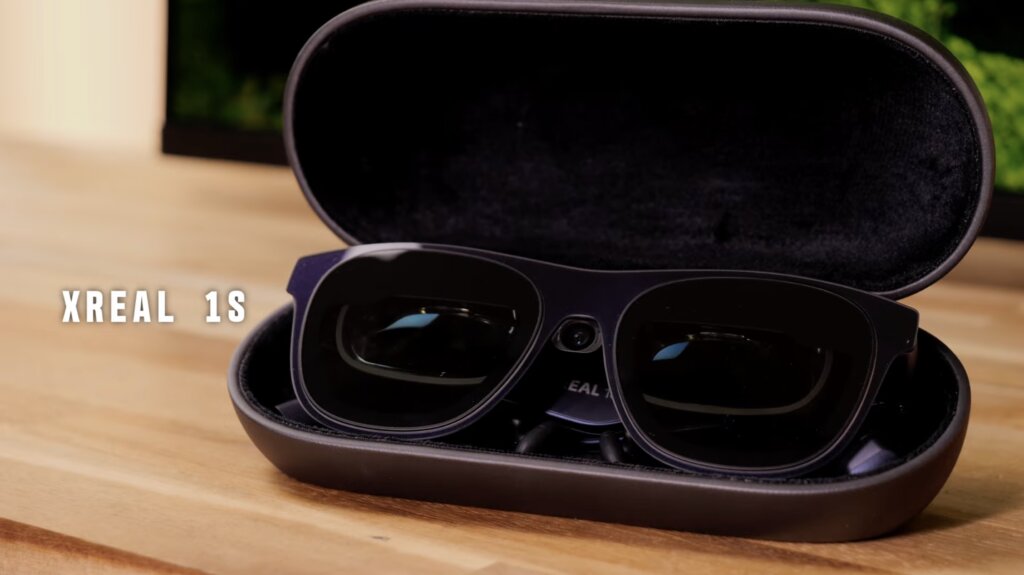
しかし、XREAL 1Sなら、グラス本体とUSBケーブルを接続するだけで、目の前に大画面ディスプレイを表示できます。
今回はXREAL 1Sを実際に使用し、PC作業用の仮想モニターとしてどこまで使えるのかを検証しました。
あわせて、ゲームやスマートフォンとの相性、XREAL Eyeによる3DoFと6DoFの違い、装着感、内蔵スピーカー、メガネユーザー向けの度付きインサートレンズについても詳しく紹介します。
レビュー動画はこちら
XREAL 1Sとは
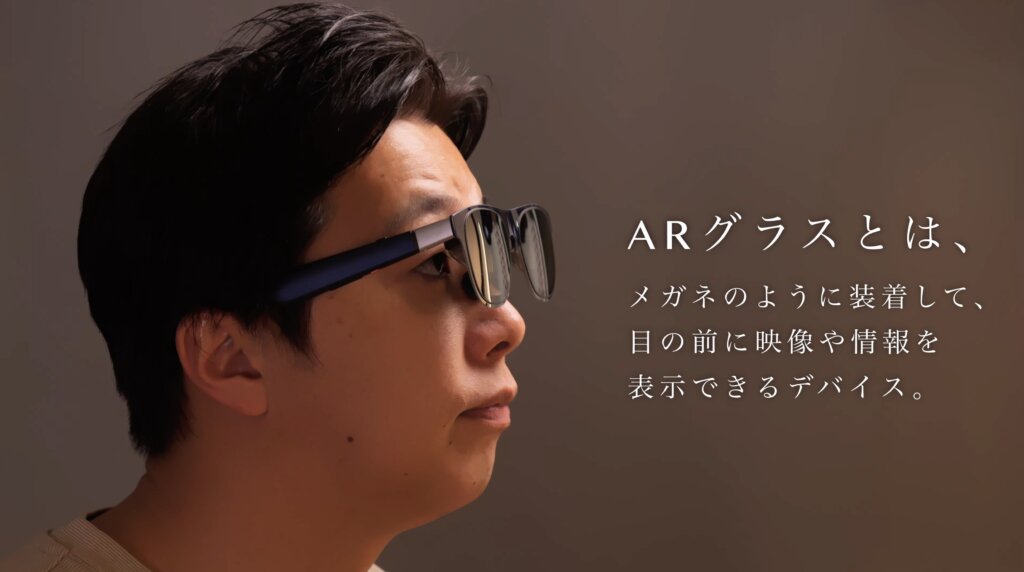
XREAL 1Sは、メガネのように装着することで、目の前に仮想の大画面モニターを表示できるARグラスです。
私は以前、VRゴーグルを借りて仮想デスクトップ環境を試したことがあります。
目の前に画面が広がる体験には強く惹かれたものの、当時は画質の粗さが気になりました。
映像視聴やVRゲームは楽しめても、仕事やパソコン作業では現実のモニターのほうが快適という印象でした。
ところが、XREAL 1Sを使って最初に驚いたのは、画面の解像感です。
実際に文字を表示してみて、「これなら普通にパソコン作業ができる」と感じました。
もちろん、良いところばかりではありません。
装着時の重さや長時間使用した際の疲労、スマートフォン操作との相性、メガネユーザーならではの使いにくさもありました。
ここからは、それぞれの使用感を順番に見ていきます。
PC作業用の仮想モニターとして使えるのか
Macでは外部ディスプレイとして認識される
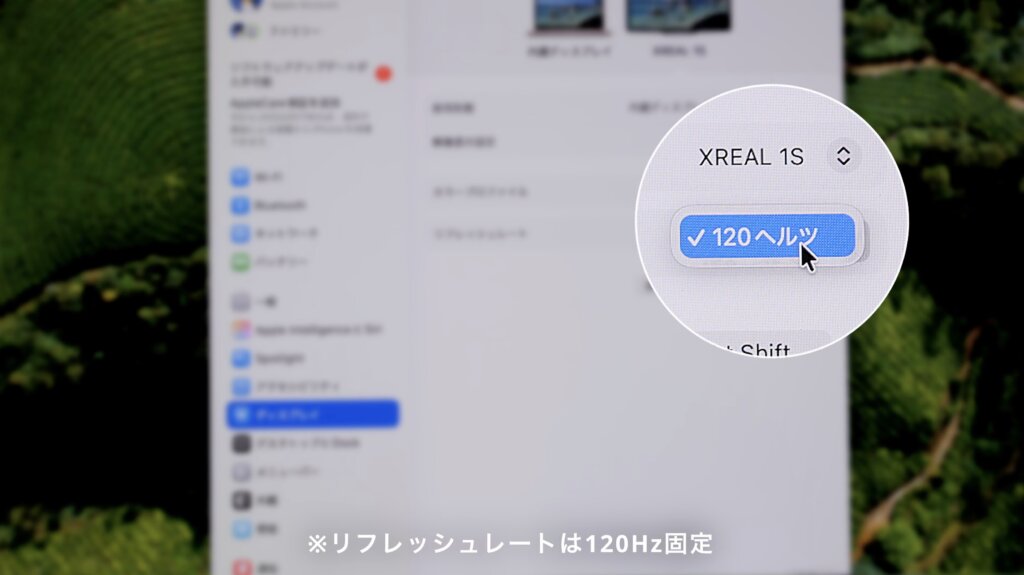
XREAL 1SをMacに接続すると、基本的には外部ディスプレイとして認識されます。
Macの設定メニューから、通常のモニターと同じように画面の配置や解像度、リフレッシュレートなどを変更できます。
Macの内蔵ディスプレイを残したままXREAL 1Sを別画面として使うことも、同じ画面をミラーリングすることも可能です。
XREAL 1Sは最大120Hzに対応しています。PC作業だけでなく、PCゲームでも活用しやすい仕様です。
画面は固定表示が使いやすい
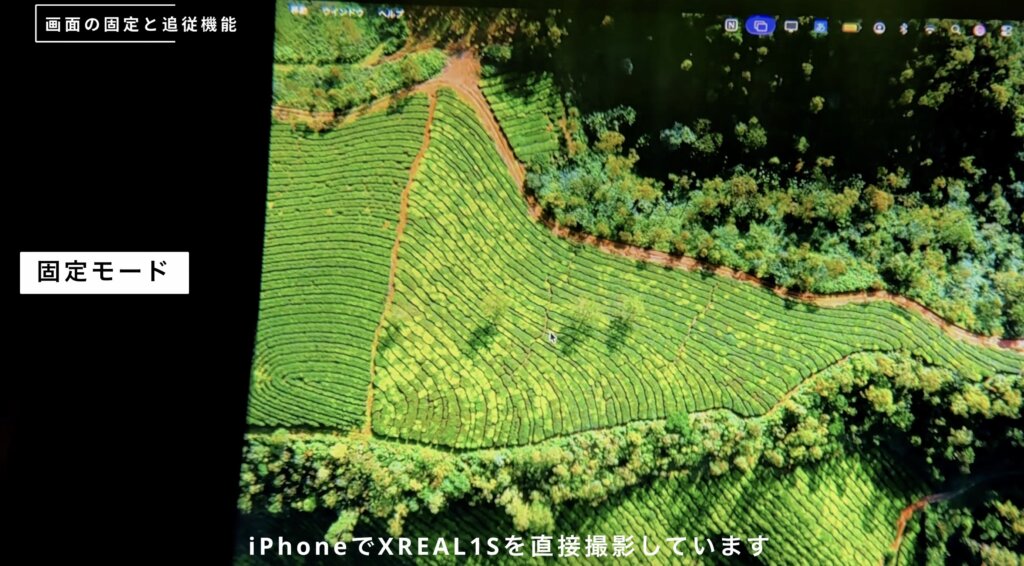
画面の表示方法は、頭の動きに追従させる方法と、空間上に固定する方法から選べます。
追従表示では、顔を動かしても画面が常に視界の正面に表示されます。一方、固定表示では、その場所にモニターが置かれているように見えます。
個人的には、PC作業で使うなら固定表示が圧倒的に快適でした。
通常のモニターに近い感覚で視線を動かせるため、文章作成やブラウジング、編集作業などにも自然に使えます。
3段階の電子調光と自動調光が便利
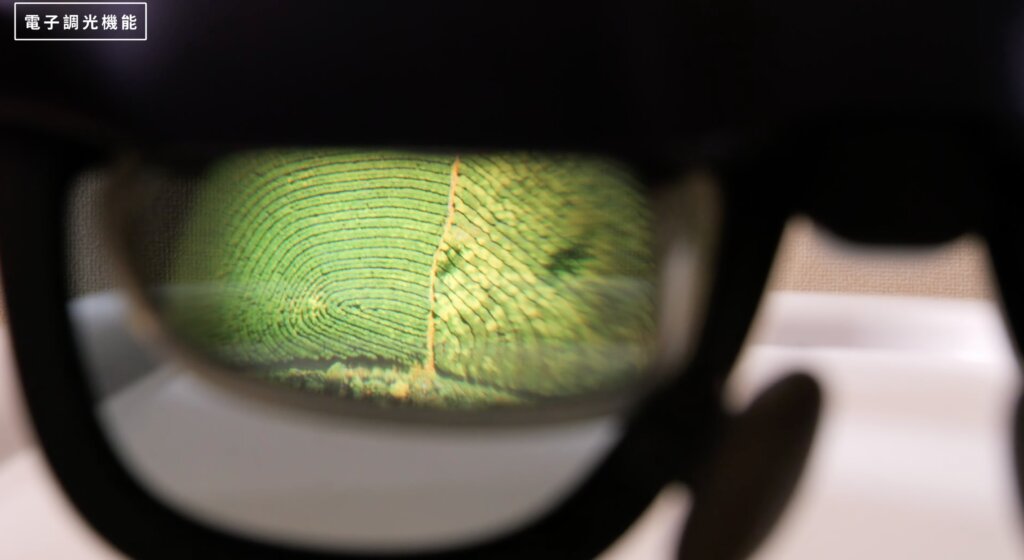
XREAL 1Sには3段階の電子調光機能が搭載されており、背景の透け方を調整できます。
周囲の景色を確認しながら作業したいときは薄めに設定し、映像へ集中したいときは濃度を上げるといった使い分けが可能です。
背景を暗くすると、映像への没入感はかなり高くなります。
一方で、背景を暗くすると周囲が見えにくくなるのではないかという心配もあります。
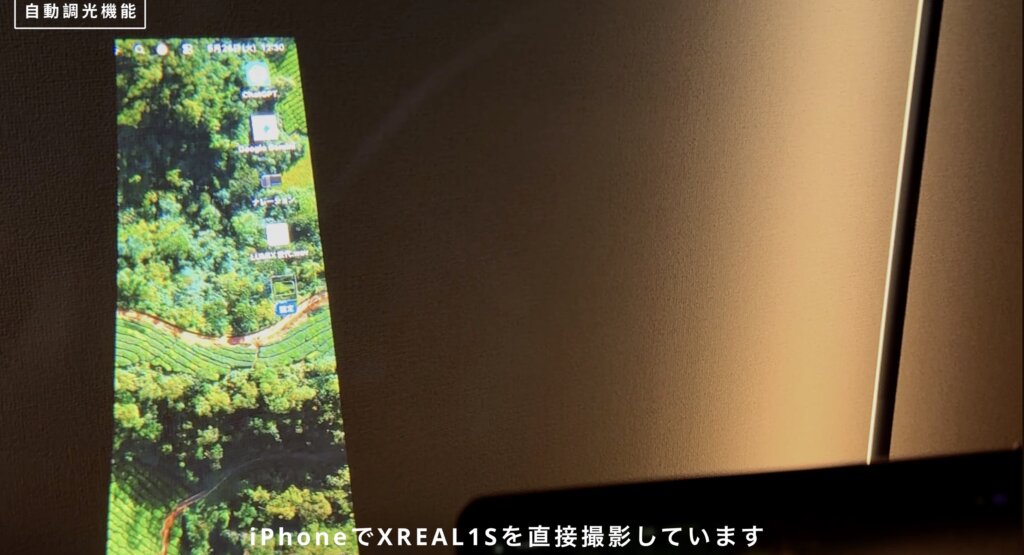
そこで便利なのが自動調光機能です。
画面を固定している状態で表示画面以外の方向を見ると、暗くなっていた部分が薄くなり、現実の環境を確認しやすくなります。
誰かに呼ばれたときも、その方向を見るだけで周囲を確認できます。
映像へ集中しやすく、それでいて必要なときには現実側も確認できる。
この切り替わりは、実際に使ってみると非常に便利でした。
文字の読みやすさは想像以上
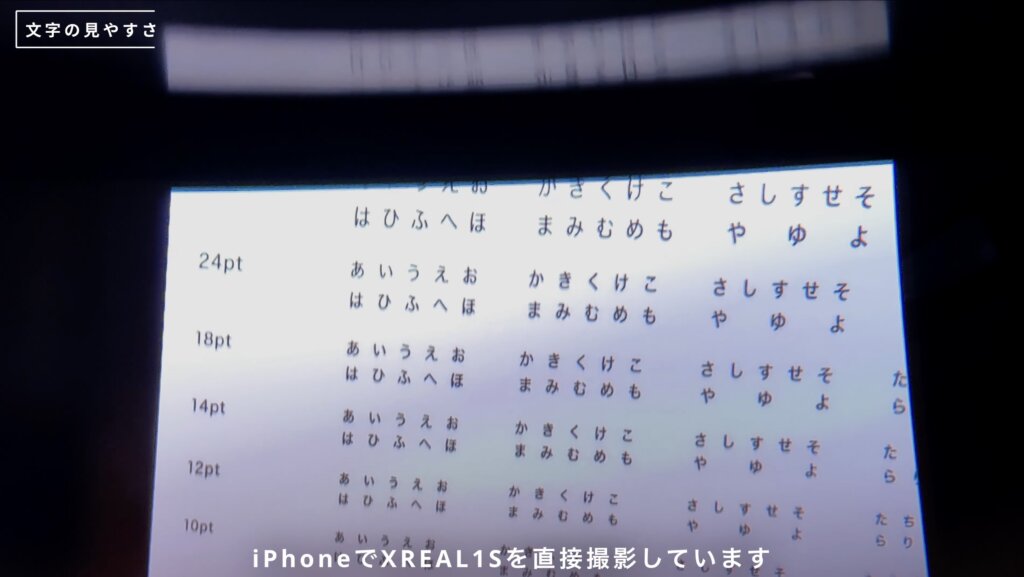
PC作業で最も重要なのは、文字をストレスなく読めるかどうかです。
XREAL 1Sは画面の明るさが十分にあり、最大まで上げなくても明るく感じました。普段からモニターを明るめに設定して使っている私でも、不足は感じませんでした。
また、文字のにじみや画面の粗さもかなり抑えられています。
カメラユーザー向けに例えると、カメラのファインダーよりも見やすく感じます。
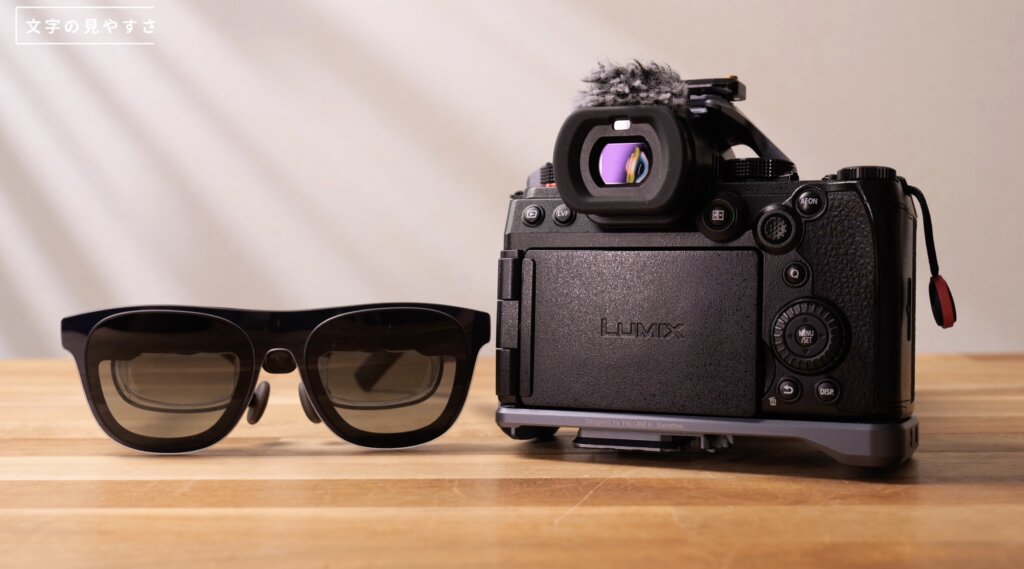
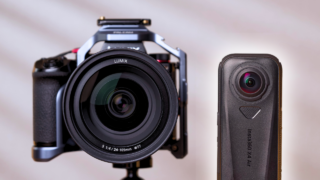
私が使用しているLUMIX S5IIやGH6のEVFは、ざっくり960p相当です。それに対して、XREAL 1Sは片目1200pです。
数字の上でもカメラのファインダーより高精細で、実際に見ても文字のにじみや粗さはかなり少なく感じました。
文章作成やブラウザ操作を含む、一般的なパソコン作業には十分使える解像感です。
視野角52度の見え方
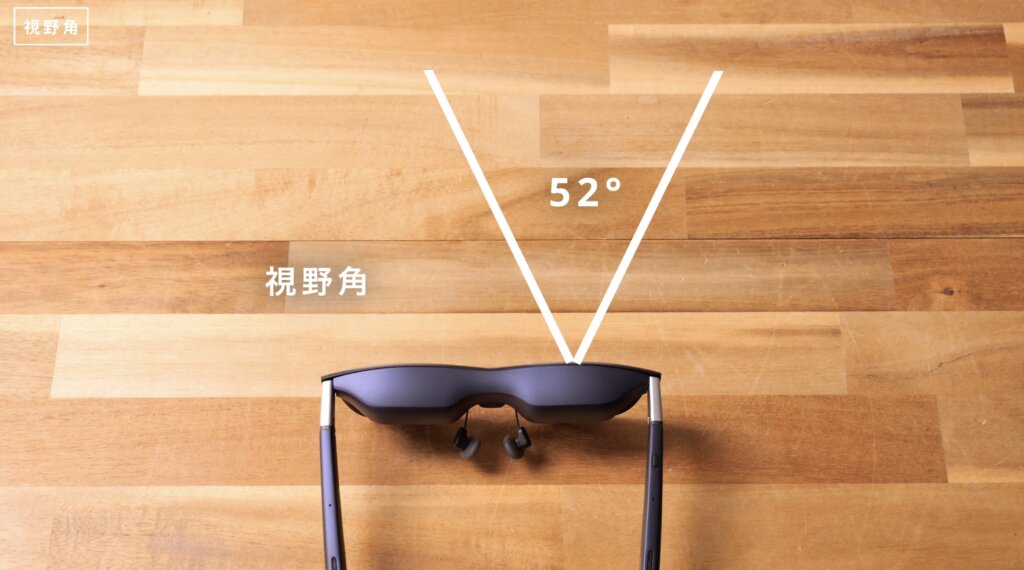
XREAL 1Sの視野角は52度です。
カメラレンズの焦点距離に置き換えると、対角視野角としてはフルサイズ換算で約44mm程度の感覚に近いとされています。
体感としても、おおむねそれくらいの印象でした。
人が集中してものを見る際の焦点距離を40mmから50mm程度と考えると、PC作業が難しいほど狭くはありません。
さらに広い範囲を表示できれば使いやすさは増すと思いますが、少なくとも作業が厳しいと感じるほどではありませんでした。
キーボードはレンズ下部から確認できる
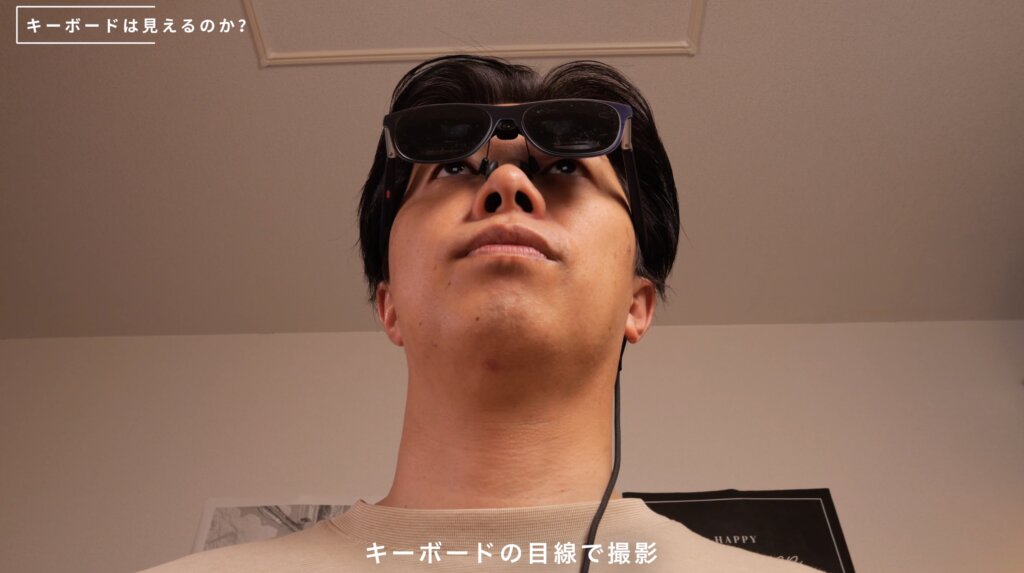
私は完全なブラインドタッチができるわけではないため、作業中にキーボードを見ることがあります。
グラスを装着すると手元が見えなくなるのではないかと心配していましたが、実際にはXREAL 1Sのレンズ下部に隙間があります。
目線を下げれば、キーボードを確認しながら入力できました。
ただし、後ほど紹介する度付きインサートレンズを装着すると、手元の見え方は変わります。メガネユーザーは注意が必要です。
アスペクト比と画面サイズを変更できる
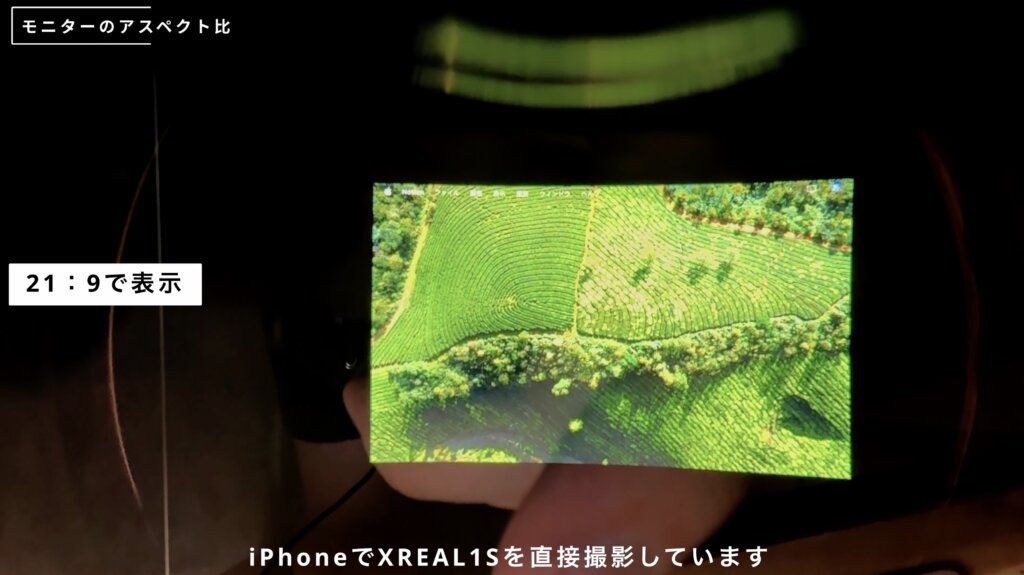
通常は16対10の画面が表示されますが、21対9や32対9のウルトラワイド表示、16対18の縦長表示にも対応しています。
個人的にPC作業で使いやすかったのは、標準的な16対10表示です。
32対9では横方向へ大きく広がるものの、その分だけ縦の表示領域が狭くなります。ブラウザや編集ソフト、文章作成では縦方向の情報量も重要なので、16対10のほうが自然に使えました。
さらに、モニターの表示サイズと表示距離も変更できます。
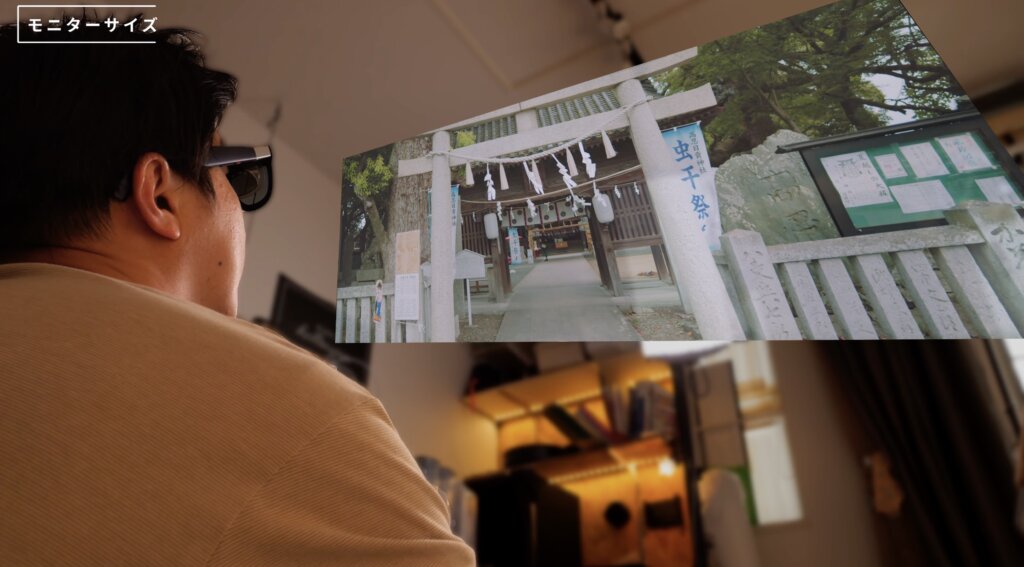
例えば、表示距離を1メートル、画面サイズを35インチに設定すると、目の前に置いた27インチモニターと同じくらいの大きさに感じました。
一方、奥行きのある場所で表示距離を10メートル、画面サイズを353インチにすると、映画館の大スクリーンを見ているような感覚になります。
単に画面が拡大されるというよりも、空間の奥に巨大なスクリーンが存在しているように見えるのが印象的でした。
PC作業で使った結論
XREAL 1Sは、仮想モニターとしてかなり実用的です。文字はしっかり読め、明るさも十分でした。大きな外部モニターをグラス一つで持ち運べる魅力は非常に大きいと感じます。
装着感と長時間使用時の注意点
頭が大きめでも締め付けは気になりにくい
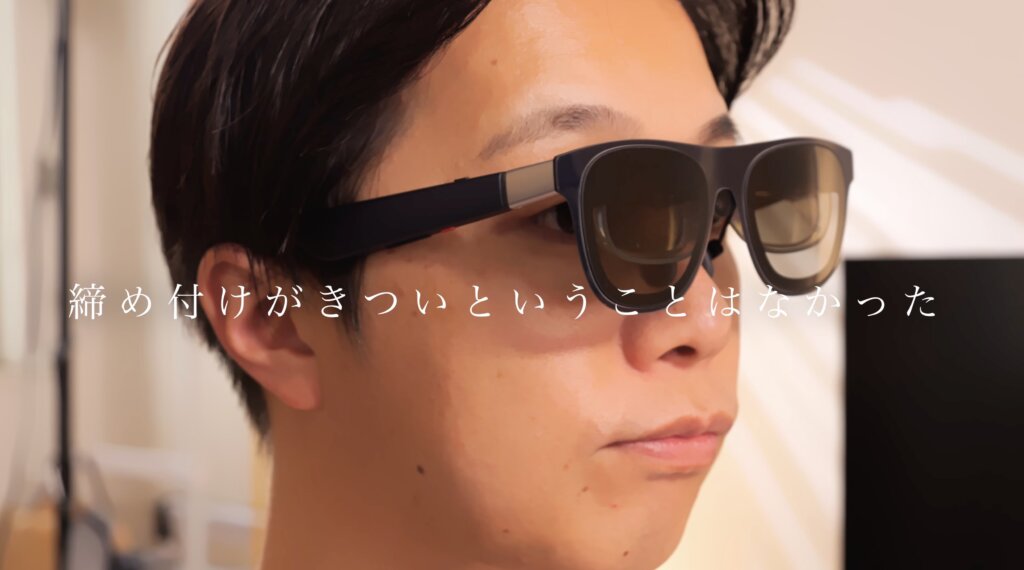
XREAL 1Sはワンサイズのため、自分の顔や頭の大きさに合うのかは気になるところです。
私はヘッドホンをほぼ最大まで広げて使うくらい、比較的頭が大きいタイプです。そのため、メガネ型デバイスでは締め付けがきつくならないか心配していました。
しかし、実際に装着してみると、強い締め付けは感じませんでした。
一般的なメガネとは異なり、ヒンジ部分が外側にも広がる構造になっています。耳にかかる部分も柔らかいため、頭が大きめでも装着しやすいと感じました。
82gの重さははっきり感じる
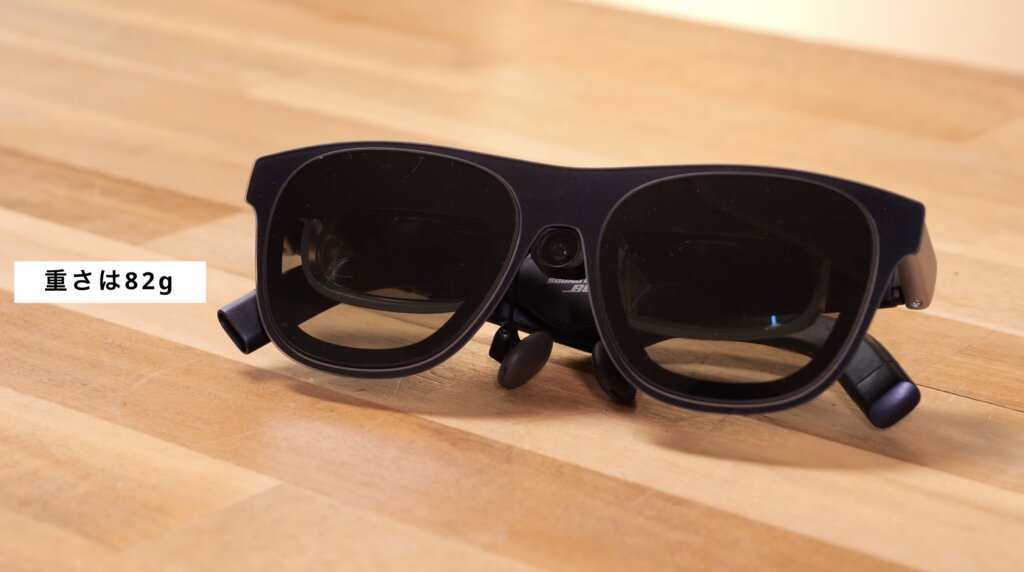
一方で、重さは気になります。
XREAL 1Sの重さは82gです。ARグラスとしては軽い部類かもしれませんが、一般的なメガネとして考えるとかなり重めです。
特にノーズパッドにかかる荷重は、普通のメガネよりも明確に感じます。
体感としては、縁が太く重めのメガネを一日装着したときの疲労感と、XREAL 1Sを一時間装着したときの疲労感が同程度に感じました。
短時間の利用には便利ですが、一日中装着して作業するのは、私には厳しいと感じました。
使用中は上部に温かさを感じる
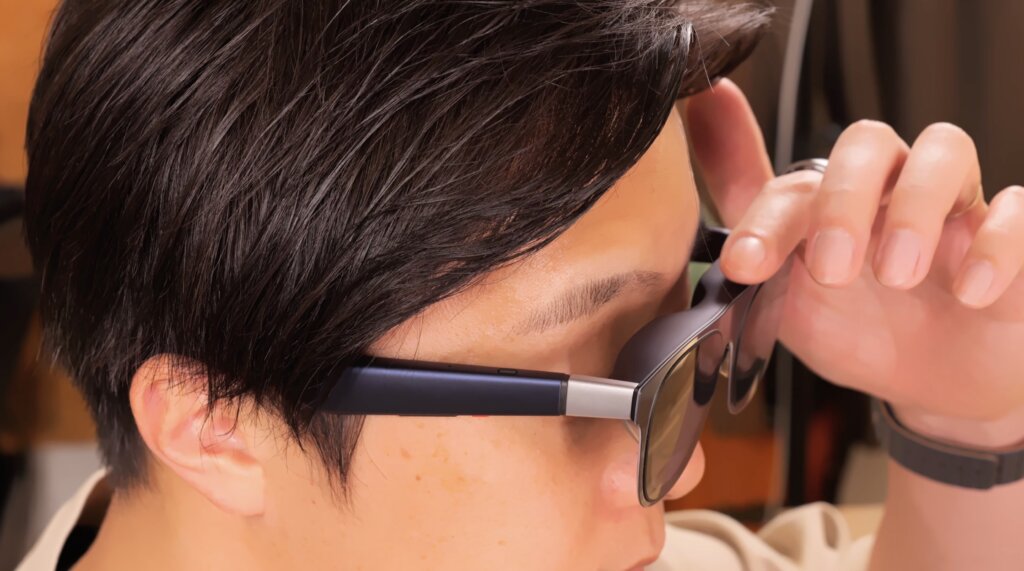
しばらく使っていると、グラス上部にふわっとした温かさを感じます。
火傷するような熱さではありませんが、顔まわりは温度変化に敏感なため、わずかな温かさでも意外と気になります。
長時間使う場合は、重さとあわせて熱も気になるポイントになりそうです。
内蔵スピーカーと3D表示
内蔵スピーカーは想像以上に音が良い
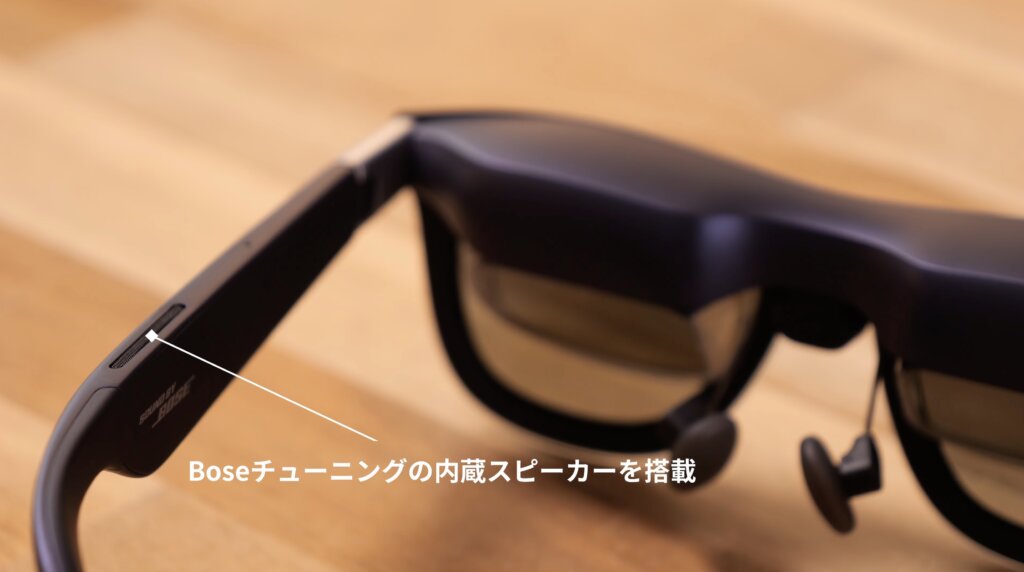
XREAL 1Sにはスピーカーが内蔵されています。
最初は補助的なスピーカーだと思っていましたが、実際に聴いてみると想像以上に音が良く、驚きました。
小型スピーカーでありながら、不自然に音が割れる印象はなく、余裕のある鳴り方をします。BOSEが監修していることもあり、スピーカーの満足度は高めです。
ただし、オープン型のため音漏れはあります。
静かな環境では、音量を小さくしていても隣にいる人へうっすら聞こえる可能性があります。
自宅や車内では使いやすい一方、図書館や静かなカフェ、新幹線などで使用する場合は、イヤホンを併用したほうが安心です。
通常の映像も3D風に表示できる
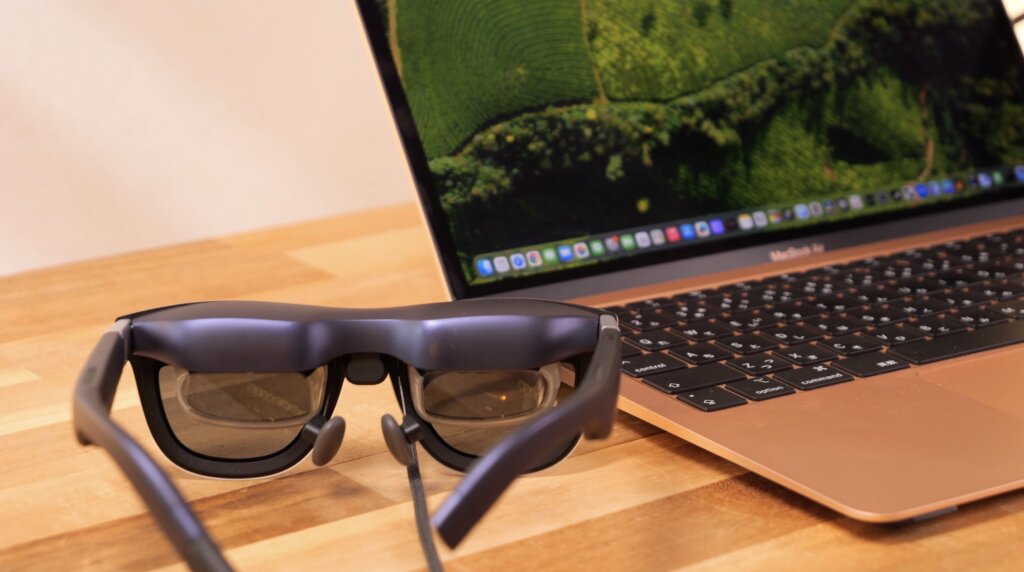
XREAL 1Sには3D表示モードも用意されています。
3Dに対応していない通常の動画でも、3Dのような奥行きを加えて表示できます。
サイドバイサイド形式の映像にも対応しており、対応コンテンツでは、より飛び出してくるような立体感を楽しめました。
画面の見やすさだけでなく、映像と音をグラス一つで完結できるため、コンテンツ視聴用としての満足度は高いと感じます。
構造上、目の近くで画面を見続けることになるため、長時間使用する場合は目の疲れにも注意が必要です。適度に休憩を取りながら使うのがおすすめです。
動画で見る|ゲーム・スマホ接続・XREAL Eye編
Switchでゲームをしてみた
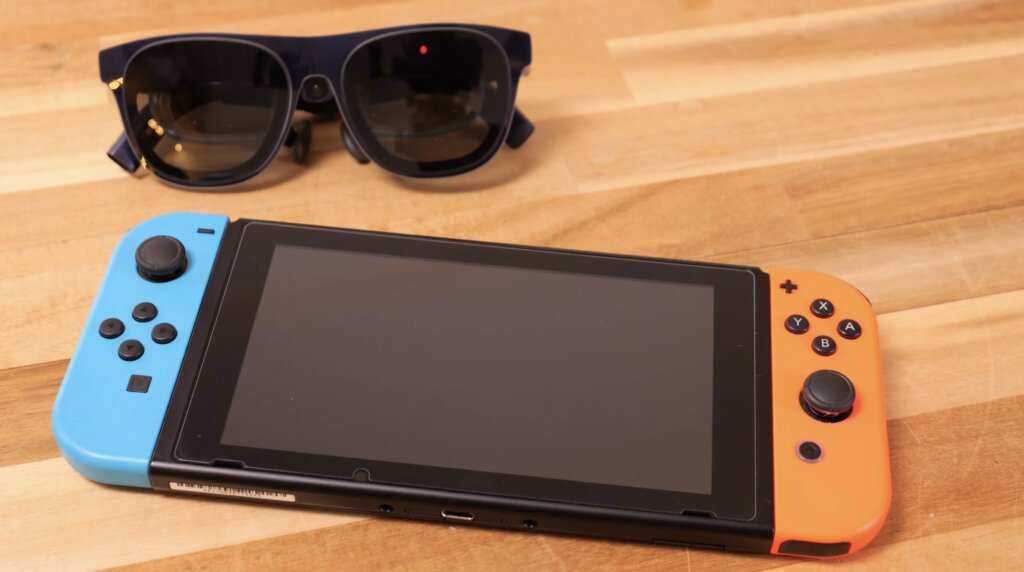
続いて、XREAL 1SをNintendo Switchに接続して使ってみました。
Switchで使用する場合は、XREAL Hubが必要です。
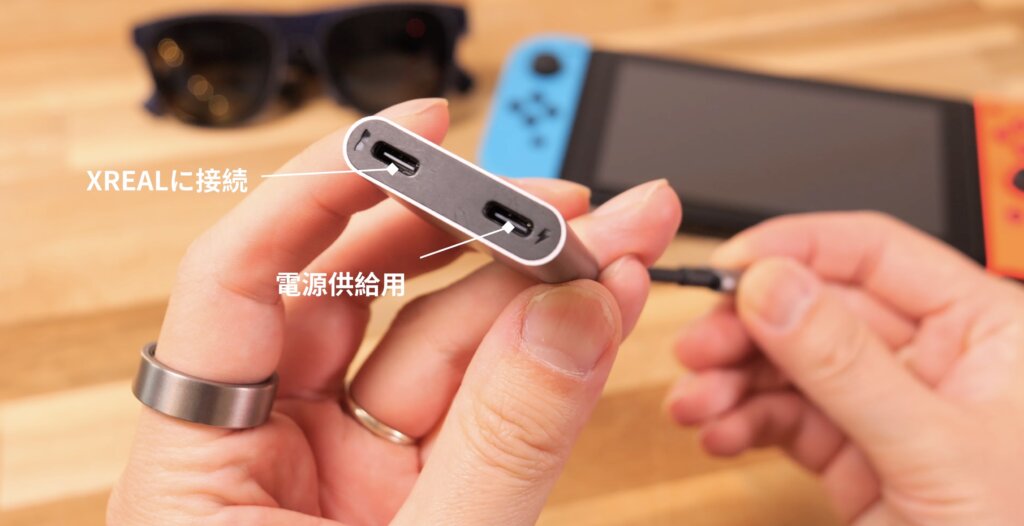
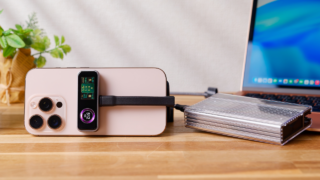
XREAL HubはUSB-C接続を二つに分けるアクセサリーで、一方をXREAL 1Sへの映像出力、もう一方を電源供給に使用します。
実際にゲームをプレイしてみると、XREAL 1Sとの相性はかなり良いと感じました。
表示距離を遠くし、画面サイズを大きくすると、映画館のスクリーンでゲームをしているような感覚になります。
通常のテレビやモニターとは異なり、視界の中に大画面が広がるため、没入感はかなり高めです。
また、ゲームでは手元のコントローラーを頻繁に見る必要がありません。
PC作業ではキーボードを確認したり、細かい文字を読んだりする場面がありますが、ゲームでは基本的に画面を見たまま操作できます。
XREAL 1Sの魅力を最もわかりやすく体感できるのは、ゲームや映画など、画面へ集中できる使い方です。
大きなテレビやモニターを設置する場所がない人や、外出先でも大画面でゲームを楽しみたい人には、魅力的な使い方だと思います。
スマートフォン接続は映像視聴向き
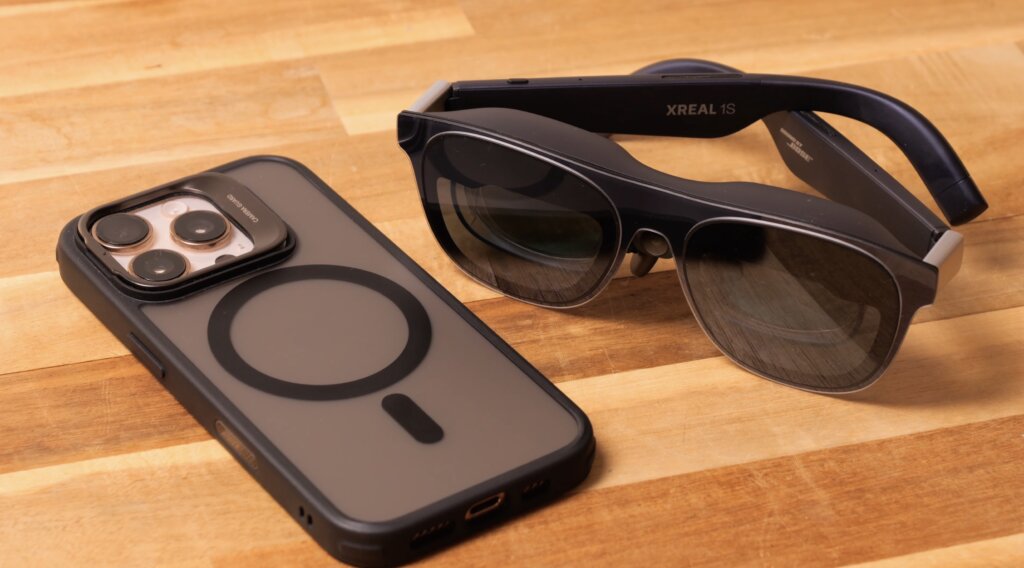
個人的には、スマートフォンとXREAL 1Sの組み合わせに最も期待していました。
スマートフォンとグラスだけで、どこでも大画面環境を作り、簡単な作業までできるのではないかと考えていたためです。
しかし、実際に使うと見落としていた問題がありました。
スマートフォンは基本的にタッチ操作なので、操作するときに本体画面を見る必要があります。
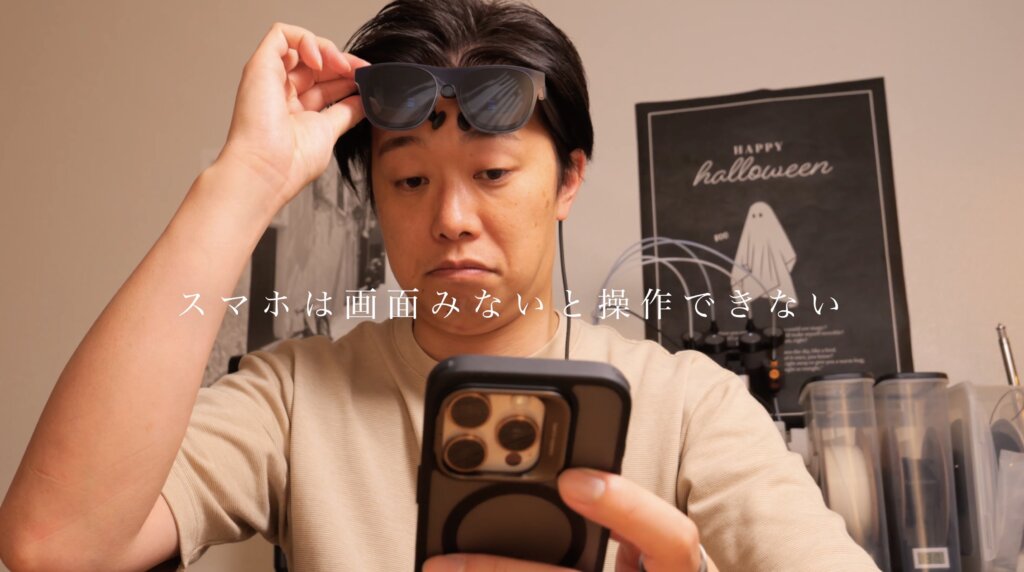
パソコンならキーボードとマウス、ゲームならコントローラーを使えるため、仮想画面を見たまま操作できます。
一方、スマートフォンでは操作する画面そのものを指で触る必要があります。ARグラスの大画面を見ている状態では、本体側の操作がしづらくなります。
そのため、スマートフォンとの組み合わせは、作業用途よりも映画やYouTubeなどの映像視聴に向いていると感じました。
スマートフォンで簡単な作業をしたい場合は、別途キーボードやマウスを接続したほうが使いやすいでしょう。
スマートフォン側の映像出力対応を確認する
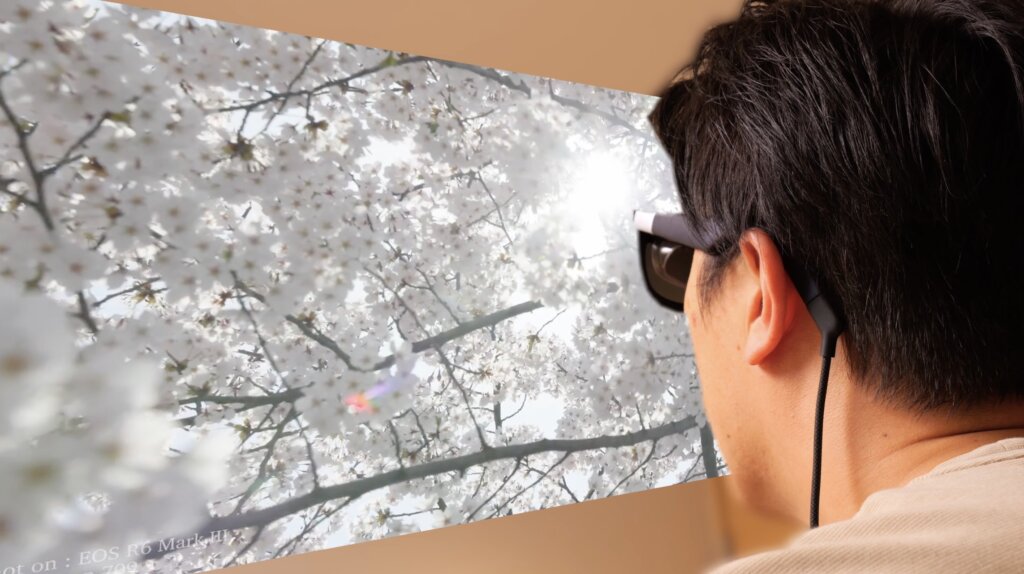
スマートフォンで使用する場合は、端末が映像出力に対応しているかを事前に確認する必要があります。
台本作成時点で確認した範囲では、iPhone 16E、17E、Airは映像出力に対応していないため、注意が必要です。
充電しながら使う場合は電源出力にも注意
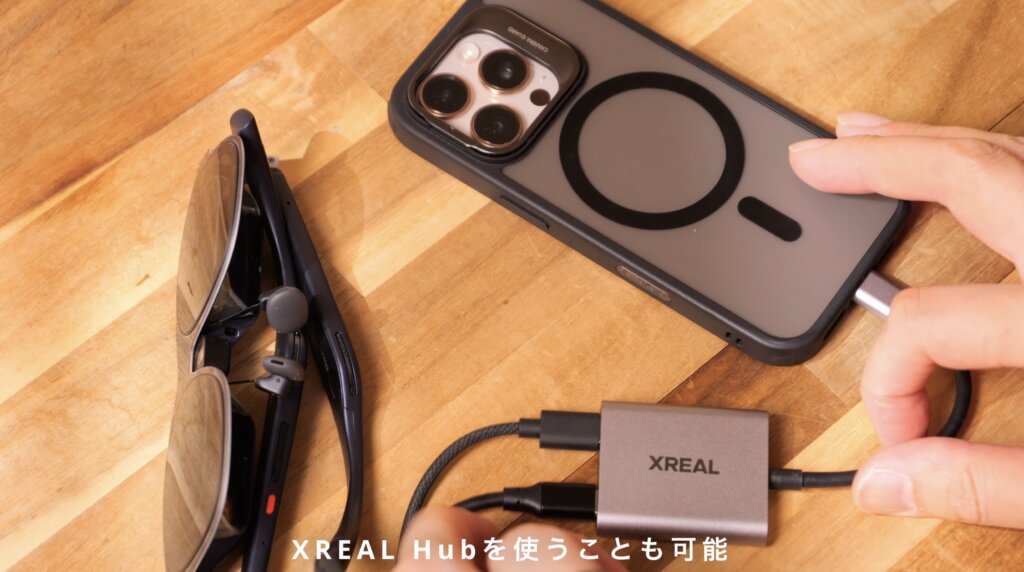
XREAL Hubを使用すると、スマートフォンへ給電しながらXREAL 1Sを使用できます。
ただし、ACアダプターの出力にも注意が必要です。
私が試した範囲では、15WのACアダプターではうまく接続できず、20Wのアダプターへ変更すると接続できました。
スマートフォンだけでなくXREAL側にも給電が必要になることを考えると、20W以上のアダプターを用意しておくと安心です。
XREAL Eyeで3DoFから6DoFへ
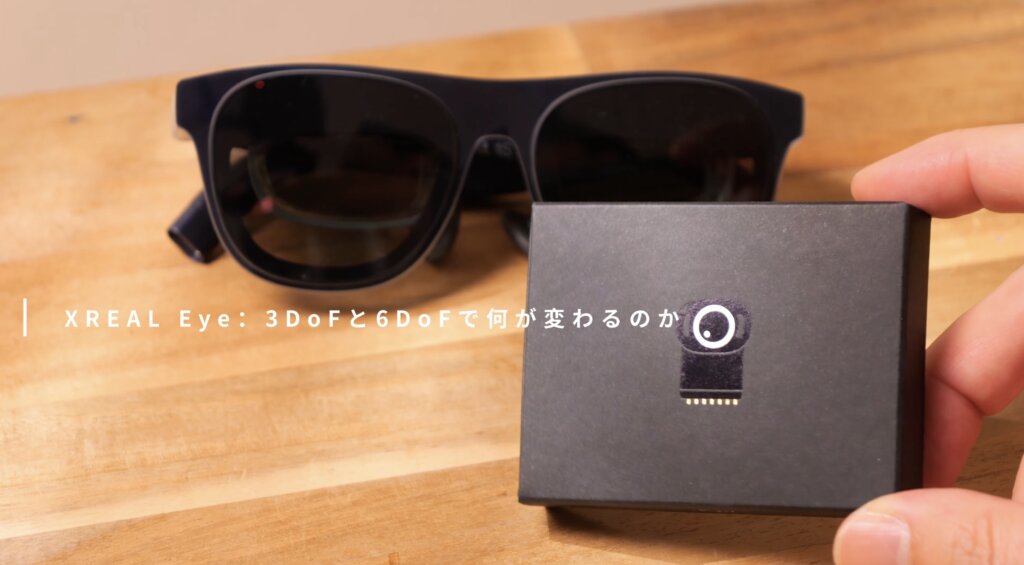
XREAL 1Sを購入する際に、一緒に導入するか迷いやすいアクセサリーがXREAL Eyeです。
XREAL EyeはXREAL 1Sへ取り付けて使用するアクセサリーで、装着することで6DoFに対応します。
3DoFと6DoFの違い
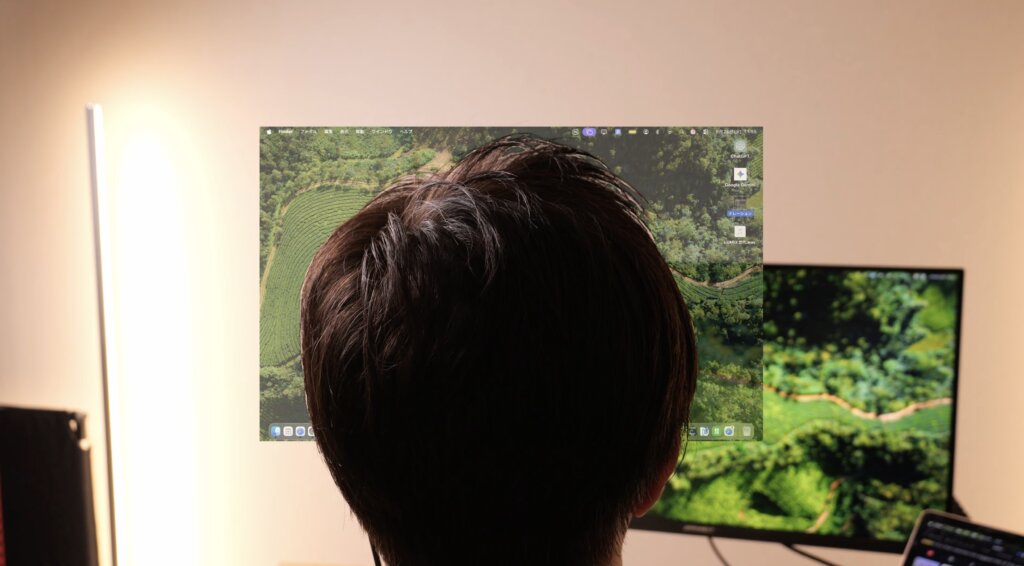
XREAL Eyeを装着していない状態は3DoFです。
3DoFでは、首を左右に振る動きや上下を向く動きは認識されますが、前後方向の移動は認識されません。
XREAL Eyeを取り付けて空間アンカーを有効にすると6DoFモードになり、前後方向の動きも認識されます。
XREAL Eyeがない場合、自分が画面へ近づいても画面との距離は変わりません。
一方、6DoFでは、画面へ顔や体を近づけると、実際のモニターへ顔を近づけたときと同じように細部が大きく見えます。
細かな文字を確認したいときに、体を少し前へ寄せるだけで見やすくなるのは、PC作業で特に便利でした。
通常のモニターを見るときに近い感覚で操作できるため、作業用途まで重視する場合はXREAL Eyeによって活用の幅が広がります。
写真や動画も撮影できる
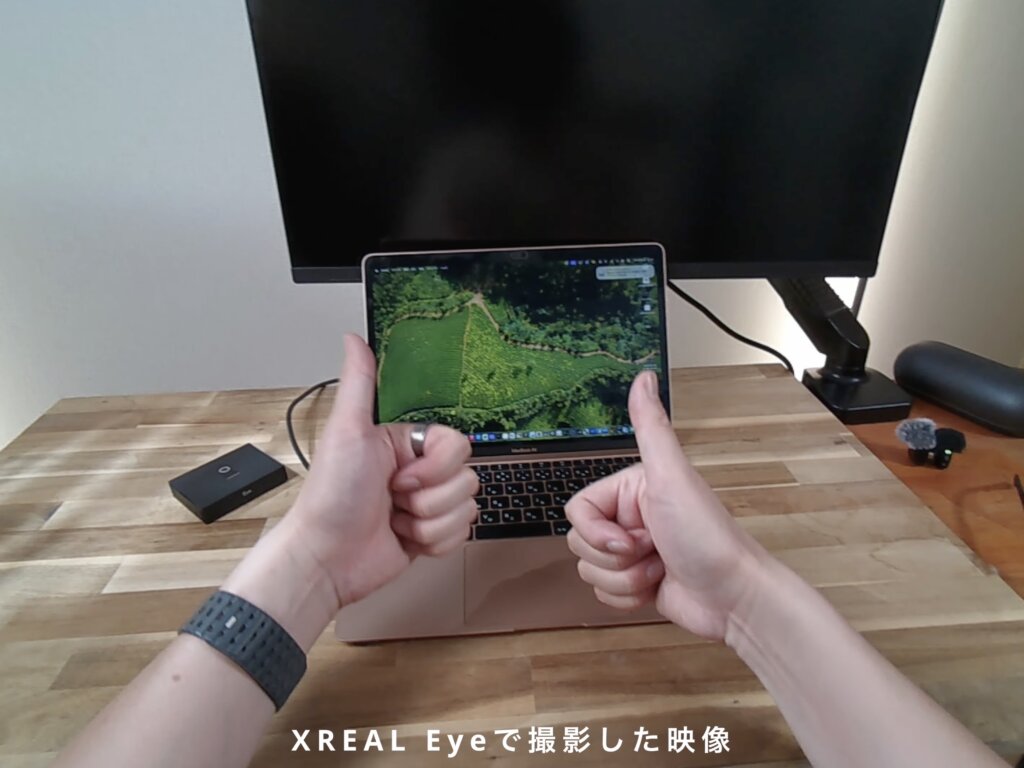
XREAL Eyeにはカメラ機能もあり、写真や動画を撮影できます。
内蔵ストレージも備えており、転送モードを使うことで、撮影したデータをスマートフォンやPCへ保存できます。
ただ、個人的に最も魅力を感じたのは、やはり6DoFを利用できる点です。
XREAL 1S単体でも大画面モニターとして十分楽しめますが、XREAL Eyeを組み合わせることで、より現実のモニターに近い感覚で使えるようになります。
PC作業まで本格的に活用したい人は、あわせて検討する価値があるアクセサリーだと思います。
メガネユーザーが使ってわかったこと
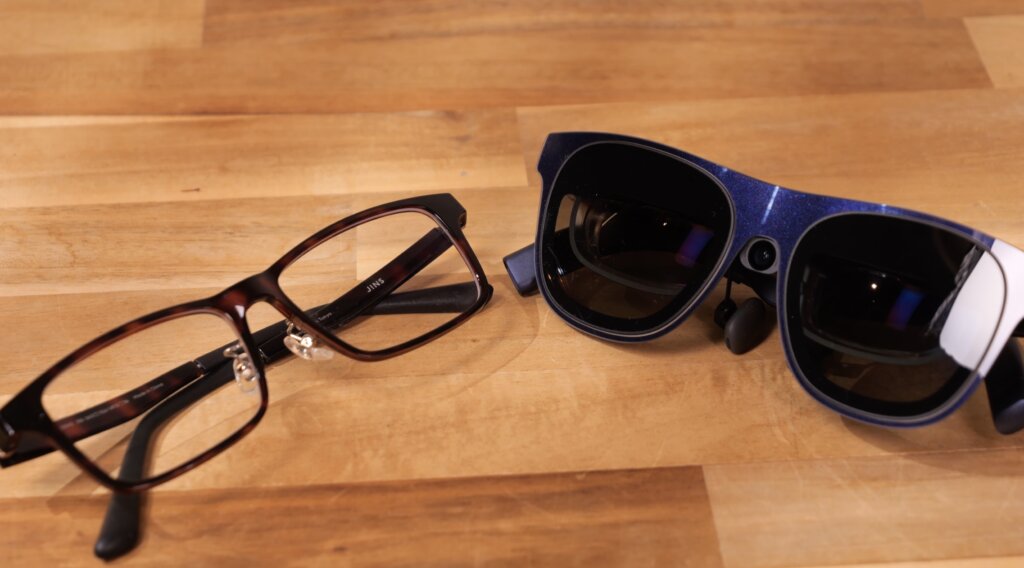
XREAL 1Sはメガネ型のデバイスなので、普段からメガネを使っている人にとって、視力補正の方法は重要なポイントです。
私の視力は両目で0.7程度で、近視はそれほど強くありません。ただし、乱視があるため、PC作業や読書など文字を見る場面ではメガネが欠かせません。
XREAL 1Sを裸眼で使った場合、映画やYouTubeを見る程度であれば問題なく楽しめました。
しかし、PC作業で文字を読もうとすると、文字が二重、三重に見えてしまい、かなり読みにくく感じました。
度付きインサートレンズを購入
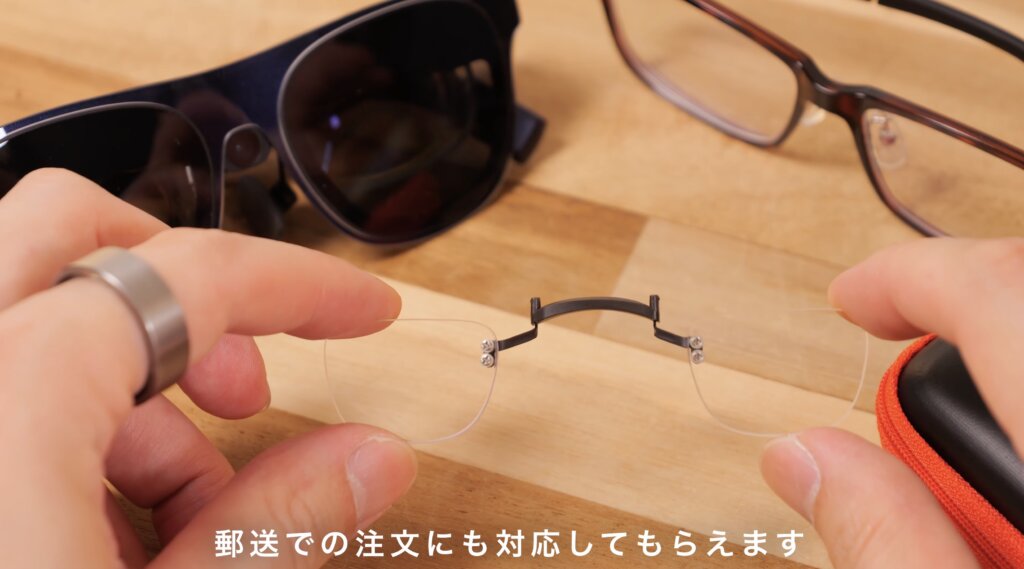
そこで、XREAL公式サイトからJUN銀座を利用し、レンズフレームと度付きレンズを購入しました。
価格はレンズの種類によって変わりますが、私の場合はフレームと送料を含め、総額10,409円でした。
注文時には、普段使っているメガネを送り、そのメガネと同じ度数でレンズを作ってもらいました。
度付きレンズを装着すると、映像や文字の見やすさは大きく改善しました。通常の映像を見る用途では、特に問題を感じません。
キーボードを見るときにレンズの境目が気になる
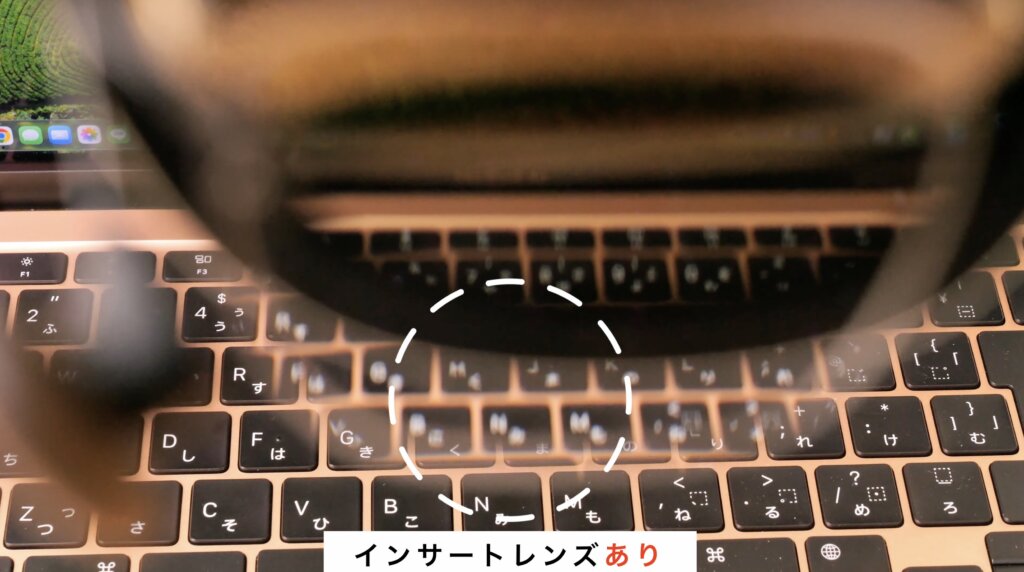
PC作業では、一つ気になる点がありました。
レンズを装着していない状態では、XREAL 1Sの下側にある隙間からキーボードを確認できます。
しかし、度付きレンズを装着すると、レンズの下端とキーボードを見る位置がちょうど重なり、手元が少し見づらくなりました。
これは想像していたよりもストレスに感じました。レンズの下側がもう少し長ければ、度付きレンズ越しにキーボードを確認しやすくなると思います。
メガネユーザーが見やすさと手元の確認しやすさを両立したい場合、個人的にはコンタクトレンズを装着してから使う方法が最も快適でした。
現状ではXREAL OneとXREAL 1Sで同じレンズフレームを使用できるようです。
メガネユーザーとしては、今後のモデルでも同じレンズフレームを継続して使用できると、買い替えの負担が減るため助かります。
XREAL 1Sの良かった点
文字が読みやすく、PC作業にも使える
文字のにじみや粗さが少なく、文章作成やブラウジングなどの作業にも実用的でした。
大画面をコンパクトに持ち運べる
モバイルモニターを持ち歩かず、グラス本体とケーブルで大画面環境を作れます。
ゲームや映画との相性が良い
画面に集中したまま操作できるため、高い没入感を楽しめます。
電子調光と自動調光が便利
映像への集中しやすさと、周囲の確認しやすさを切り替えられます。
内蔵スピーカーの音質が良い
グラス一つで映像と音を楽しめるため、コンテンツ視聴用として高い満足感があります。
気になった点と注意点
82gの重さによる疲労
短時間では便利ですが、長時間使用すると鼻や顔まわりへの負担を感じます。
使用中の熱
グラス上部に温かさを感じるため、長時間では気になる可能性があります。
オープンスピーカーの音漏れ
静かな公共空間ではイヤホンを併用したほうが安心です。
スマートフォンのタッチ操作がしづらい
スマートフォンでは本体画面を見る必要があるため、作業用途には外部入力デバイスが欲しくなります。
度付きレンズでは手元が見づらくなる場合がある
レンズ下端とキーボードを見る位置が重なるため、メガネユーザーは使い方を検討する必要があります。
まとめ
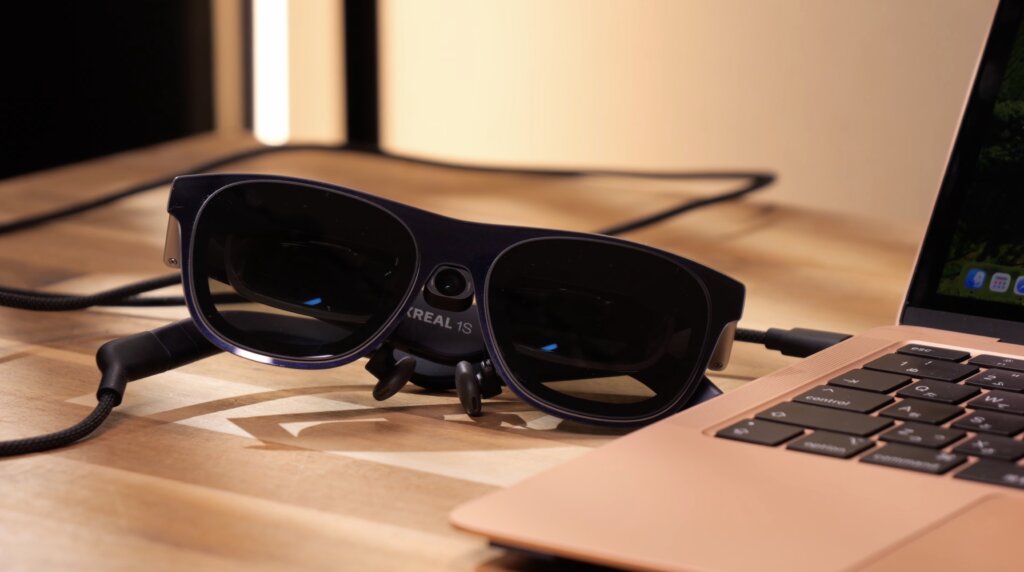
XREAL 1Sは、初めて使うARグラスとしても、完成度の高さを感じられる製品でした。
メガネケース一つで、大画面モニターを持ち運べる。
この体験は、実際に使ってみるとかなり大きなインパクトがあります。
PC作業では文字の見やすさと画面の明るさが好印象で、仮想モニターとして十分実用的でした。
また、ゲームや映画では、視界の中に大画面が広がる没入感を楽しめます。内蔵スピーカーの音質も良く、グラス一つで映像と音を完結できる点も魅力です。
一方、長時間使用時の重さや熱、スマートフォンのタッチ操作、度付きインサートレンズ使用時の手元の見え方には注意が必要です。
移動が多い人や、外出先でPC作業をする人、大きなモニターを設置せずにゲームや映像を大画面で楽しみたい人にとって、XREAL 1Sは有力な選択肢になると感じました。






 こんにちは!